

Démarrer avec le Copilote d’entretien
Lancez votre première session de Copilote d’entretien et obtenez une assistance en temps réel pendant l’entretien.Étape 1 : accéder à la plateforme
Le Copilote fonctionne dans les navigateurs pris en charge ou dans l’application de bureau : Application navigateur :- Chrome, Edge et Opera sont pris en charge pour les entretiens généraux
- L’extension Chrome Verve AI active la capture d’écran pour tous les domaines Copilote
- Propose des fonctionnalités exclusives, dont le mode furtif, la capture d’écran par raccourci et le mode transparent
- Fonctionne avec toute plateforme ou application
Étape 2 : choisir le domaine d’entretien
Votre domaine d’entretien indique au Copilote le type d’entretien et détermine le type d’assistance fourni. Ouvrez le lanceur du Copilote d’entretien pour commencer.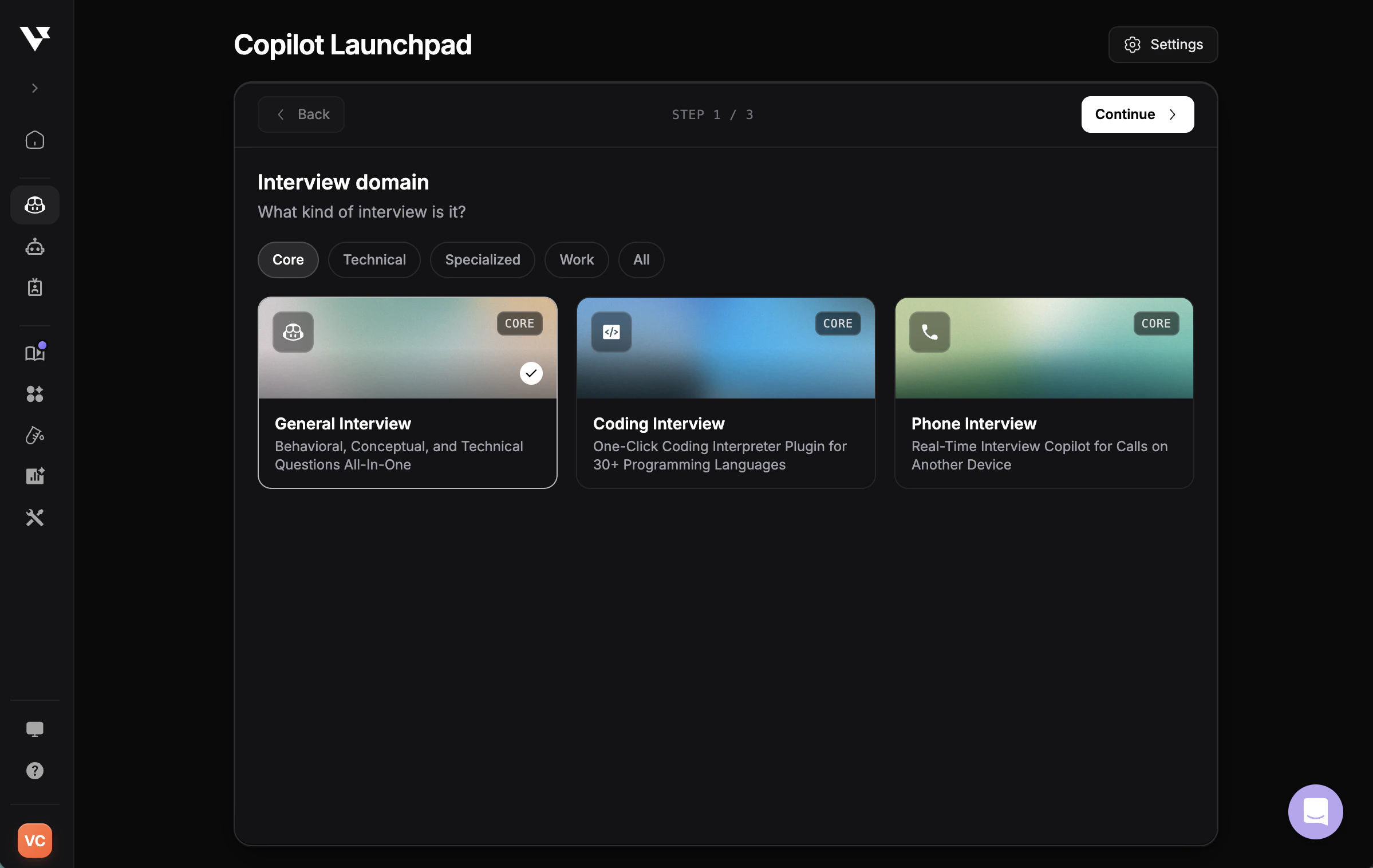
- Core — Entretien général, Entretien de code, Entretien téléphonique
- Technique — Software Engineering, Data Science & Analytics, Cloud & Infrastructure Engineering, AI Security & Governance, Online Assessment
- Spécialisé — Cyber Security, Mercor et autres parcours spécifiques par domaine
- Travail — Product Management, accompagnement des réunions professionnelles
Copilote de code
Assistance pour les entretiens de code style LeetCode avec capture d’écran
Copilote d’évaluation en ligne
Solution en un clic pour les tests en ligne avec capture instantanée
Guide du Copilote d’entretien
Explorez les 20+ domaines d’entretien et toutes les fonctionnalités
Étape 3 : sélectionner votre profil d’entretien
Votre profil d’entretien définit qui vous êtes dans l’entretien : votre rôle, votre niveau d’expérience et votre parcours.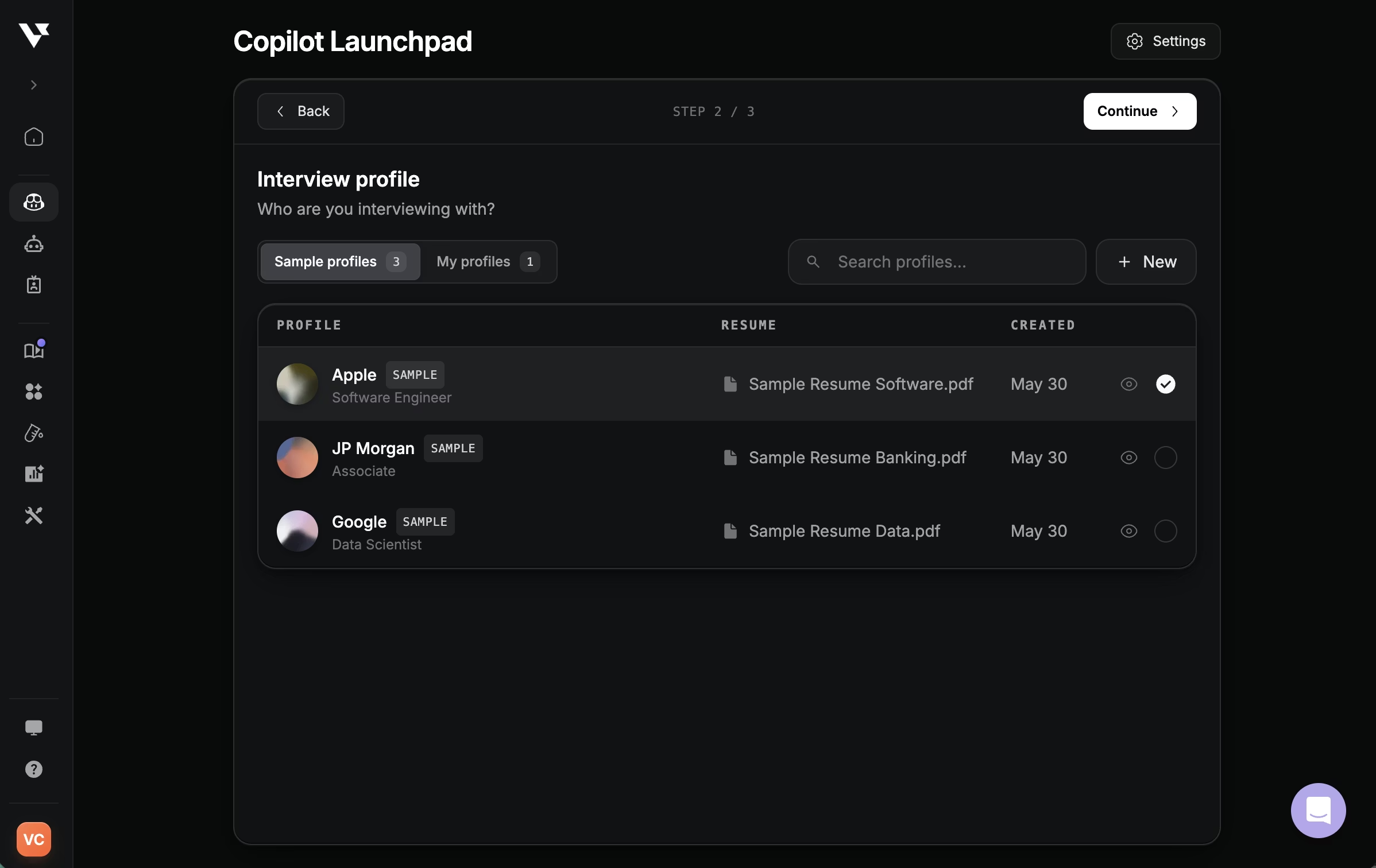
- Profils d’exemple — profils préconfigurés pour des entreprises et postes courants pour tester le Copilote immédiatement
- Mes profils — vos profils enregistrés, réutilisables d’une session à l’autre
- + Nouveau — créez un profil de zéro en téléversant votre CV, en définissant le rôle et la séniorité, et en ajoutant l’entreprise
Créez votre profil d’entretien
Découvrez comment configurer votre profil d’entretien
Tester dans Playground
Prévisualisez et personnalisez les réponses IA avant l’entretien
Étape 4 : configurer les paramètres
Vérifiez vos paramètres de lancement avant de démarrer.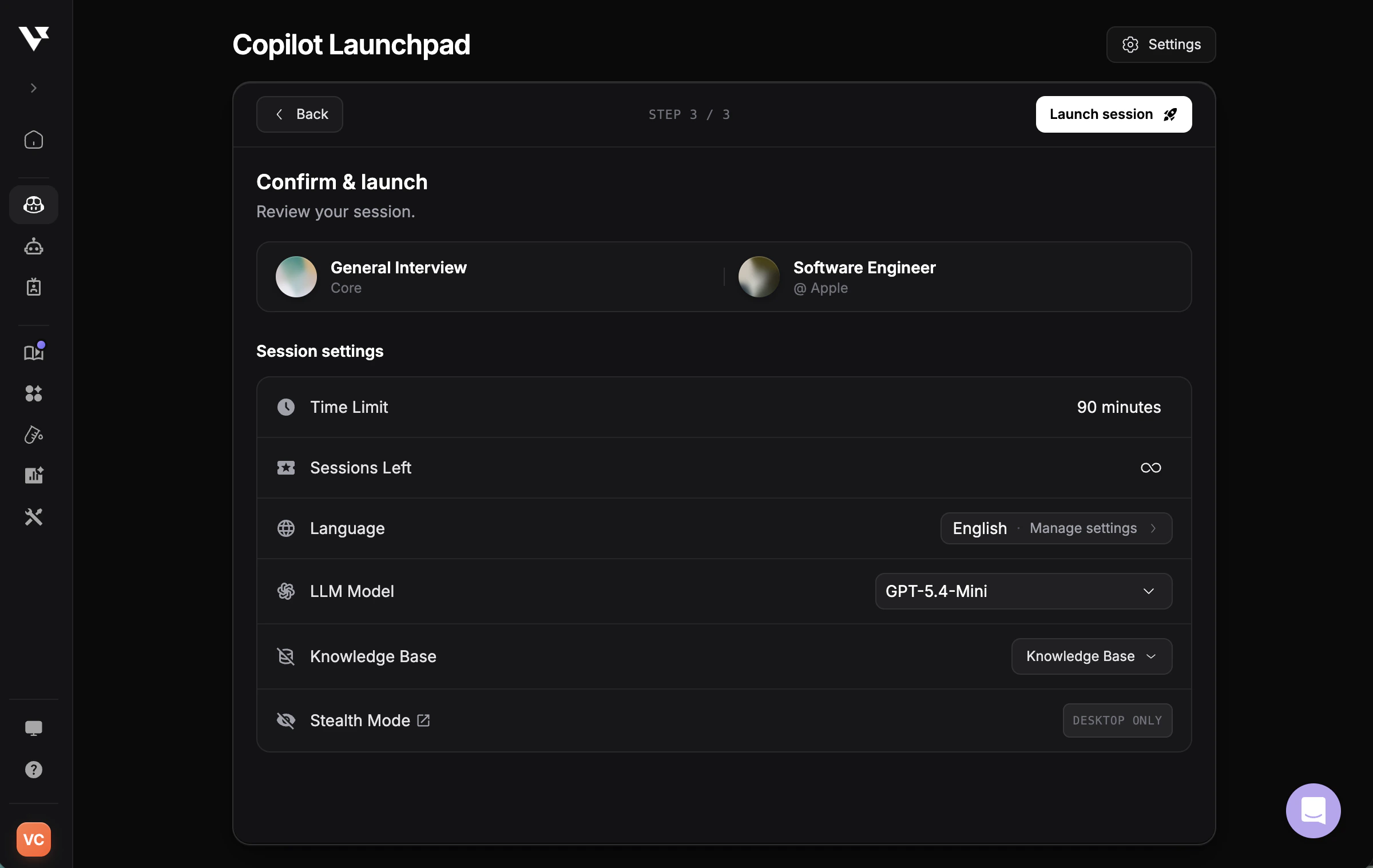
Session
- Limite de temps : varie selon l’abonnement (ex. : 90 minutes)
- Sessions restantes : affiche le nombre de sessions disponibles
Langue
Définissez la langue de l’entretien pour la transcription et la réponse du Copilote.La prise en charge multilingue est disponible en transcription pour certaines langues d’entretien. En savoir plus
Autorisation audio
Accordez l’autorisation audio lorsque demandé pour permettre au Copilote de comprendre le contexte complet de l’entretien.Sélection du modèle
- Choisissez le modèle IA de votre choix
- Consultez tous les modèles IA disponibles
Base de connaissances
Téléversez des contenus complémentaires pour personnaliser les réponses, par exemple :- Portfolios de projets
- Recherches sur l’entreprise
- Actualités récentes
- Questions et réponses préparées
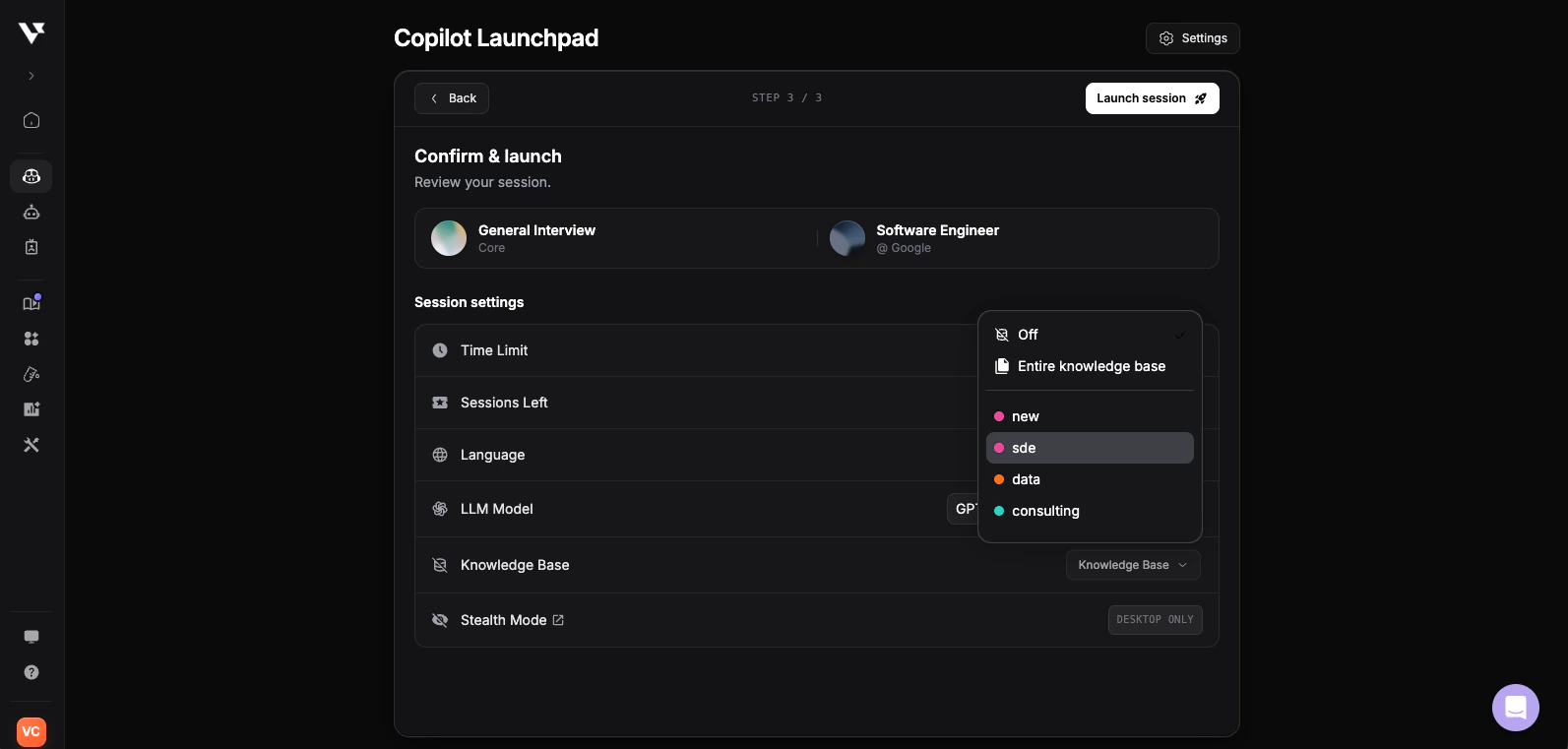
- Off — n’utiliser aucun document de la Base de connaissances pour cette session
- Toute la Base de connaissances — utiliser tous les documents activés
- Dossier spécifique — limiter la session à un seul dossier (par exemple sde, data, consulting) pour ne charger que les notes pertinentes pour le poste
Mode furtif
- Le mode furtif est disponible uniquement dans l’application de bureau et garde le Copilote invisible pendant le partage d’écran