

Qu’est-ce que l’application de bureau ?
L’application de bureau Verve AI est la version la plus puissante de la plateforme, conçue pour les utilisateurs qui ont besoin d’une confidentialité maximale, de fonctionnalités avancées et d’une intégration native au bureau. Téléchargement : Application de bureauFonctionnalités clés
Mode furtif
Restez totalement invisible même pendant le partage d’écran. La fenêtre Copilote reste visible uniquement pour vous, mais n’apparaît pas pour l’intervieweur. Activation : activez le mode furtif à l’étape 3, confirmez vos paramètres, puis cliquez sur Lancer le Copilote lors du lancement du Copilote d’entretien.Capture d’écran par raccourci
Capturez instantanément n’importe quel contenu à l’écran et envoyez-le directement au Chatbot :- Capture de zone : Cmd + Shift + S (Mac) / Ctrl + Shift + S (Windows), puis glissez pour sélectionner
- Capture plein écran : Cmd + Shift + C (Mac) / Ctrl + Shift + C (Windows)
Superposition transparente
Lancez une fenêtre Copilote d’entretien transparente que vous pouvez déplacer au-dessus d’une autre fenêtre tout en gardant la visibilité du contenu en dessous. Idéal pour superposer le Copilote sur votre réunion, votre IDE ou votre plateforme d’entretien sans masquer le contenu de l’écran.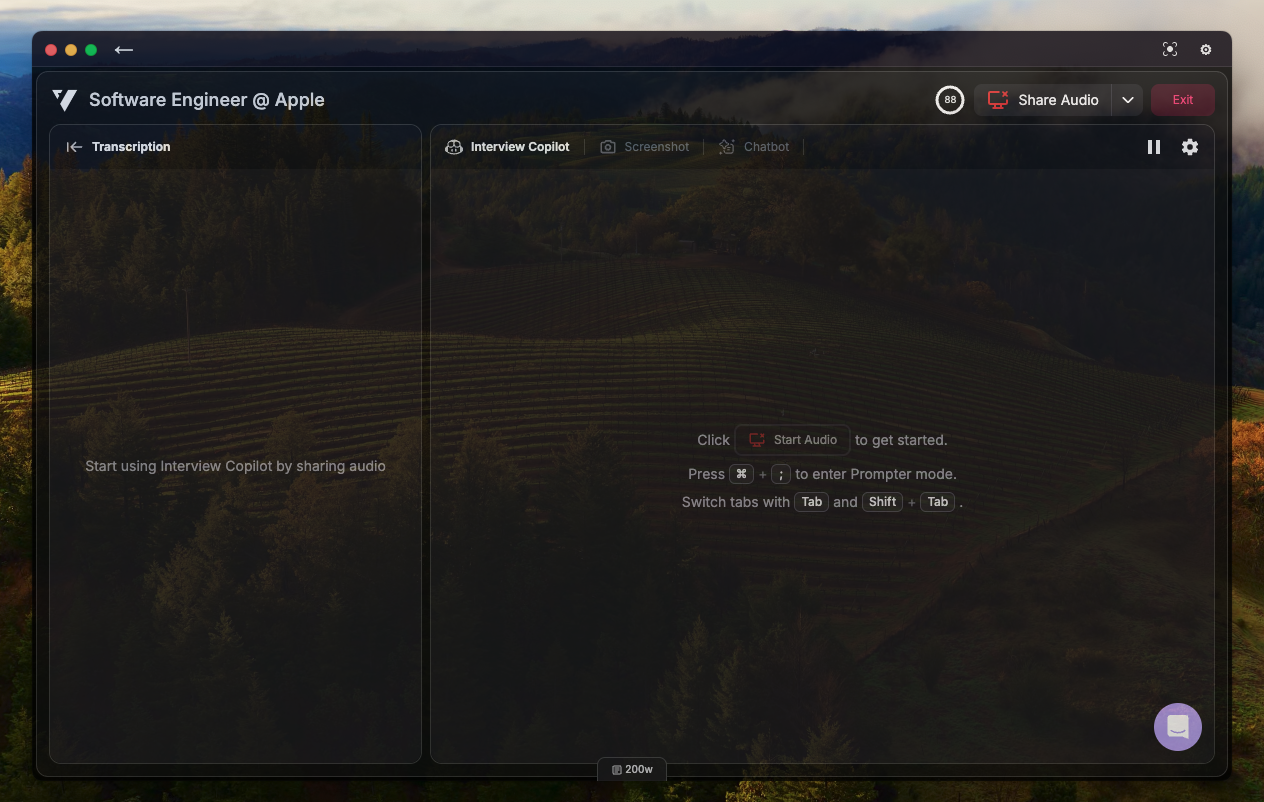
Mode clic traversant
Rendez la fenêtre Copilote non interactive pour que vos clics passent vers les applications derrière. Appuyez sur Cmd + Shift + P (Mac) / Ctrl + Shift + P (Windows) pour activer ou désactiver. Idéal pour garder le Copilote visible en superposition de référence tout en interagissant pleinement avec votre IDE, navigateur ou autres outils.Masquer du Dock/de la barre des tâches
Retirez l’icône Verve AI du Dock (macOS) ou de la barre des tâches (Windows) pour une discrétion maximale. Appuyez sur Cmd + Shift + D (Mac) / Ctrl + Shift + D (Windows) pour masquer l’icône. L’application continue de fonctionner en arrière-plan avec toutes ses fonctionnalités : vous pouvez y accéder via les raccourcis et restaurer l’icône avec la même combinaison.Gestion de la fenêtre
Repositionnez rapidement la fenêtre Copilote avec des raccourcis clavier, idéal en configuration multi-écrans ou quand vous devez ajuster la position sans utiliser la souris. Raccourcis de déplacement de fenêtre :- Cmd + ← (Mac) / Ctrl + ← (Windows) - Déplacer la fenêtre à gauche
- Cmd + → (Mac) / Ctrl + → (Windows) - Déplacer la fenêtre à droite
- Cmd + ↑ (Mac) / Ctrl + ↑ (Windows) - Déplacer la fenêtre vers le haut
- Cmd + ↓ (Mac) / Ctrl + ↓ (Windows) - Déplacer la fenêtre vers le bas
- Cmd + Shift + T (Mac) / Ctrl + Shift + T (Windows) - Masquer/afficher la fenêtre
Intégration plateforme
Intégration native avec les principales plateformes d’entretien et de développement :- Applications vidéo/réunion - Zoom, Microsoft Teams, Google Meet, Webex et toutes les applications de réunion bureau
- Plateformes de collaboration code - CoderPad, CodeSignal, CodeSandbox, Replit et plateformes similaires
- Sites d’évaluation - HackerRank, Codility, LeetCode, CodeSignal et toute plateforme d’évaluation d’entretien
- Fonctionne avec toute application de bureau, sans limitation navigateur
Démarrage
- Téléchargez l’application de bureau ici
- Installez-la en suivant les instructions de votre plateforme
- Accordez les autorisations micro et enregistrement d’écran lorsqu’elles sont demandées
- Lancez l’application puis connectez-vous avec votre compte
- Testez les raccourcis : entraînez-vous à la capture d’écran avant l’entretien