

Qu’est-ce que l’expérience mobile ?
Oui, vous pouvez utiliser Verve AI pour les entretiens téléphoniques depuis un appareil mobile. L’expérience mobile est conçue spécialement pour les entretiens menés par téléphone, avec une assistance discrète en temps réel sur un appareil séparé. Accès : utilisez votre navigateur mobile sur l’application web Verve AIFonctionnement
Processus de configuration
1
Ouvrez le navigateur mobile
Utilisez Chrome, Safari ou Firefox
2
Accédez à l’application web Verve AI
Ouvrez l’application web Verve AI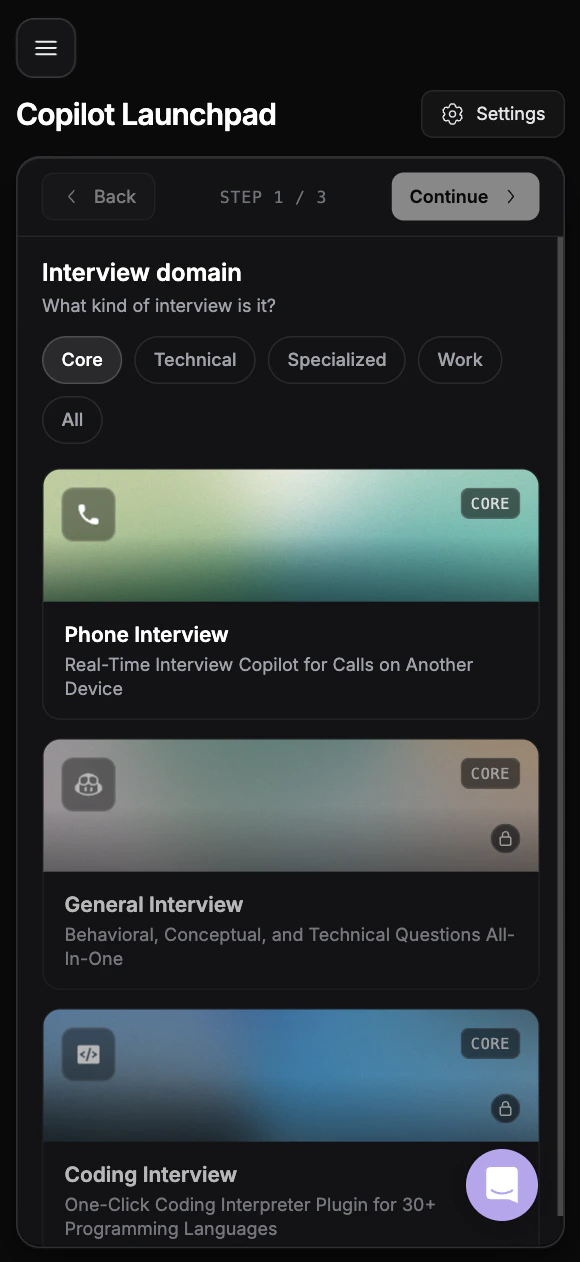
3
Sélectionnez le Copilote d’entretien téléphonique
Choisissez le Copilote d’entretien téléphonique depuis votre tableau de bord
4
Démarrez votre session
Lancez votre session tout en menant l’entretien sur un autre appareil
Avantage de l’appareil séparé
L’expérience mobile fonctionne au mieux lorsqu’elle est utilisée comme appareil séparé de celui de l’entretien téléphonique :- Menez l’entretien sur votre appareil principal
- Utilisez Verve AI Copilot sur votre tablette, second téléphone ou autre appareil mobile
- Consultez discrètement les suggestions pendant la conversation
Limitations importantes
Compromis sur la qualité audio
Les navigateurs mobiles capturent l’audio de l’intervieweur et du candidat depuis la même source, ce qui rend plus difficile :- De distinguer clairement les locuteurs
- De maintenir des niveaux audio cohérents
- De filtrer efficacement le bruit de fond
Utiliser l’expérience mobile
Une fois la session lancée, suivez ces étapes pour obtenir une assistance IA pendant l’entretien :1
Sélectionnez votre périphérique micro
Après le lancement de la session, sélectionnez votre périphérique micro pour que l’IA entende l’entretien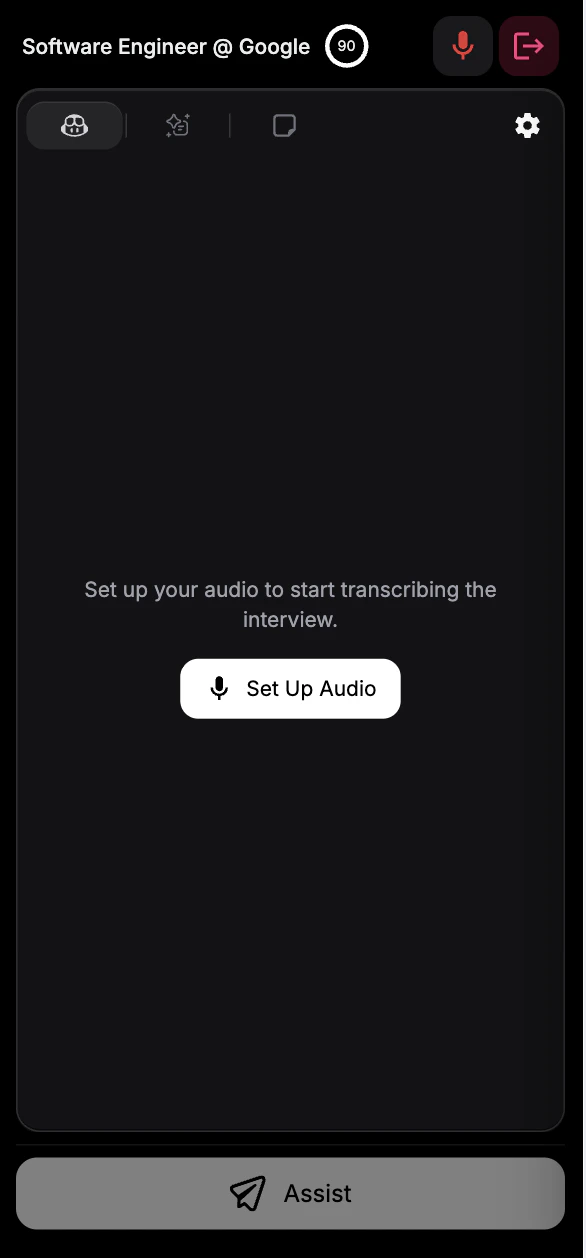
2
Appuyez sur Assister quand vous avez besoin d’aide
Quand vous avez besoin d’assistance pendant l’entretien, appuyez sur le bouton Assister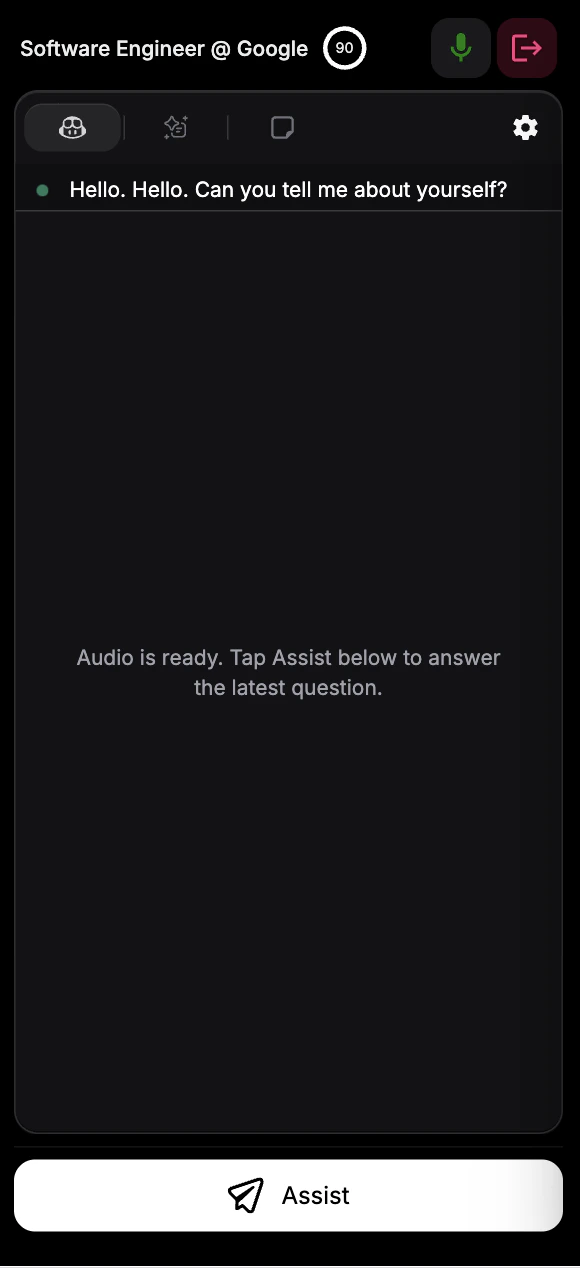
3
Obtenez des réponses générées par IA
L’IA analyse la transcription récente et fournit des réponses pertinentes pour vous aider à répondre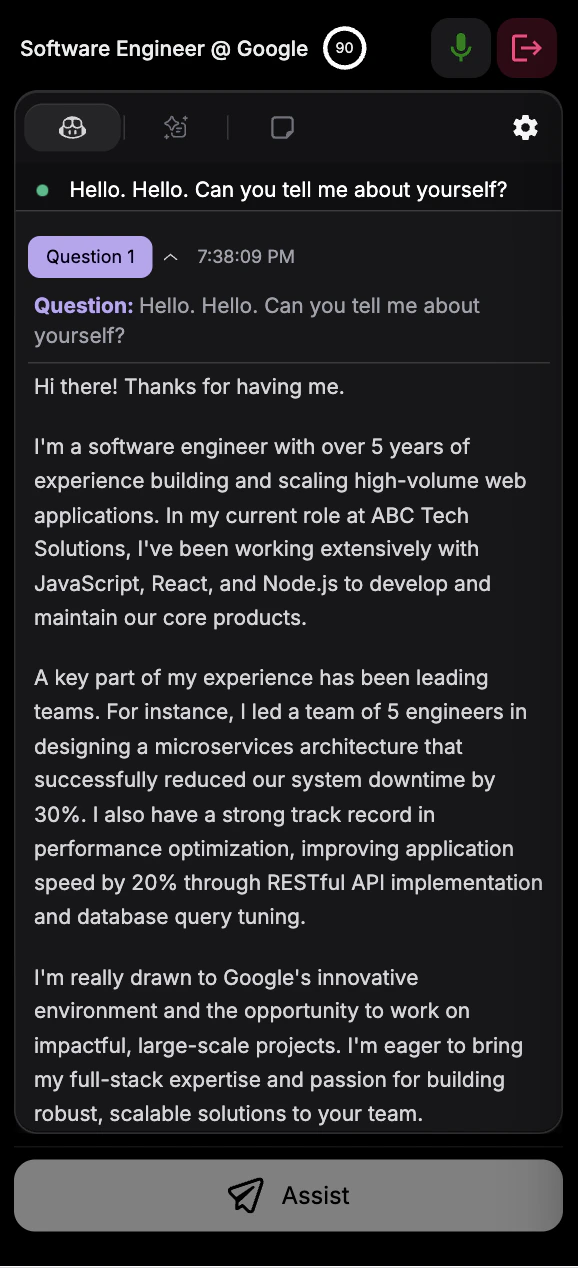
Quand l’utiliser
Entretiens uniquement par téléphone
Quand l’entretien doit être mené via appel téléphonique
Appareil de secours
Utiliser une tablette ou un second téléphone pour une assistance discrète
Pas d’accès à un ordinateur
Quand vous ne pouvez pas utiliser d’ordinateur pour l’entretien
En déplacement
Entretiens réalisés en déplacement ou hors bureau
Mobile vs bureau vs navigateur
Dépannage
L’audio n’est pas capturé
L’audio n’est pas capturé
Vérifiez les autorisations du navigateur mobile. Ouvrez Paramètres > [Navigateur] > Microphone et assurez-vous que l’accès est accordé. Essayez d’actualiser puis de redémarrer la session.
Qualité de transcription faible
Qualité de transcription faible
C’est une limite connue de la capture audio mobile. Placez-vous dans un environnement calme, parlez clairement et vérifiez manuellement la sélection du locuteur. Pour une meilleure qualité, utilisez l’application de bureau.
Les réponses du Copilote ne sont pas cohérentes
Les réponses du Copilote ne sont pas cohérentes
Une transcription audio dégradée impacte la qualité des réponses. Sélectionnez manuellement le bon locuteur comme intervieweur. Si le problème persiste, passez à la version bureau ou navigateur.
Puis-je utiliser d’autres types de Copilote sur mobile ?
Puis-je utiliser d’autres types de Copilote sur mobile ?
Actuellement, seul le Copilote d’entretien téléphonique est pris en charge sur mobile. Pour les Copilotes de code, d’évaluation en ligne ou d’entretien général, utilisez la version navigateur ou l’application de bureau.
L’assistance temps réel ne démarre pas
L’assistance temps réel ne démarre pas
Vous devez sélectionner manuellement le locuteur correspondant à l’intervieweur pour activer l’assistance en temps réel. Vérifiez les paramètres de session et la sélection des locuteurs.