

Vue d’ensemble
Configurez votre vue de départ et votre mode de réponse préférés pour que chaque nouvelle session du Copilote d’entretien démarre avec vos réglages idéaux. Vous définissez une fois, les préférences s’appliquent automatiquement. Accès : cliquez sur l’icône Paramètres (engrenage) sur la page de lancement du Copilote, puis sélectionnez l’onglet Mise en page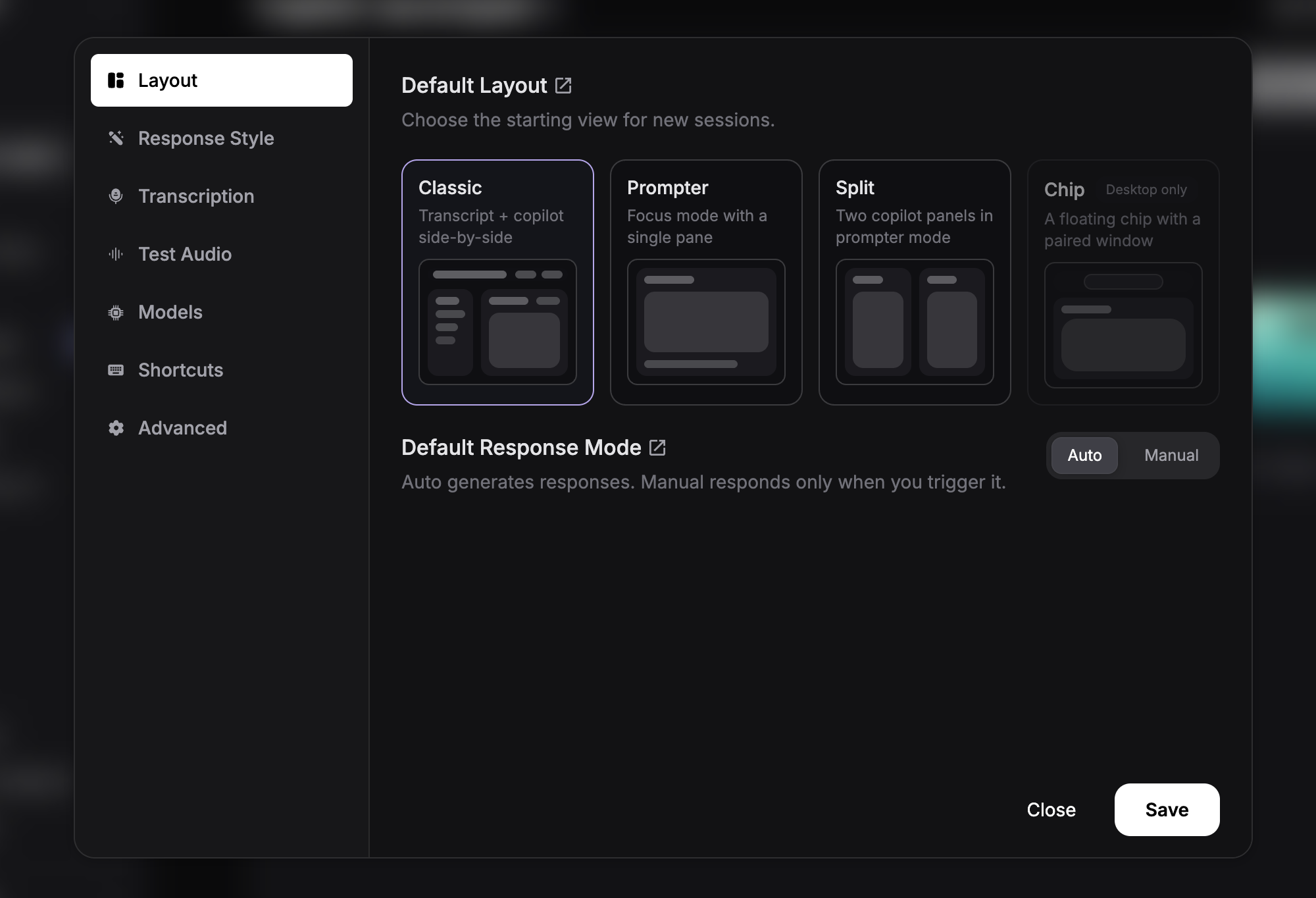
La fenêtre de paramètres comporte plusieurs onglets : Style de réponse pour personnaliser les prompts IA, et Mise en page pour configurer la vue et le mode par défaut. En savoir plus sur Style de réponse personnalisé →
Mise en page par défaut
Choisissez la vue de départ des nouvelles sessions Copilote. Cela détermine l’organisation de l’interface au lancement.Mise en page Chip (application de bureau uniquement)
Une pastille flottante native associée à une fenêtre de réponse compacte. Légère, discrète et bien intégrée à votre flux de travail bureau.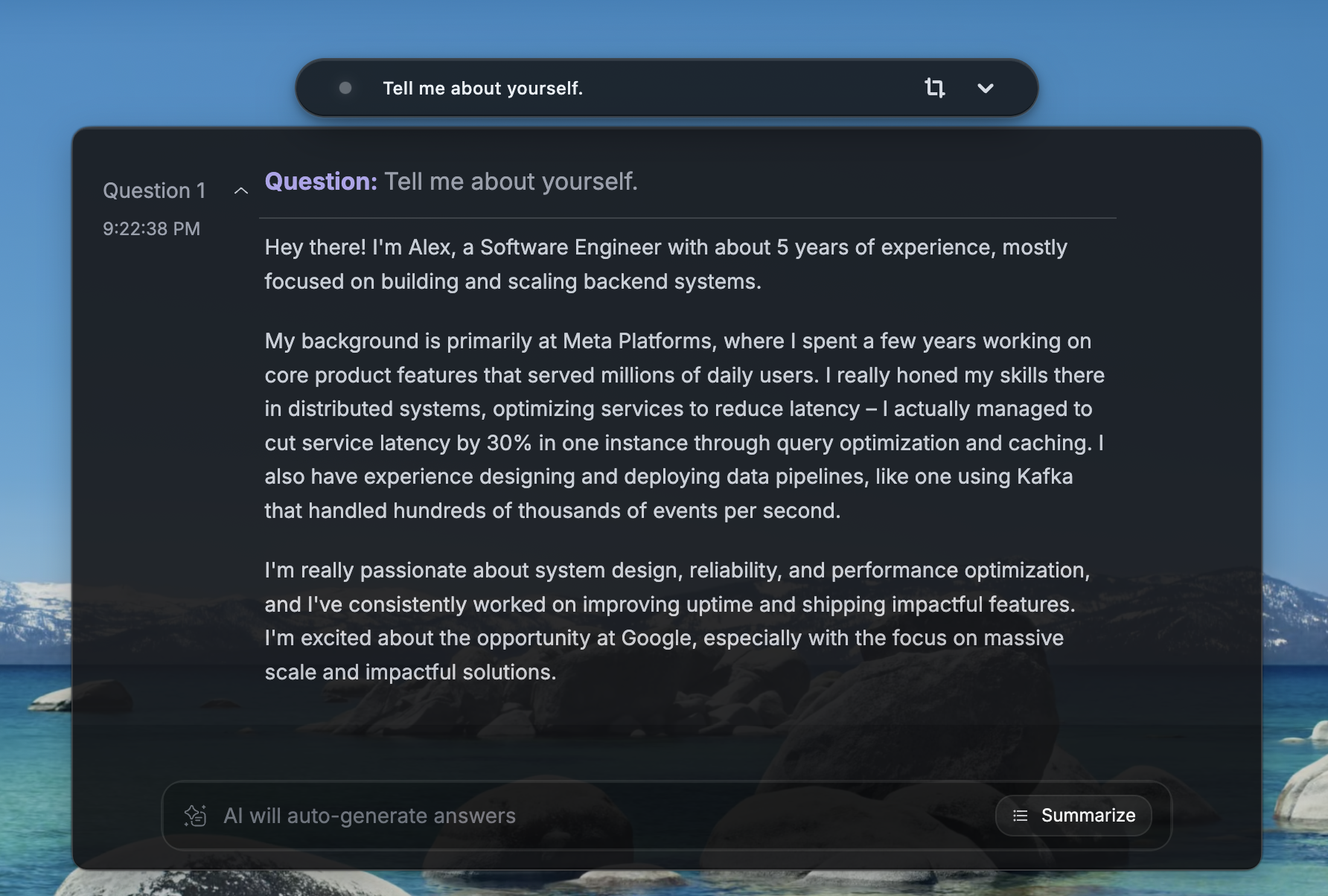
Mise en page classique
Transcription à gauche, réponses Copilote à droite. Idéal pour suivre la conversation et vérifier la transcription en temps réel.
Mise en page prompteur
Vue à panneau unique qui masque la transcription et maximise l’espace pour les réponses Copilote.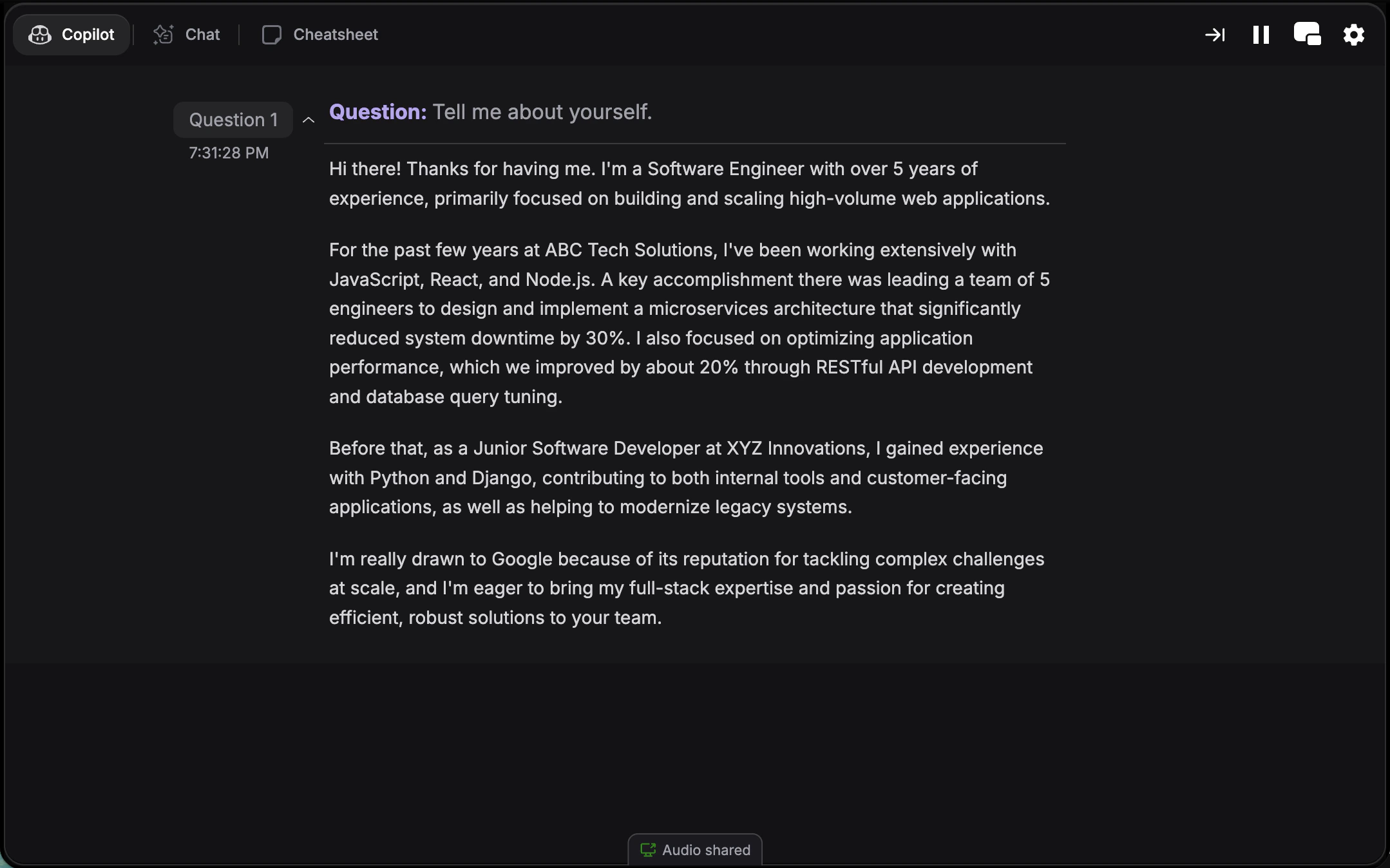
Mise en page écran partagé
Deux panneaux Copilote côte à côte sans transcription (ex. Copilote + Chatbot). Similaire au mode écran partagé, mais comme vue par défaut.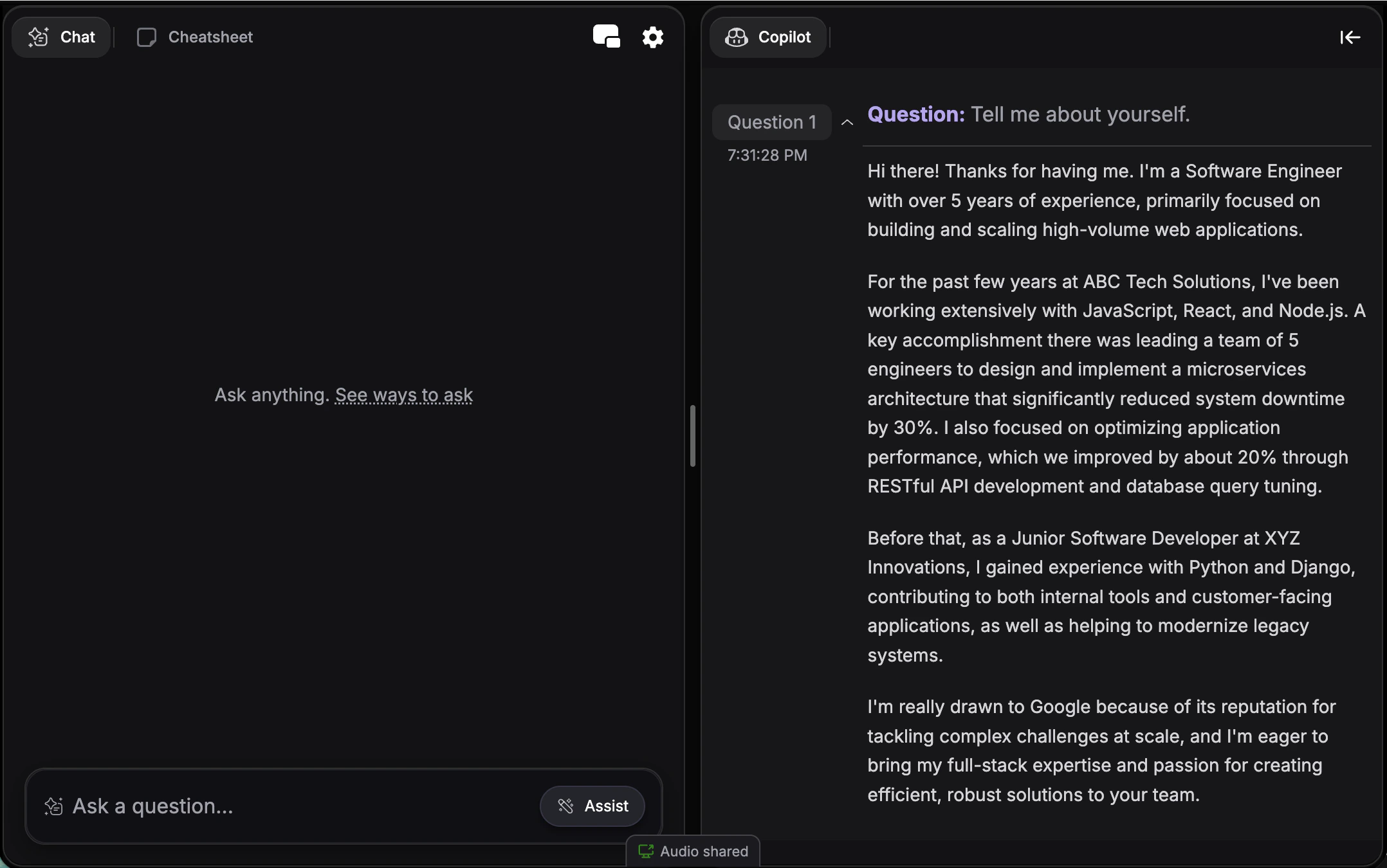
Mode de réponse par défaut
Contrôlez la manière dont le Copilote génère ses réponses dans les nouvelles sessions. Ce réglage détermine si les réponses apparaissent automatiquement ou seulement quand vous les déclenchez.Mode auto (par défaut)
Les réponses sont générées automatiquement lorsque l’intervieweur a fini de parler. Expérience totalement mains libres avec suggestions en temps réel. Idéal pour :- Les entretiens rapides où vous avez besoin d’un support instantané
- Un workflow mains libres pendant le partage d’écran
- Une assistance continue et automatique
Mode manuel
Les réponses sont générées uniquement lorsque vous les demandez explicitement avec Cmd + Enter (Mac) ou Ctrl + Enter (Windows). La transcription continue en arrière-plan. Idéal pour :- Les questions en plusieurs parties où vous préférez attendre la fin complète
- Le contrôle stratégique du moment d’apparition des suggestions
- Réduire la charge cognitive en choisissant quand consulter le Copilote
Écoute intelligente
Les réponses sont générées automatiquement, mais seulement une fois que l’intervieweur a terminé sa question. Les questions inachevées sont mises en attente jusqu’à l’arrivée de la suite, et les bavardages sont ignorés. Idéal pour :- Les intervieweurs qui font des pauses au milieu d’une question ou posent de longues questions en plusieurs parties
- Les entretiens avec des bavardages ou des mots de remplissage auxquels vous ne voulez pas de réponse
- Un usage mains libres avec moins de réponses indésirables
Comment configurer les paramètres par défaut
1
Accédez aux paramètres
Ouvrez la page de lancement du Copilote puis cliquez sur l’icône Paramètres (engrenage).
2
Sélectionnez l’onglet Mise en page
Dans la fenêtre de paramètres, choisissez l’onglet Mise en page pour accéder aux préférences par défaut.
3
Choisissez la mise en page par défaut
Sélectionnez votre mise en page de départ :
- Chip (application de bureau uniquement) - Pastille flottante avec fenêtre de réponse
- Classic - Transcription + Copilote côte à côte
- Prompter - Mode concentration à panneau unique
- Split - Deux panneaux Copilote en mode prompteur
4
Choisissez le mode de réponse par défaut
Sélectionnez le comportement souhaité :
- Auto - Génère les réponses automatiquement
- Manual - Répond uniquement quand vous déclenchez
- Écoute intelligente - Attend que l’intervieweur ait fini avant de répondre
5
Enregistrez et lancez
Vos préférences sont enregistrées automatiquement. Lancez une nouvelle session Copilote pour les voir appliquées.
Comment changer les réglages en cours de session
Les paramètres par défaut s’appliquent au démarrage de la session. Une fois l’entretien actif, vous pouvez toujours ajuster la mise en page et le mode à la volée :Changer de mode de réponse
Cliquez sur le bouton de mode de réponse, en haut à droite de vos réponses, et choisissez Manuel, Auto ou Écoute intelligente. Le changement s’applique uniquement à l’entretien en cours. Appuyez sur Cmd + M (Mac) ou Ctrl + M (Windows) pour activer ou désactiver le mode manuel. En savoir plus sur le mode manuel → · En savoir plus sur l’Écoute intelligente →Activer l’écran partagé
Appuyez sur Cmd + / (Mac) ou Ctrl + / (Windows) pour activer/désactiver le mode écran partagé. En savoir plus sur le mode écran partagé →Naviguer entre les onglets
Utilisez Tab et Shift + Tab pour passer entre les onglets Support, Copilote, Aide-mémoire et Chatbot. Voir tous les raccourcis clavier →Direction des messages
Contrôlez l’ordre d’apparition des messages dans l’interface Copilote. Vous pouvez choisir entre deux sens d’affichage. Accès : allez dans Paramètres Copilot -> Avancé dans vos paramètres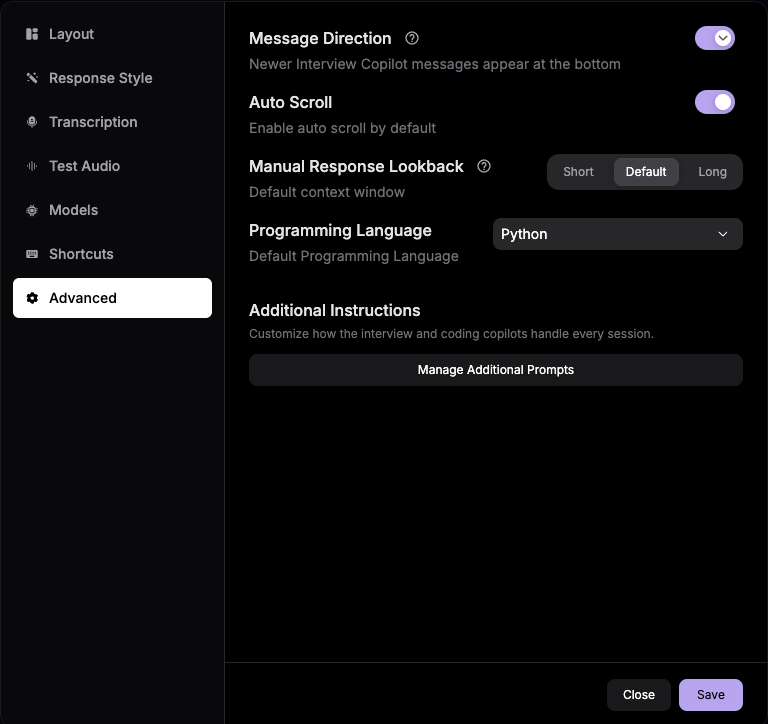
De haut en bas (nouveaux messages en bas)
Les messages s’affichent de haut en bas, avec les plus récents en bas de l’écran, comme dans les applications de chat classiques.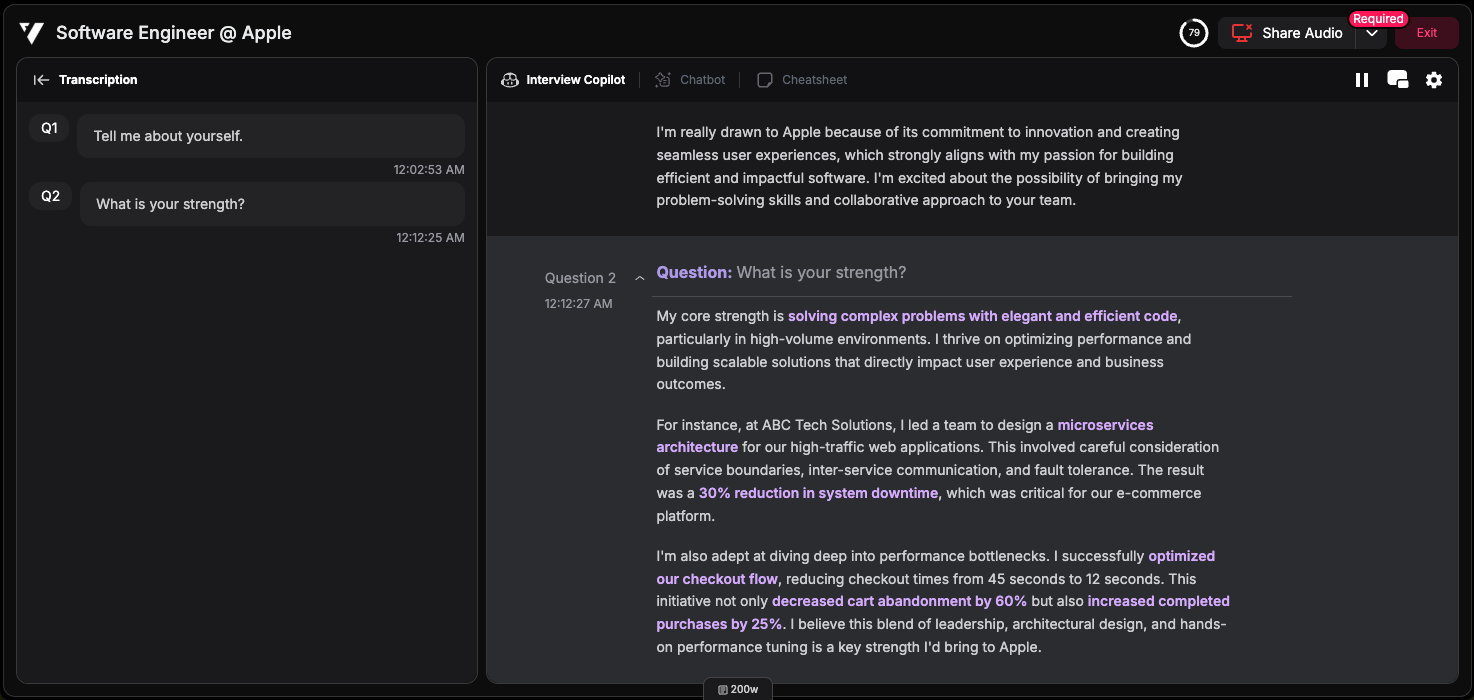
- Les utilisateurs habitués aux applications de chat standards
- Les cas où vous préférez faire défiler vers le bas pour voir les nouveaux messages
- Un flux de lecture naturel de haut en bas
De bas en haut (nouveaux messages en haut)
Les messages s’affichent de bas en haut, avec les plus récents en haut de l’écran, idéal pour voir rapidement les derniers contenus.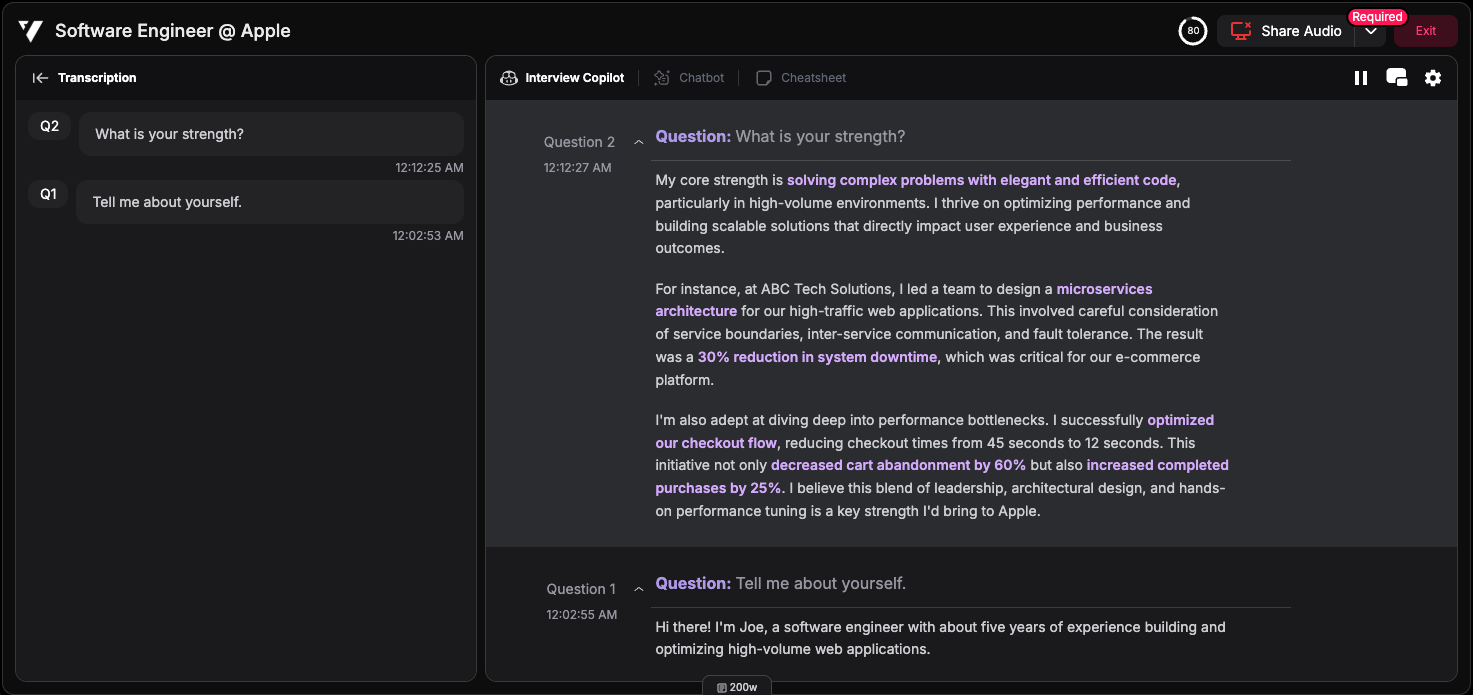
- Accéder rapidement aux derniers messages sans défilement
- Une expérience de lecture type téléprompteur
- Les utilisateurs qui veulent voir immédiatement l’information la plus récente