

Qu’est-ce que le mode furtif ?
Le mode furtif garde Verve AI caché pour l’intervieweur même pendant le partage d’écran. Vous voyez le Copilote localement, mais il n’apparaît pas sur l’écran partagé.Comment activer le mode furtif
- Téléchargez l’application de bureau
- Lancez le Copilote d’entretien
- Activez le mode furtif à l’étape 3, confirmez vos paramètres puis cliquez sur Lancer le Copilote
- Testez - enregistrez l’écran ou faites un appel test pour vérifier l’invisibilité
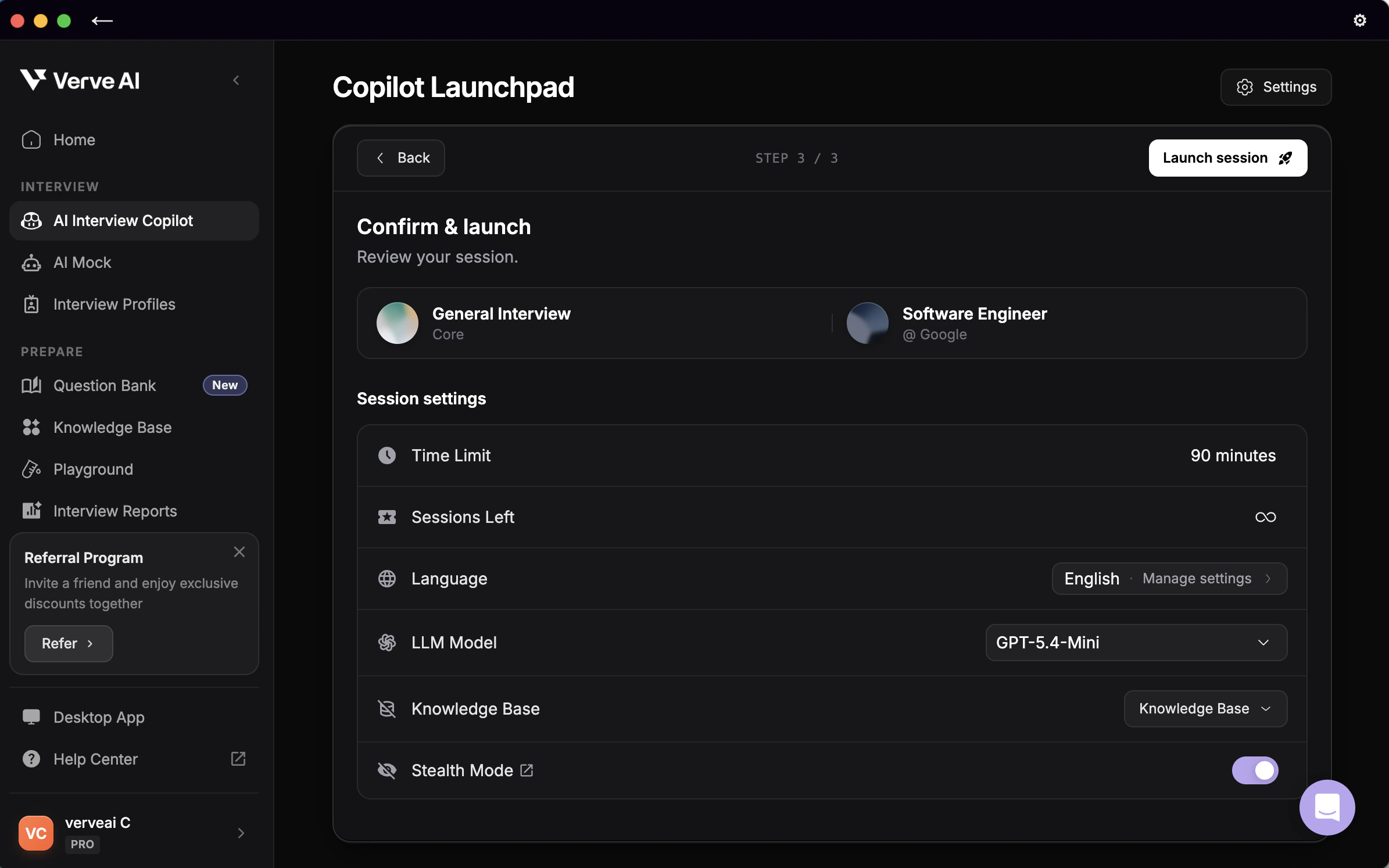
Comment tester le mode furtif (obligatoire)
Comment tester le mode furtif (obligatoire)
Compatibilité du mode furtif
Le mode furtif est garanti invisible dans les cas suivants :
Peut ne pas fonctionner : partage d’écran complet depuis des réunions dans navigateur (Chrome, Edge, Brave, Opera sur Google Meet, Zoom ou Teams navigateur)
Correctifs simples :
- Partagez une fenêtre ou un onglet spécifique au lieu de l’écran complet
- Utilisez les applications de réunion bureau plutôt que les versions navigateur
- Utilisez deux écrans : placez Verve AI sur l’écran secondaire et partagez seulement l’écran principal
Dépannage
Verve AI est visible pendant le partage d’écran
Verve AI est visible pendant le partage d’écran
Correctifs les plus fréquents :
- Passez de “Entire Screen” (Écran entier) à “Window” (Fenêtre) ou “Tab” (Onglet)
- Utilisez Zoom/Teams application de bureau plutôt que navigateur
- Vérifiez que le mode furtif est bien activé (étape 3, confirmation, puis lancement)
- Redémarrez l’application de bureau puis réactivez le mode furtif
Comment savoir si le mode furtif est actif ?
Comment savoir si le mode furtif est actif ?
Recherchez l’indicateur “Stealth Mode: Active” (Mode furtif actif) dans l’interface de l’application de bureau. Vérifiez toujours avec un test de partage ou d’enregistrement avant l’entretien.
Mon entreprise bloque les applications de réunion bureau
Mon entreprise bloque les applications de réunion bureau
Si vous devez utiliser une réunion navigateur :
- Partagez des fenêtres/onglets spécifiques plutôt que l’écran complet
- Placez Verve AI sur un second écran (si disponible)
Est-ce que cela fonctionne sur toutes les plateformes ?
Est-ce que cela fonctionne sur toutes les plateformes ?
Le mode furtif fonctionne le mieux avec :
- Zoom application de bureau
- Teams application de bureau
- Toute plateforme en partage de fenêtres/onglets spécifiques
Comment partager une fenêtre spécifique
Comment partager une fenêtre spécifique
Au lieu de partager tout l’écran :
- Cliquez sur “Share Screen” dans la réunion
- Sélectionnez “Window” (Fenêtre) ou “Tab” (Onglet), et non “Entire Screen” (Écran entier)
- Choisissez uniquement la fenêtre à montrer (IDE, navigateur, plateforme d’évaluation)
- Démarrez un enregistrement d’écran (QuickTime sur Mac, Xbox Game Bar sur Windows)
- Lancez Verve AI avec le mode furtif activé
- Relisez l’enregistrement : Verve AI doit être invisible
Option 2 : appel test (complet)