

Qu’est-ce que le Copilote d’évaluation en ligne ?
Conçu pour les évaluations en ligne de tous types, le Copilote OA fournit des solutions instantanées à n’importe quelle question affichée à l’écran, des puzzles logiques et équations mathématiques au raisonnement verbal et aux problèmes visuels, visibles uniquement par vous. Accès : sélectionnez Online Assessment Copilot comme domaine d’entretien à l’étape 2 de lancement du Copilote d’entretien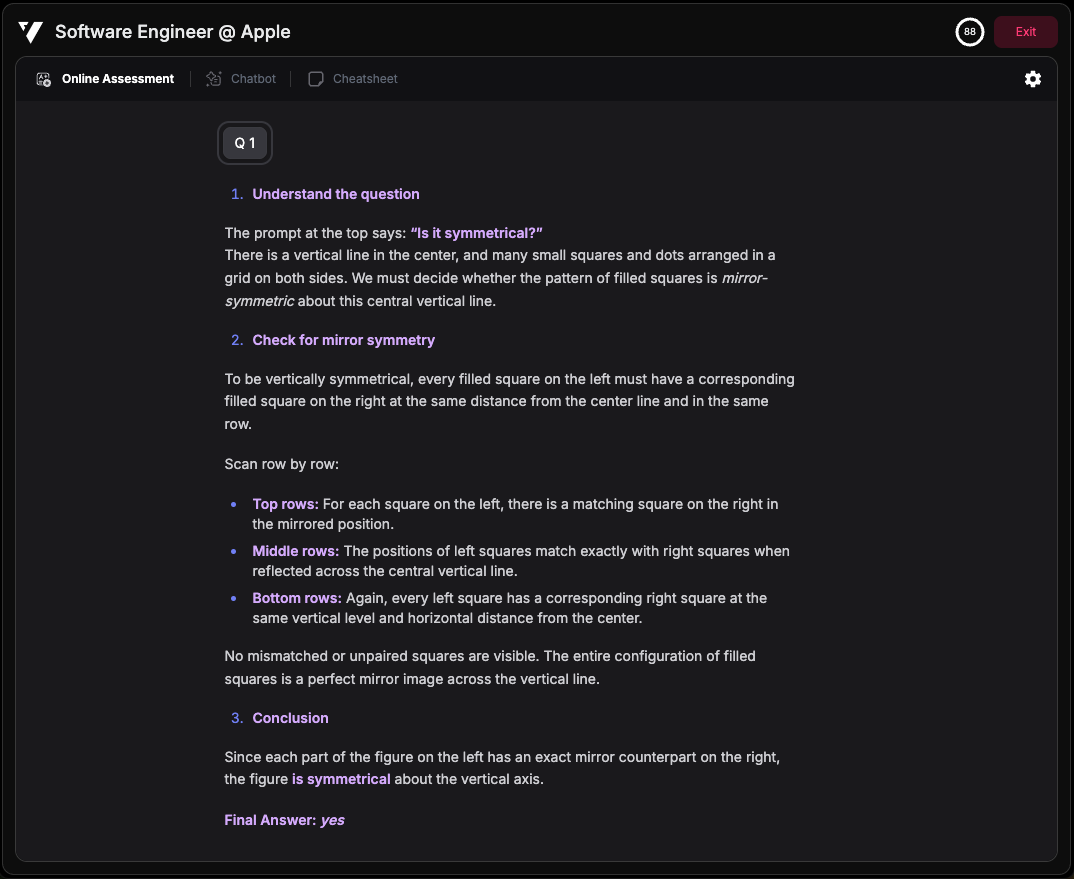
Comment l’utiliser
1. Configuration
Choisissez entre la version navigateur et la version bureau : Version navigateur :- Chrome uniquement : les autres navigateurs ne sont pas pris en charge
- Installez l’extension Chrome Verve AI
- Téléchargez et installez l’application de bureau
- S’intègre à toute plateforme d’entretien ou d’évaluation, sans limitation navigateur
2. Capturez la question
Version navigateur :- Cliquez sur l’icône de l’extension Verve AI pour capturer automatiquement la question à l’écran
- Utilisez les raccourcis de capture d’écran pour capturer la question :
- Cmd + Shift + S (Mac) ou Ctrl + Shift + S (Windows) : capture d’une zone
- Cmd + Shift + C (Mac) ou Ctrl + Shift + C (Windows) : capture plein écran
3. Obtenez des solutions instantanées
Le Copilote OA analyse la question avec une technologie avancée de vision LLM et fournit une solution en environ 3 secondes, pour vous aider à progresser efficacement dans l’évaluation.Quels types de problèmes sont pris en charge ?
- Puzzles logiques : reconnaissance de motifs, raisonnement logique
- Équations mathématiques : algèbre, calcul, statistiques
- Raisonnement verbal : compréhension écrite et raisonnement critique
- Questions textuelles : QCM, réponses courtes, compréhension
- Questions visuelles : puzzles visuels, schémas, graphiques
- Format mixte : questions combinant texte et images
Dépannage
Le Copilote OA ne capture pas ma question
Le Copilote OA ne capture pas ma question
En version navigateur : vérifiez que l’extension est installée et activée dans votre menu d’extensions, puis actualisez et réessayez. En version bureau : assurez-vous que l’application est ouverte et testez de nouveau le raccourci, cela règle généralement le problème.
Seule une partie de la question est capturée
Seule une partie de la question est capturée
Assurez-vous de faire défiler pour afficher toute la question (texte et images) avant la capture (navigateur : avant de cliquer l’icône ; bureau : avant de sélectionner la zone), car l’IA ne peut traiter que ce qui est visible.
La solution prend beaucoup plus de 3 secondes
La solution prend beaucoup plus de 3 secondes
Vérifiez d’abord votre connexion internet. Les questions complexes avec images détaillées peuvent prendre un peu plus de temps. Si la lenteur persiste, redémarrez l’application/le navigateur ou contactez le support.