Vue d’ensemble
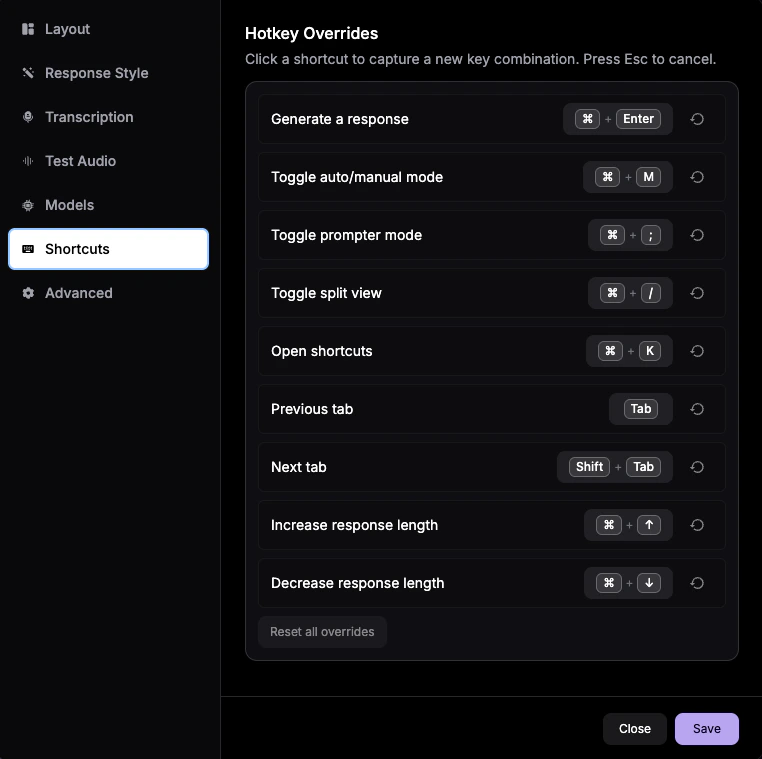
Maîtrisez ces raccourcis clavier pour un contrôle fluide pendant les entretiens. Ils sont organisés entre fonctionnalités du Copilote d’entretien (toutes plateformes) et fonctionnalités exclusives à l’application de bureau.
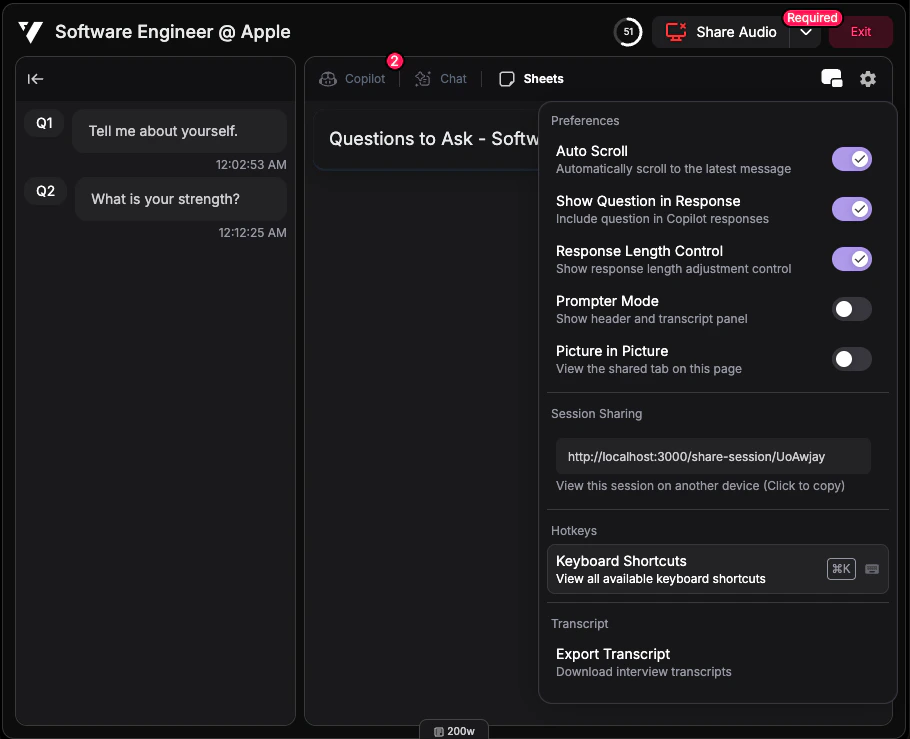
Pour voir tous les raccourcis pendant une session, cliquez sur l’icône Paramètres (engrenage) puis sélectionnez “Raccourcis clavier”.
Copilote d’entretien
Contrôlez le comportement du Copilote et naviguez efficacement entre les onglets.
| Raccourci (Mac / Windows) | Action | Description |
|---|
| Cmd + Enter / Ctrl + Enter | Réponse manuelle | Déclenche une réponse manuelle en mode manuel |
| Cmd + M / Ctrl + M | Basculer auto/manuel | Alterne entre modes de réponse automatique et manuel |
| Cmd + ; / Ctrl + ; | Basculer mode prompteur | Affiche/masque la superposition prompteur |
| Cmd + / / Ctrl + / | Vue split/fusionnée | Alterne entre vue fusionnée et écran partagé |
| Cmd + K / Ctrl + K | Afficher les raccourcis | Affiche la référence des raccourcis |
| Tab | Onglet suivant | Passe à l’onglet suivant |
| Shift + Tab | Onglet précédent | Passe à l’onglet précédent |
| Cmd + ↑ / Ctrl + ↑ | Augmenter la longueur | Rend les réponses plus longues et détaillées |
| Cmd + ↓ / Ctrl + ↓ | Réduire la longueur | Rend les réponses plus courtes et concises |
Application de bureau uniquement
Les raccourcis suivants sont exclusifs à l’application de bureau.
Gestion de fenêtre
Contrôlez la visibilité et le comportement de la fenêtre sans utiliser la souris.
| Raccourci (Mac / Windows) | Action | Description |
|---|
| Cmd + Shift + T / Ctrl + Shift + T | Basculer la visibilité | Commande alternative afficher/masquer |
| Cmd + Shift + D / Ctrl + Shift + D | Masquer du Dock/barre des tâches | Retire l’icône du Dock (Mac) ou de la barre des tâches (Windows). En savoir plus |
| Cmd + Shift + P / Ctrl + Shift + P | Mode clic traversant | Rend la fenêtre non interactive pour cliquer dans les apps derrière. En savoir plus |
| Cmd + Q / Ctrl + Q | Quitter l’application | Ferme l’application de bureau |
Déplacement de fenêtre
Repositionnez rapidement la fenêtre Copilote avec les flèches.
| Raccourci (Mac / Windows) | Action | Description |
|---|
| Cmd + ← / Ctrl + ← | Déplacer à gauche | Repositionne la fenêtre à gauche |
| Cmd + → / Ctrl + → | Déplacer à droite | Repositionne la fenêtre à droite |
| Cmd + ↑ / Ctrl + ↑ | Déplacer vers le haut | Repositionne la fenêtre vers le haut |
| Cmd + ↓ / Ctrl + ↓ | Déplacer vers le bas | Repositionne la fenêtre vers le bas |
Zoom et affichage
Ajustez la taille du texte et du contenu pour une meilleure lisibilité.
| Raccourci (Mac / Windows) | Action | Description |
|---|
| Cmd + + / Ctrl + + | Zoom avant | Augmente la taille du texte et du contenu |
| Cmd + - / Ctrl + - | Zoom arrière | Réduit la taille du texte et du contenu |
| Cmd + 0 / Ctrl + 0 | Réinitialiser le zoom | Revient à 100 % |
Capture d’écran
Capturez instantanément n’importe quel contenu de l’écran et envoyez-le directement à Chatbot. Fonctionne avec tous les domaines Copilote.
| Raccourci (Mac / Windows) | Action | Description |
|---|
| Cmd + Shift + S / Ctrl + Shift + S | Démarrer la capture | Glisser pour sélectionner une zone à capturer |
| Cmd + Shift + C / Ctrl + Shift + C | Capture plein écran | Capture immédiatement tout l’écran |
Navigation
Raccourcis de navigation généraux pour l’interface de l’application de bureau.
| Raccourci (Mac / Windows) | Action | Description |
|---|
| Cmd + R / Ctrl + R | Recharger la page courante | Actualise la vue en cours |
| Cmd + Home / Ctrl + Home | Aller à l’accueil | Revient à la page d’accueil |
| F1 | Afficher le guide de raccourcis | Affiche ce guide de référence |
| Esc | Fermer guide/modal | Ferme les dialogues ou guides ouverts |