

Qu’est-ce que Chatbot ?
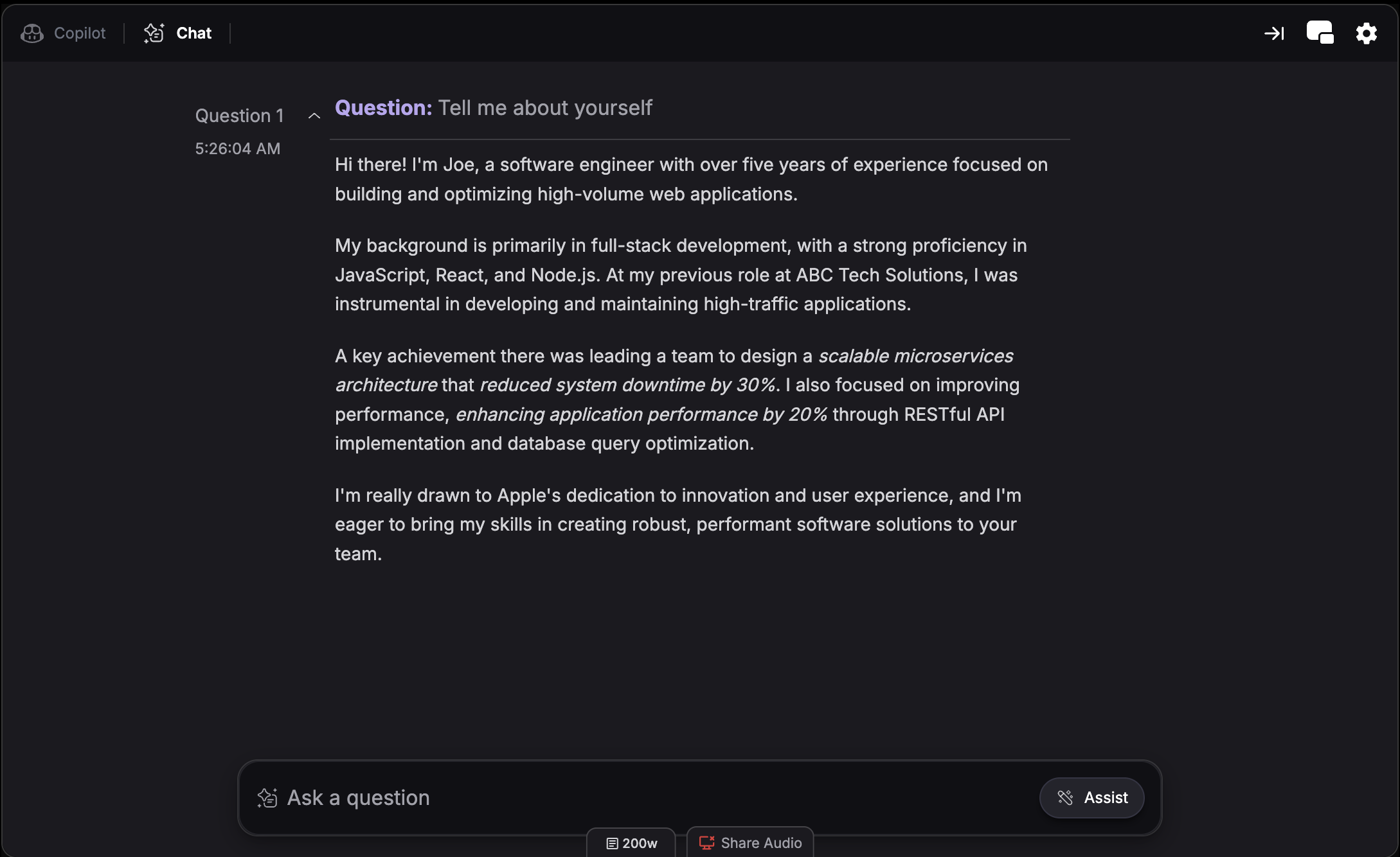
Disponible dans votre session Copilote, Chatbot vous donne un contrôle direct sur ce qui est traité pendant l’entretien. C’est idéal quand vous devez saisir des questions manuellement ou obtenir une aide instantanée sur des prompts précis. Accès : Chatbot est disponible comme onglet dans toute session Copilote activeChatbot est disponible dans tous les domaines d’entretien, sauf Copilote de code, Data Science & Analytics, Entretien Mercor et Conseil. Ces domaines disposent de fonctionnalités spécialisées adaptées à leur format.
Comment l’utiliser
Même si le Copilote détecte automatiquement les questions pendant l’entretien, Chatbot offre plusieurs moyens puissants de garder la main :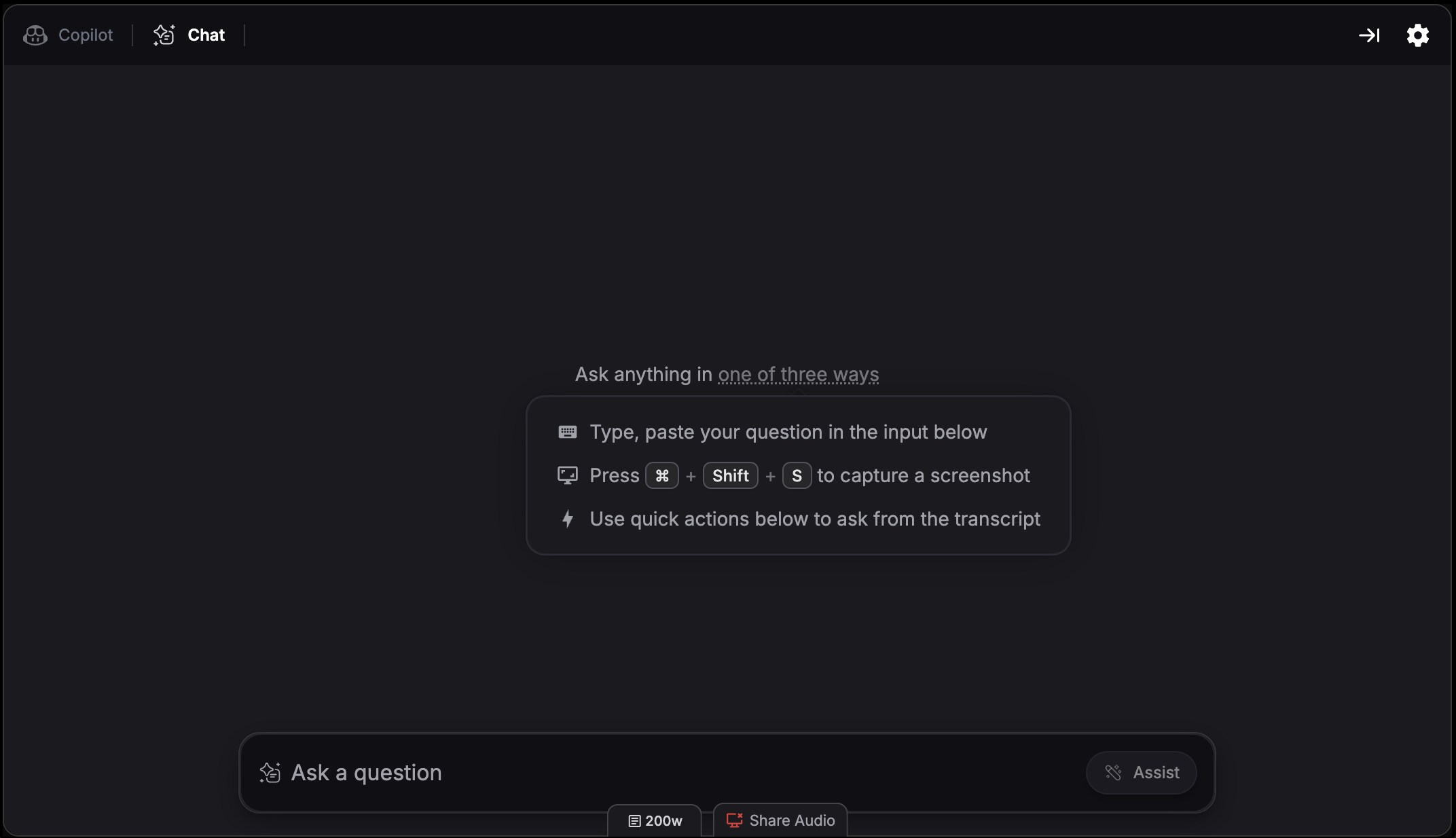
1. Capture d’écran
Capturez n’importe quel contenu à l’écran et envoyez-le directement à Chatbot pour obtenir une aide immédiate. Version navigateur :- Cliquez sur l’icône de l’extension Chrome de capture d’écran pour capturer l’écran et l’envoyer à Chatbot
- Utilisez les raccourcis de capture pour envoyer au Chatbot :
- Cmd + Shift + S (Mac) ou Ctrl + Shift + S (Windows) - Capture d’une zone
- Cmd + Shift + C (Mac) ou Ctrl + Shift + C (Windows) - Capture plein écran
2. Téléverser des captures d’écran
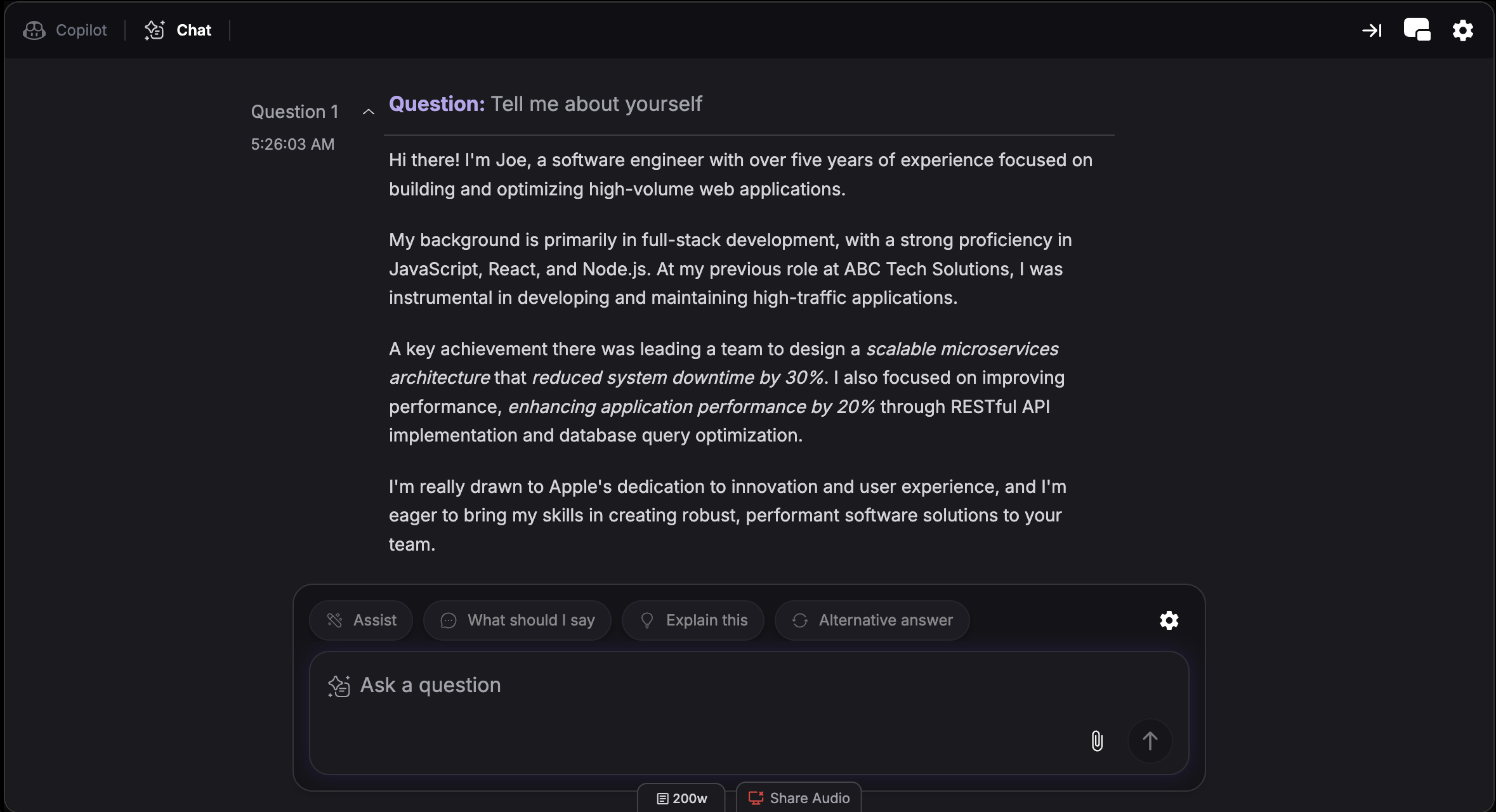
Ajoutez des captures d’écran directement dans le chat pour obtenir une assistance IA sur tout contenu visuel. C’est utile lorsqu’une seule capture ne suffit pas. Fonctionnement :- Cliquez sur l’icône de pièce jointe dans la zone de chat pour téléverser des captures
- Ajoutez une ou plusieurs captures dans un même message
3. Saisir directement
Saisissez n’importe quelle question dans le chat et obtenez une réponse instantanée adaptée, qu’il s’agisse d’une question technique, comportementale ou d’un élément manqué par la transcription.4. Utiliser les actions rapides
Cliquez sur les boutons d’action rapide au-dessus de la zone de chat pour interagir instantanément avec la conversation récente :Assister
Assister
Obtenez une assistance IA pour le contexte en cours
Que devrais-je dire ?
Que devrais-je dire ?
Obtenez des points de réponse suggérés pour répondre à l’intervieweur
Expliquer
Expliquer
Recevez une explication détaillée de la solution ou du concept
Réponse alternative
Réponse alternative
Obtenez une autre approche ou perspective sur la même question
5. Surligner du texte
Surlignez un texte dans les réponses Copilote ou le panneau de transcription : une option “Demander à Chatbot” apparaît pour envoyer immédiatement le contenu sélectionné.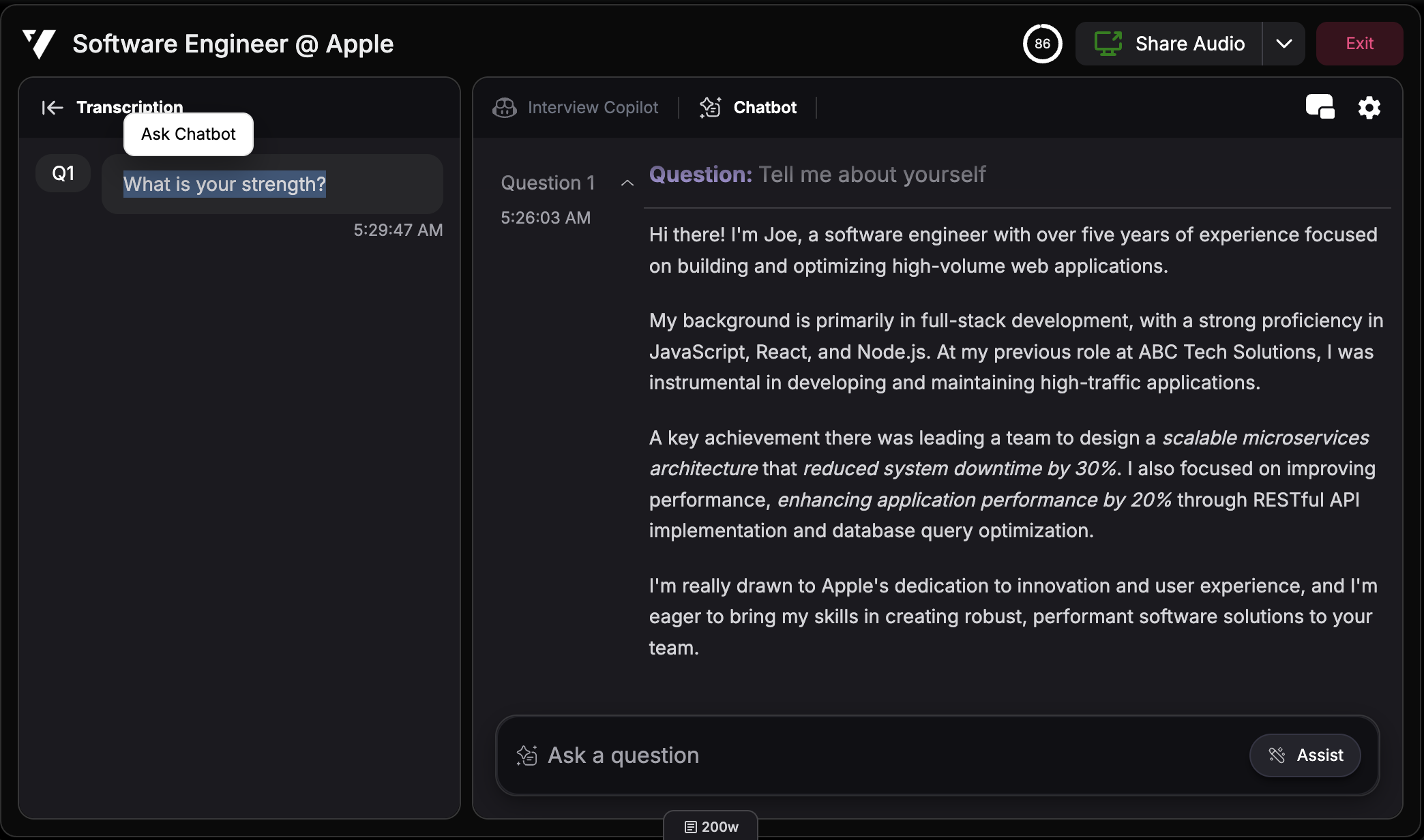
6. Partager le contexte
Survolez la zone de chat et cliquez sur l’icône Paramètres pour activer/désactiver Partager le contexte. Lorsqu’activé, le Copilote d’entretien utilise vos interactions avec Chatbot comme référence pour générer l’assistance vocale.Mode écran partagé
Affichez le Copilote d’entretien et Chatbot côte à côte au lieu de changer d’onglet. Vous pouvez ainsi consulter les suggestions tout en saisissant des questions. Raccourci : Cmd + / (Mac) ou Ctrl + / (Windows) En savoir plus sur le mode écran partagé.Quand utiliser Chatbot
- Contenu visuel - Téléversez une ou plusieurs captures quand vous avez besoin d’assistance IA sur des éléments visuels
- Transcription incomplète - Saisissez manuellement les questions mal captées
- Questions de suivi - Explorez des angles non couverts par l’intervieweur
- Ajustements rapides - Utilisez les actions rapides pour affiner ou expliquer des réponses récentes