

Qu’est-ce que le Copilote de code ?
Conçu spécifiquement pour les entretiens de code type LeetCode, le Copilote de code capture les questions à l’écran et fournit des solutions instantanées avec explications complètes, visibles uniquement par vous. Accès : sélectionnez Copilote de code comme domaine d’entretien à l’étape 3 du lancement du Copilote d’entretien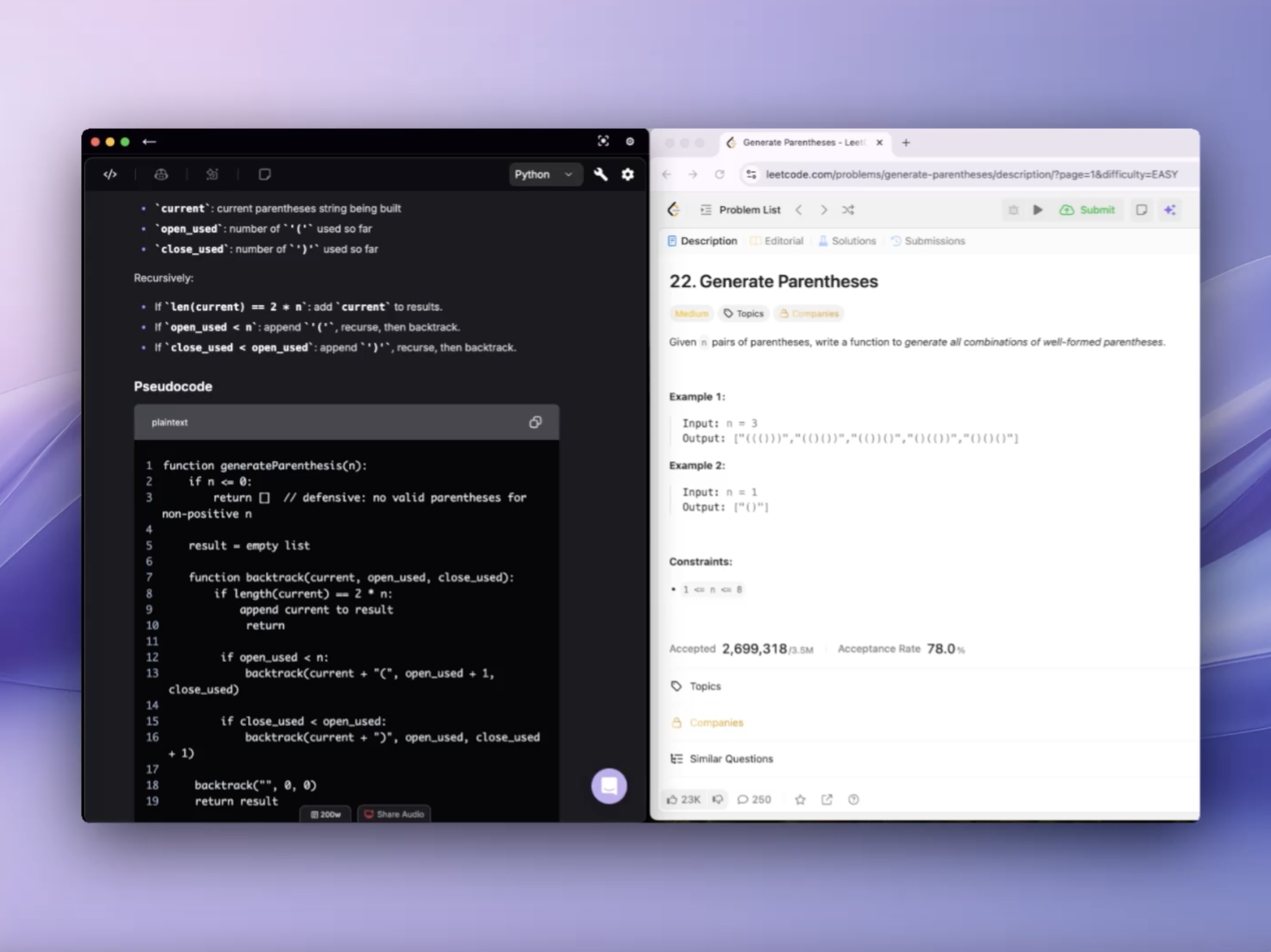
Interpréteur de code
Alors que le Copilote d’entretien génère des réponses à partir des questions détectées dans la conversation, l’Interpréteur de code est un assistant secondaire qui permet de capturer ou d’envoyer des captures d’écran pour résoudre les problèmes de code affichés. Accès : l’Interpréteur de code est disponible comme onglet dans toute session Copilote de code active1. Configuration
Choisissez entre version navigateur et version bureau : Version navigateur :- Chrome uniquement : les autres navigateurs ne sont pas pris en charge
- Installez l’extension Chrome Verve AI
- Téléchargez et installez l’application de bureau
- Plus de flexibilité : fonctionne avec toute application, pas seulement Chrome
2. Capture d’écran
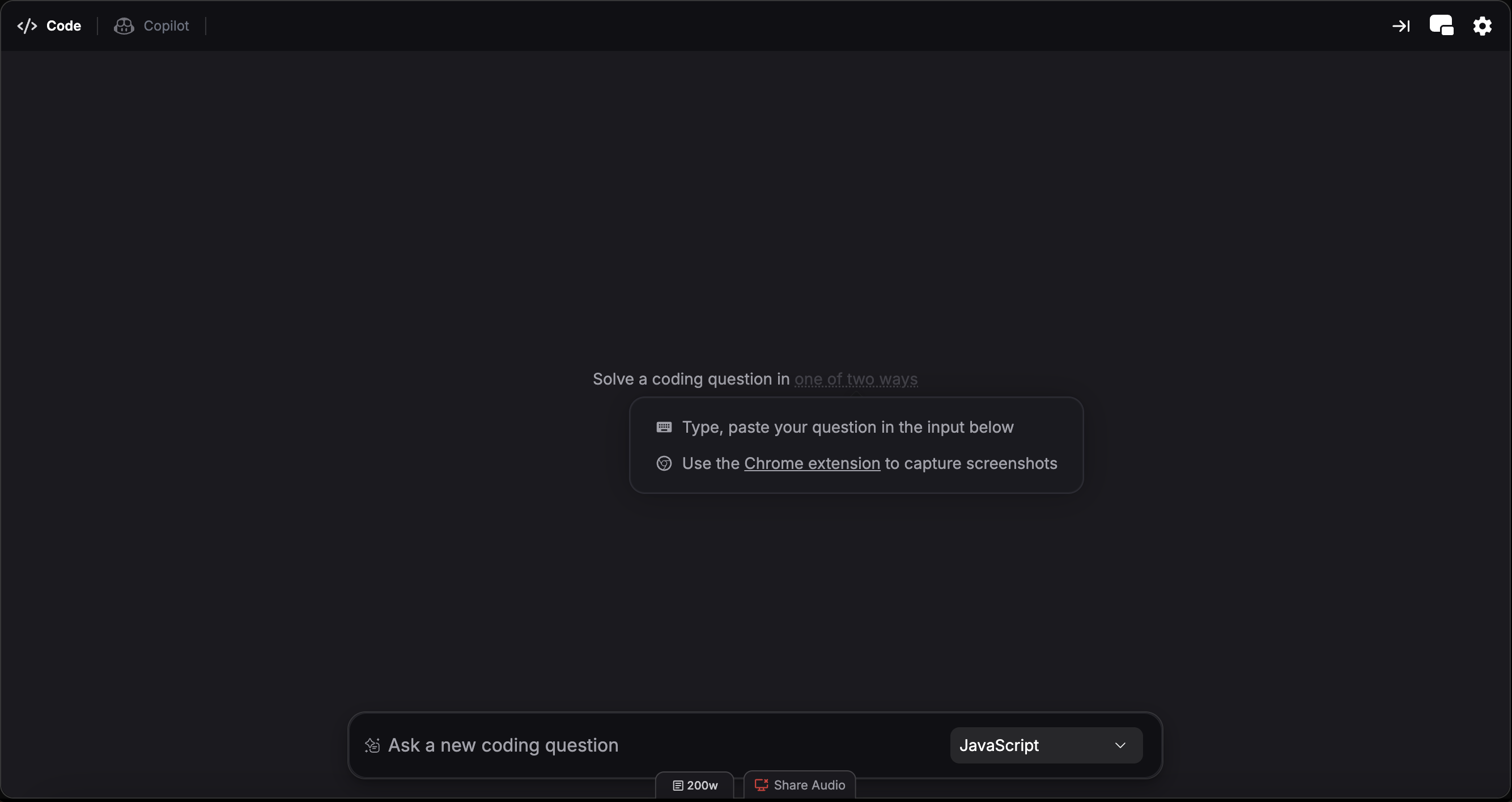
- Ouvrez la page de question de code avec visibilité complète de l’énoncé
- Cliquez sur l’extension Chrome Verve AI pour capturer la question et obtenir une solution instantanée
- Utilisez les raccourcis de capture pour résoudre :
- Cmd + Shift + S (Mac) ou Ctrl + Shift + S (Windows) - Capture d’une zone
- Cmd + Shift + C (Mac) ou Ctrl + Shift + C (Windows) - Capture plein écran
3. Sélectionner le langage de code
Utilisez le menu déroulant dans la zone de chat pour choisir le langage de programmation de la solution.4. Utiliser les actions rapides
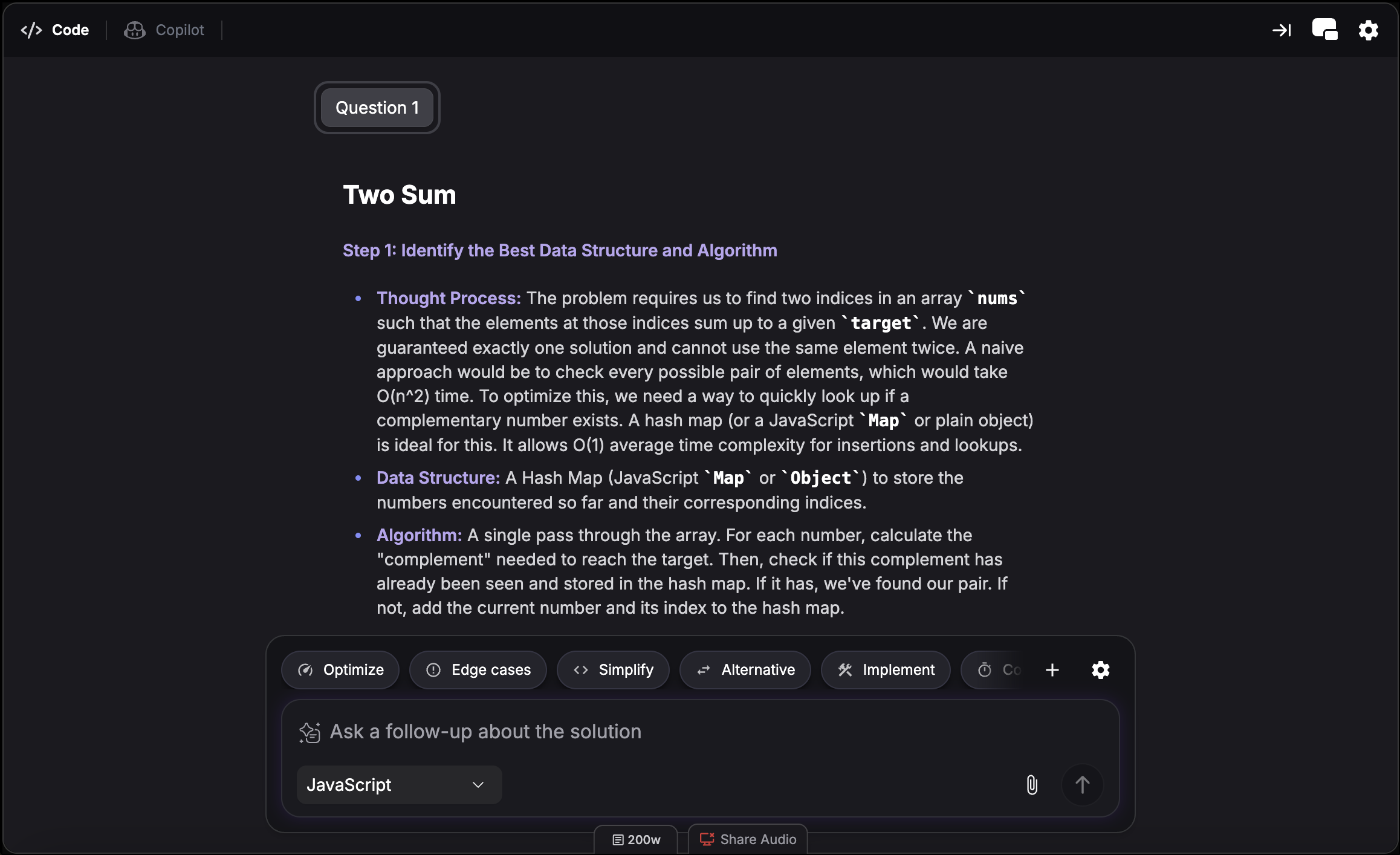
Optimize
Optimize
Propose une solution plus efficace ou plus rapide
Edge Case
Edge Case
Propose des améliorations pour gérer les cas limites
Simplify
Simplify
Fournit une version plus concise ou plus lisible de la solution
Alternative
Alternative
Propose un autre algorithme ou une autre méthode
Implement
Implement
Implémente une solution complète fonctionnelle
Complexity
Complexity
Donne une analyse de complexité en notation Big-O
5. Partager le contexte
Survolez la zone de chat puis cliquez sur l’icône Paramètres pour activer/désactiver Partager le contexte. Lorsqu’activé, le Copilote d’entretien tient compte de vos interactions avec l’Interpréteur de code comme référence.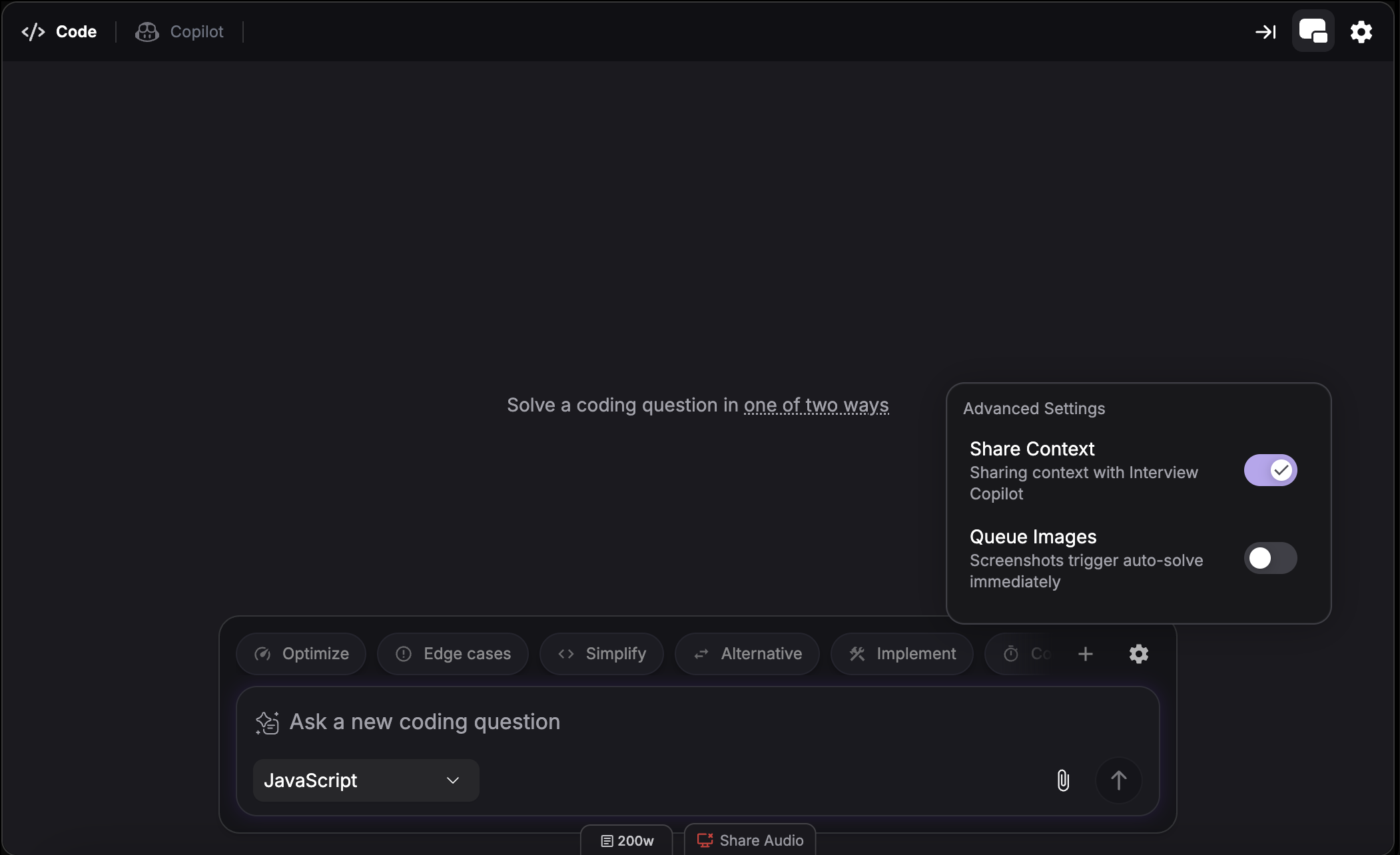
6. Voir le plan
Ouvrez la vue plan pour passer rapidement d’une section de la solution à une autre. Cela facilite la navigation dans les réponses longues et vous permet de revenir immédiatement à la partie utile pendant l’entretien.
Mode écran partagé
Affichez le Copilote d’entretien et l’Interpréteur de code côte à côte au lieu de changer d’onglet. Vous pouvez ainsi consulter les suggestions tout en résolvant les problèmes de code. Raccourci : Cmd + / (Mac) ou Ctrl + / (Windows) En savoir plus sur le mode écran partagé.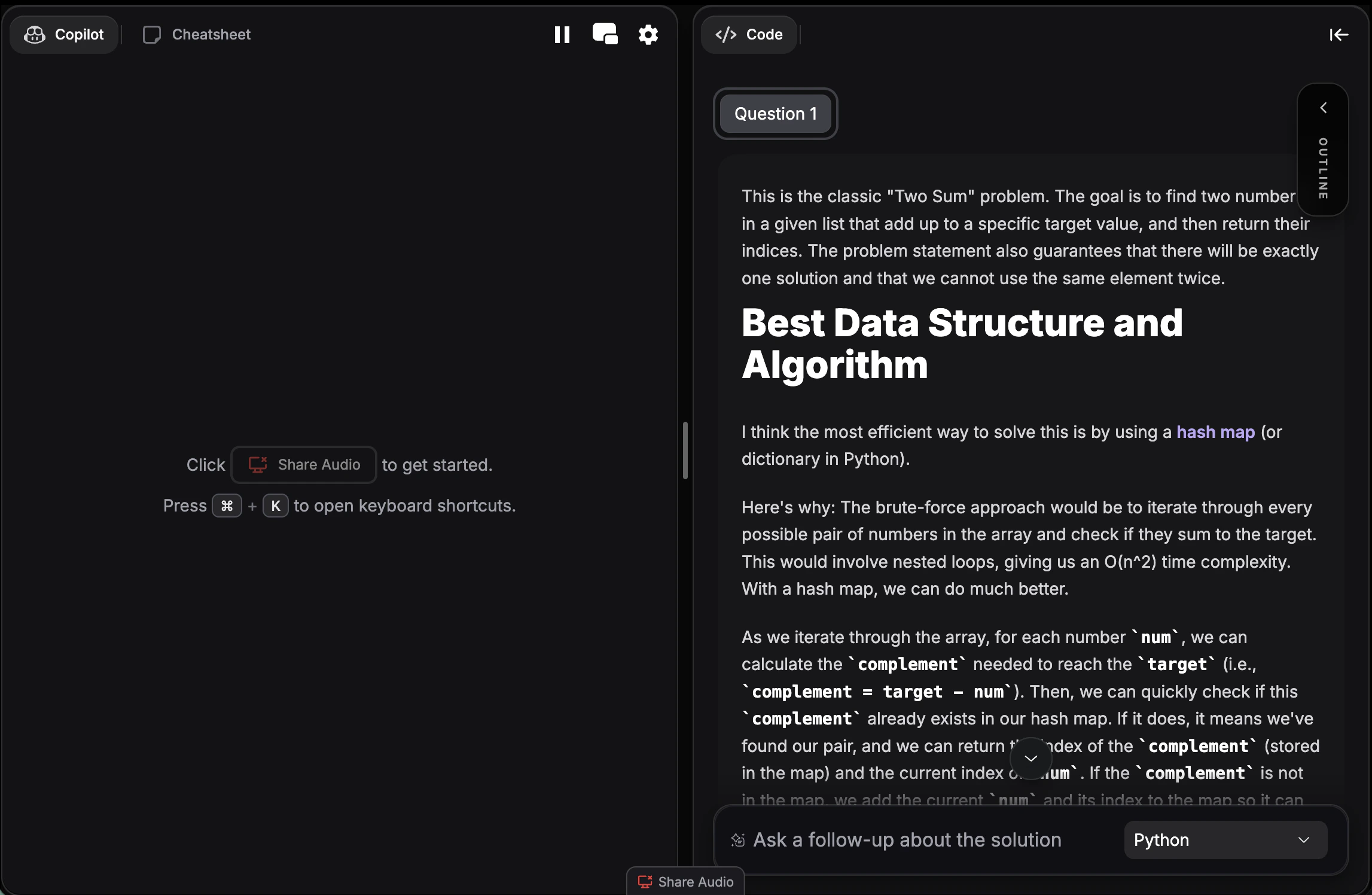
Quels problèmes cela résout-il ?
- Algorithmes - Tableaux, chaînes, algorithmes de recherche
- Structures de données - Arbres, graphes, tables de hachage, tas, listes chaînées
- Programmation dynamique - Mémoïsation, tabulation, optimisation
- Récursion et backtracking - Solutions récursives, backtracking
- Tri et recherche - Recherche binaire, tri fusion, tri rapide
- Conception système - Conception de classes, implémentation d’API
Langages pris en charge (21+)
Langages pris en charge (21+)
Le Copilote de code prend en charge les langages suivants :
- Python
- JavaScript
- TypeScript
- Java
- C
- C++
- C#
- Go
- Swift
- Kotlin
- PHP
- Ruby
- Rust
- R
- MATLAB
- Scala
- Dart
- Perl
- Lua
- SQL
- Apex
Dépannage
La capture d’écran ne fonctionne pas
La capture d’écran ne fonctionne pas
En version navigateur : vérifiez que l’extension est installée et activée, puis actualisez et réessayez. En version bureau : assurez-vous que l’application est ouverte et testez à nouveau le raccourci.
Les solutions ne correspondent pas au problème
Les solutions ne correspondent pas au problème
Assurez-vous que toute la question est visible lors de la capture, y compris contraintes et exemples.
Solutions trop complexes
Solutions trop complexes
Utilisez l’action de suivi “Simplify” ou ajustez les paramètres pour des approches plus accessibles.