Passer au contenu principal

Vue d’ensemble

Le style de réponse personnalisé vous permet de contrôler précisément la génération des réponses de votre Copilote d’entretien IA en modifiant les prompts système et utilisateur. Cette fonctionnalité avancée vous donne un contrôle complet sur le comportement, le ton, la structure et le focus de l’IA. Accès : cliquez sur l’icône Paramètres (engrenage) sur la page de lancement du Copilote, puis sélectionnez l’onglet Style de réponse. Vous pouvez aussi y accéder depuis Playground -> onglet Styles personnalisés.
Testez vos styles personnalisés dans Playground avant de les utiliser en entretien réel.

Comment créer un style de réponse personnalisé
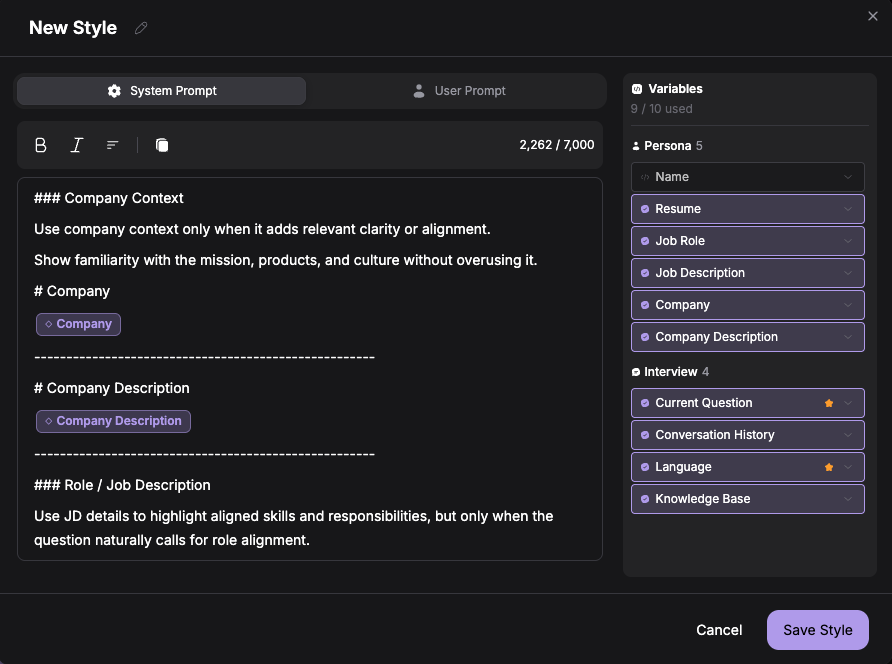
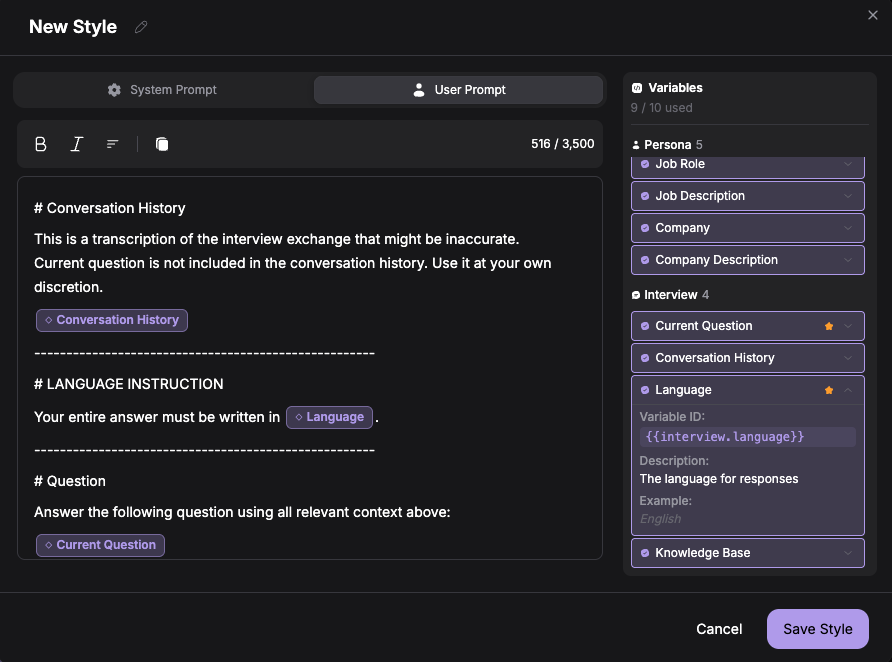
Éditeur de style de réponse personnalisé
1

Accédez aux paramètres de style de réponse

Ouvrez la page de lancement du Copilote puis cliquez sur l’icône Paramètres (engrenage). Sélectionnez l’onglet Style de réponse.
2

Créer un nouveau style

Cliquez sur Créer un nouveau style pour créer une configuration personnalisée.
3

Nommez votre style

Donnez un nom explicite à votre style (ex. : “Entretien technique - concis”, “STAR comportemental”, “System Design approfondi”).
4

Personnalisez le prompt système

Modifiez le prompt système pour définir le comportement de l’IA. Cela contrôle son rôle, son ton et ses instructions générales.Exemple : “Vous êtes un assistant d’entretien technique. Fournissez des réponses concises axées sur le code, avec un minimum d’explications. Incluez toujours une analyse de complexité en temps/espace.”
5

Personnalisez le prompt utilisateur

Définissez le format d’envoi de l’entrée utilisateur à l’IA. Insérez des variables avec des doubles accolades, par exemple {{variableName}}.Exemple : Question : {{currentQuestion}} avec contexte candidat : {{resume}} et rôle visé : {{jobRole}}
6

Enregistrez votre style

Une fois terminé, cliquez sur Enregistrer pour ajouter votre style à votre bibliothèque. Il apparaîtra dans le menu de sélection.
Variables de style de réponse personnalisé

Comment gérer les styles personnalisés

Playground est l’espace central pour tester, gérer et affiner vos styles avant les entretiens réels.
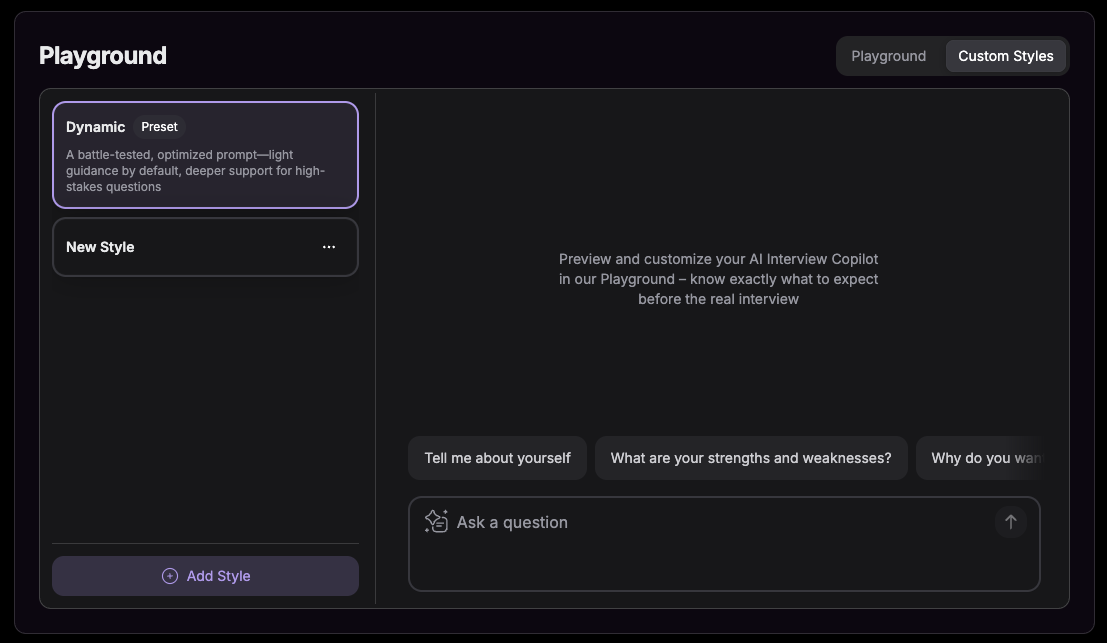
Styles personnalisés dans Playground

Tester vos styles personnalisés

1

Accédez à Playground

Ouvrez Playground depuis votre tableau de bord.
2

Sélectionnez votre style

Dans le panneau de gauche, trouvez et sélectionnez le style à tester dans le menu déroulant.
3

Posez des questions de test

Saisissez des questions d’entretien dans la zone de chat à droite pour voir comment le style répond.
4

Évaluez les réponses

Vérifiez que les réponses IA correspondent à vos attentes en ton, structure et contenu.
5

Itérez et affinez

Revenez aux paramètres pour ajuster vos prompts selon les résultats, puis testez de nouveau.
Utilisez l’onglet Styles personnalisés dans Playground pour itérer plus rapidement sur vos prompts sans changer de page.

Variables disponibles

Lors de la création de prompts personnalisés, vous pouvez insérer des variables dynamiques qui se remplissent automatiquement avec vos informations. Les réponses deviennent ainsi plus contextuelles.

Variables Persona

Ces variables proviennent de votre profil Persona actif :
VariableDescriptionExemple d’usage
{{name}}Votre nom completPersonnaliser les introductions de réponse
{{resume}}Contenu du CV téléverséAdapter les réponses à votre expérience
{{jobRole}}Intitulé du poste viséFocaliser les réponses sur les compétences du rôle
{{jobDescription}}Détails complets de l’offreAligner les réponses avec les exigences
{{company}}Nom de l’entreprisePersonnaliser les réponses pour l’organisation
{{companyDescription}}Informations sur l’entrepriseMontrer la compréhension de l’entreprise

Variables d’entretien

Ces variables sont mises à jour dynamiquement pendant la session :
VariableDescriptionExemple d’usage
{{currentQuestion}}Question en coursS’assurer que la réponse traite directement la question
{{conversationHistory}}Questions/réponses précédentesMaintenir le contexte durant l’entretien
{{language}}Langue de l’entretienAligner les réponses sur la langue de l’entretien
{{knowledgeBase}}Documents de support téléversésIntégrer aide-mémoire et références

Dépannage

Vérifiez que vous utilisez exactement les noms de variables avec la bonne orthographe : {{name}}, {{resume}}, {{currentQuestion}}, etc. Les variables utilisent le format camelCase.
Rendez votre prompt système plus précis et directif. Utilisez des formulations claires comme “Incluez toujours…” ou “Ne mentionnez jamais…” plutôt que des formulations vagues.
Vérifiez que vous avez sélectionné le bon style avant de lancer la session d’entretien. Contrôlez le menu Style de réponse dans les paramètres Copilote avant de cliquer sur “Démarrer l’entretien”.
Après création du style, actualisez la page ou revenez à la page de lancement du Copilote. S’il n’apparaît toujours pas, vérifiez que vous avez cliqué sur “Enregistrer”.

Questions fréquentes

Oui. Les styles personnalisés fonctionnent avec les 21 modèles IA disponibles dans Verve AI. Testez différentes combinaisons dans Playground.
Oui, vos styles sont liés à votre compte et disponibles sur application de bureau, navigateur et mobile.
Il n’y a pas de limite stricte. Créez autant de styles que nécessaire selon vos types d’entretien.
Pour l’instant, les styles personnalisés sont personnels à votre compte et ne peuvent pas être partagés directement. Vous pouvez toutefois partager manuellement le texte des prompts.
Vous ne pouvez pas supprimer le style système par défaut : il reste toujours disponible comme option de secours. Vous pouvez supprimer uniquement les styles personnalisés créés par vous.
Les styles eux-mêmes n’impactent pas directement la vitesse, mais des prompts plus longs ou plus complexes peuvent légèrement augmenter le temps de traitement. Le choix du modèle IA a un impact plus fort.