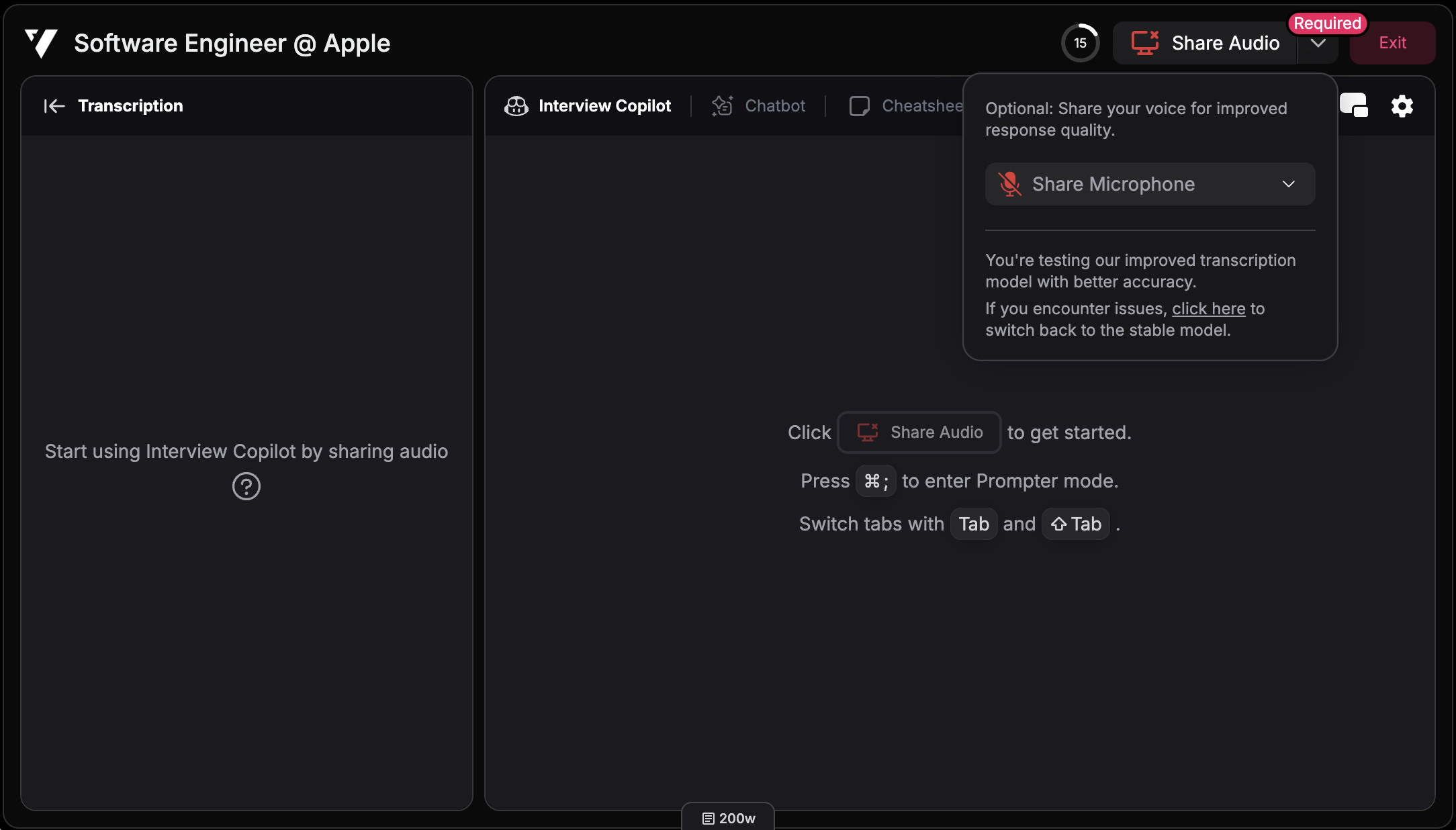
Partage audio dans le navigateur
Lorsque vous utilisez Verve AI dans le navigateur, vous devez partager l’audio de l’onglet de réunion pour que le Copilote écoute l’entretien. Le processus varie selon le système d’exploitation.- Windows
- MacOS
Sur Windows, vous pouvez activer la capture audio dans les navigateurs pris en charge (Chrome, Edge, Brave) :Sous Windows, la capture audio est possible que vous partagiez un onglet, une fenêtre ou l’écran complet.
1
Partager l’écran avec Verve AI
Dans Verve AI, cliquez sur le bouton de partage d’écran pour partager la réunion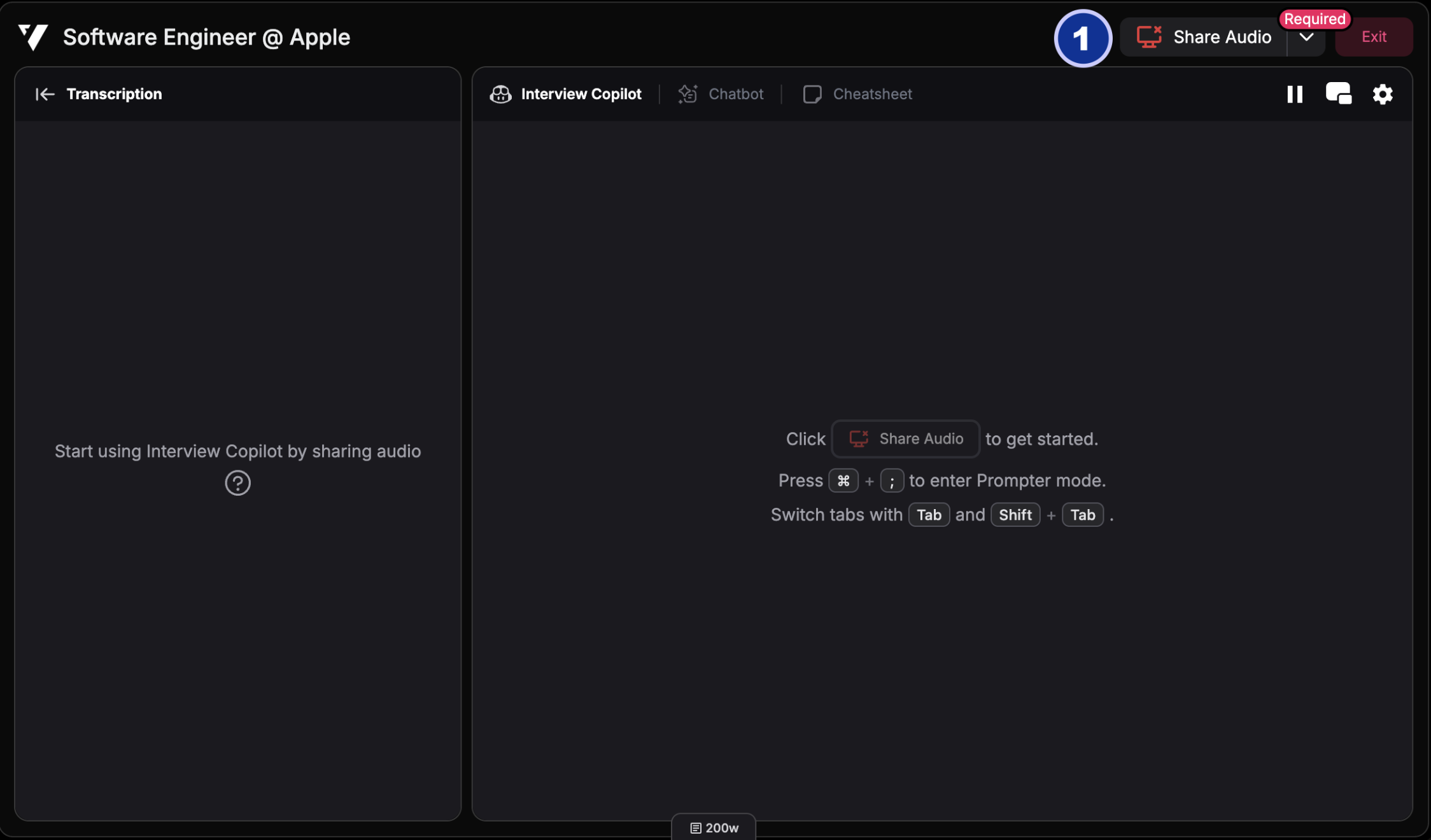
2
Choisir ce que vous partagez
Choisissez de partager un onglet, une fenêtre ou l’écran entier contenant la réunion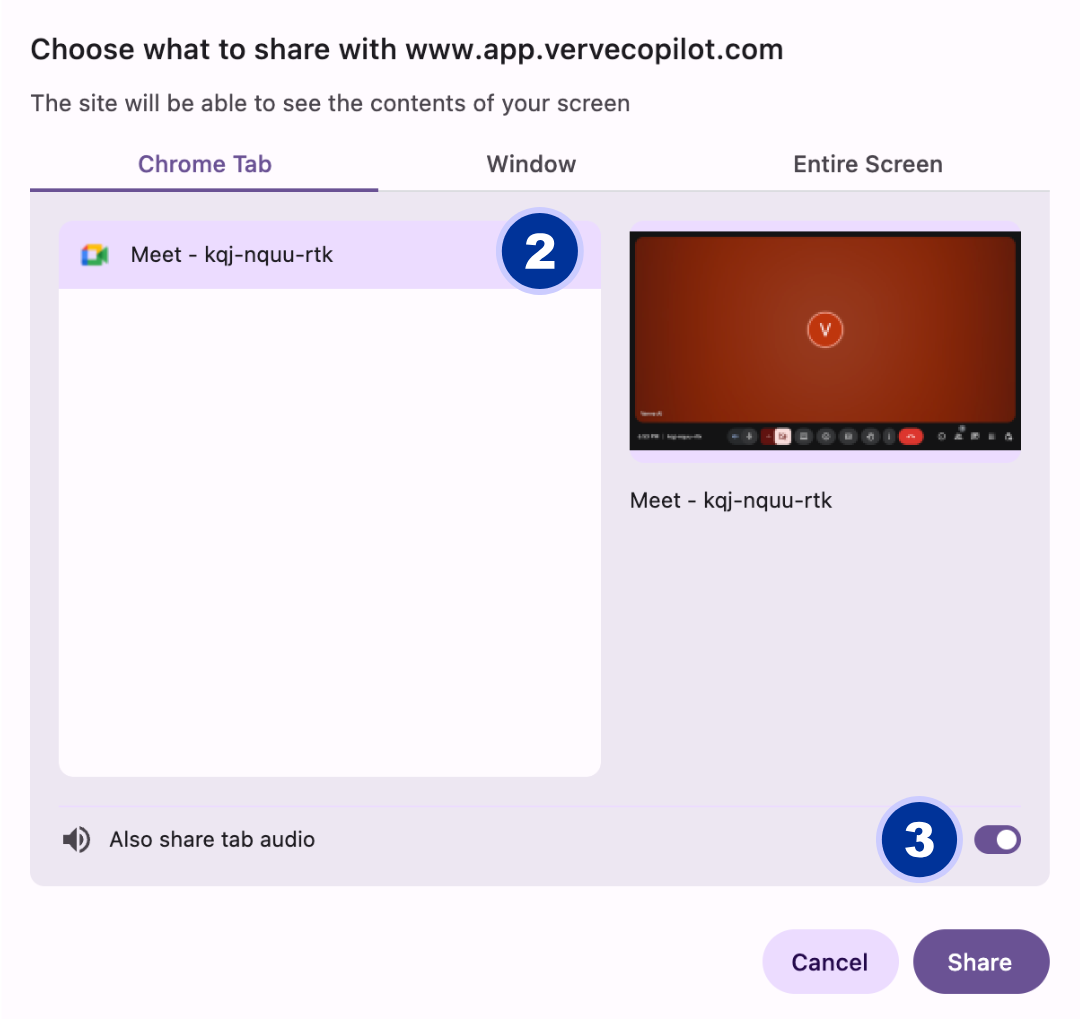
3
Activer l’audio (obligatoire)
Cochez “Share audio” ou “Share tab audio” pour permettre au Copilote d’entendre l’intervieweur
4
Démarrer le partage
Cliquez sur “Share” pour activer la capture audio
Partage audio dans l’application de bureau
L’application de bureau est le moyen le plus simple et flexible d’activer la capture audio sur Windows et MacOS. Elle fonctionne avec Zoom, Teams, Google Meet et autres applications de réunion.Comment activer la capture audio dans l’application de bureau
1
Lancer le Copilote d’entretien
Ouvrez l’application de bureau Verve AI puis lancez le Copilote d’entretien
2
Cliquer sur Share Audio
Cliquez sur le bouton “Share Audio” dans l’interface Copilote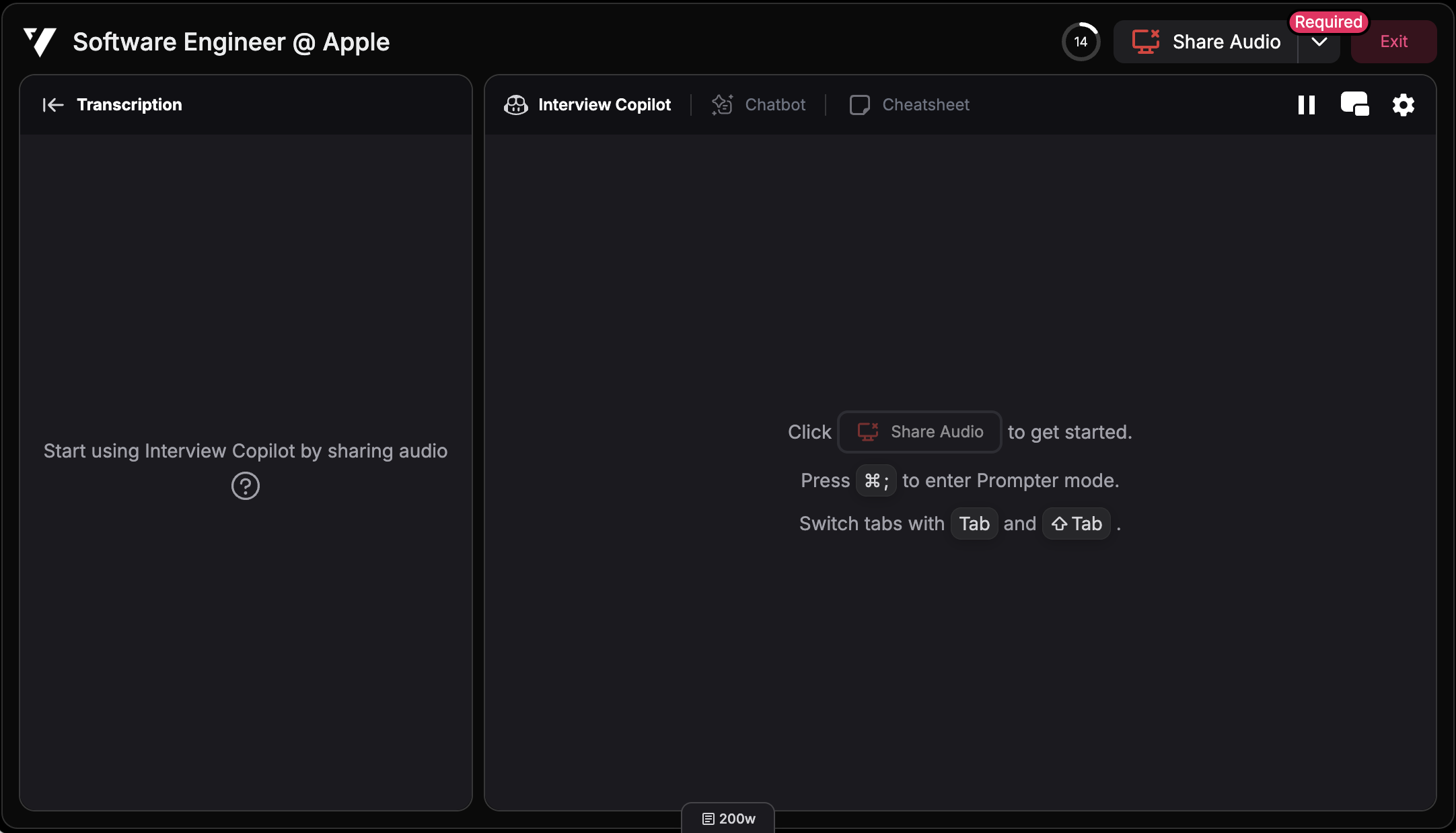
3
Terminé
C’est tout. Le Copilote peut maintenant entendre l’intervieweur et vous assister en temps réel.
Partager votre propre audio (optionnel)
En plus de l’audio de l’intervieweur, vous pouvez aussi partager votre propre audio (microphone) avec le Copilote. Ce réglage est distinct du partage audio principal.Comment partager votre audio avec le Copilote
1
Ouvrir Verve AI
Ouvrez Verve AI dans votre navigateur ou l’application de bureau
2
Sélectionner votre périphérique micro
Cliquez sur la flèche à droite du bouton de partage audio puis sélectionnez votre microphone