

Vue d’ensemble
L’onglet Tester l’audio vous aide à confirmer que votre configuration audio fonctionne avant de démarrer un vrai entretien. Utilisez-le depuis le lanceur du Copilote pour vérifier que Verve AI détecte bien la source audio attendue.Comment tester l’audio
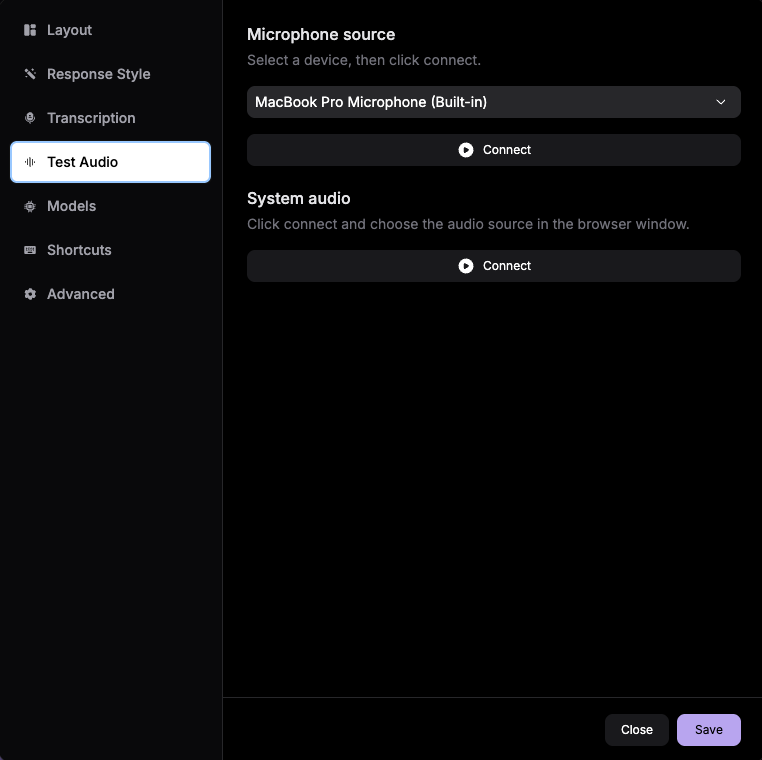
1
Ouvrez le lanceur du Copilote
Accédez au Copilote d’entretien puis ouvrez le lanceur.
2
Ouvrez les paramètres du lanceur
Cliquez sur Paramètres dans le lanceur avant de démarrer votre session.
3
Ouvrez Tester l’audio
Ouvrez l’onglet Tester l’audio dans le panneau des paramètres.
4
Lancez un test audio
Parlez dans votre microphone ou lancez un exemple d’audio de réunion pour confirmer que Verve AI reçoit bien du son.
5
Vérifiez le résultat
Assurez-vous que le test affiche une activité sur la bonne entrée avant de lancer la vraie session.
Dépannage
Aucune activité audio n’apparaît
Aucune activité audio n’apparaît
Vérifiez votre périphérique d’entrée, confirmez que les autorisations microphone ou audio système sont bien accordées, puis relancez le test. Si besoin, consultez Autorisations audio.
La mauvaise source audio est détectée
La mauvaise source audio est détectée
Basculez vers le bon microphone, casque ou périphérique de sortie de réunion dans les réglages du système, puis relancez le test avant de démarrer.
L’audio fonctionne dans le test mais pas dans la session
L’audio fonctionne dans le test mais pas dans la session
Rouvrez les paramètres du lanceur et vérifiez que la même configuration d’appareil est toujours sélectionnée. Si votre plateforme de réunion a changé de périphérique après le lancement, redémarrez le lanceur et testez à nouveau.
Besoin d’aide pour partager l’audio de l’entretien ?
Besoin d’aide pour partager l’audio de l’entretien ?
Consultez Partager l’audio pour obtenir les instructions selon votre plateforme afin d’acheminer le son de l’entretien vers Verve AI.