
开始使用面试助手
启动你的第一场面试,并在面试过程中获得实时支持。第 1 步:访问平台
面试助手 可在支持的浏览器中运行,也可使用桌面端: 浏览器版:- 通用面试支持 Chrome、Edge、Opera
- 安装 Verve AI Chrome 扩展 可为所有面试助手域启用截图
- 提供独占功能:隐身模式、快捷键截图与透明模式等
- 可与任何平台或应用配合使用
第 2 步:选择面试域
面试域用于告诉面试助手 你正在进行哪种类型的面试,并决定你将获得何种侧重点的支持。 访问 面试助手启动页 开始设置。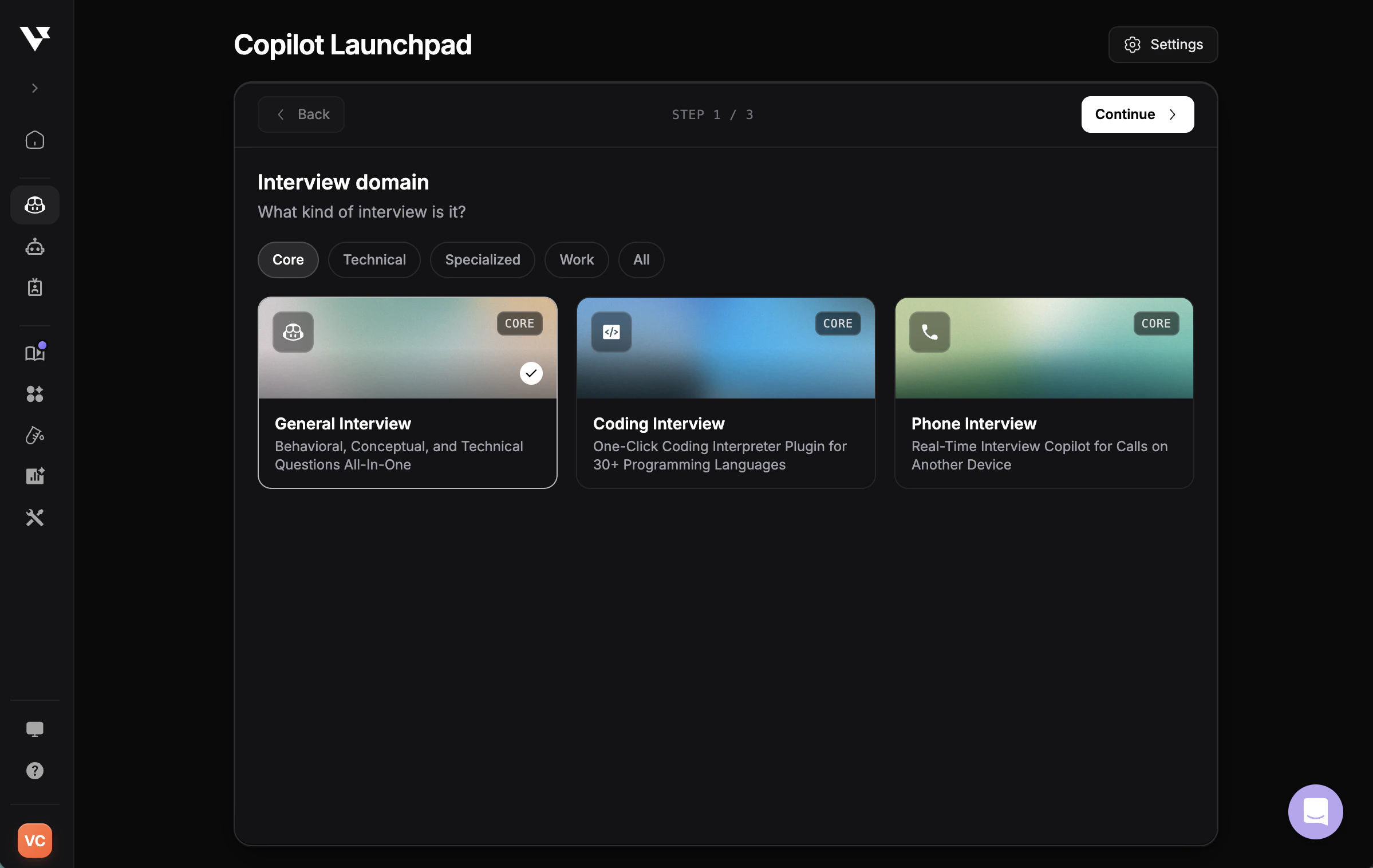
- 核心 — 通用面试、编码面试、电话面试
- 技术 — 软件工程、数据科学与分析、云与基础设施工程、AI 安全与治理、在线测评
- 垂直 — 网络安全、Mercor 等领域专项
- 职场 — 产品管理、商业与职场会议支持
编码面试
支持截图,适用于 LeetCode 风格的代码面试
在线测评
一键支持在线测评,支持即时截图
面试助手指南
查看 20+ 面试域与功能总览
第 3 步:选择你的面试档案
面试档案用于定义你在面试中的身份信息——包括岗位、经验等级与背景。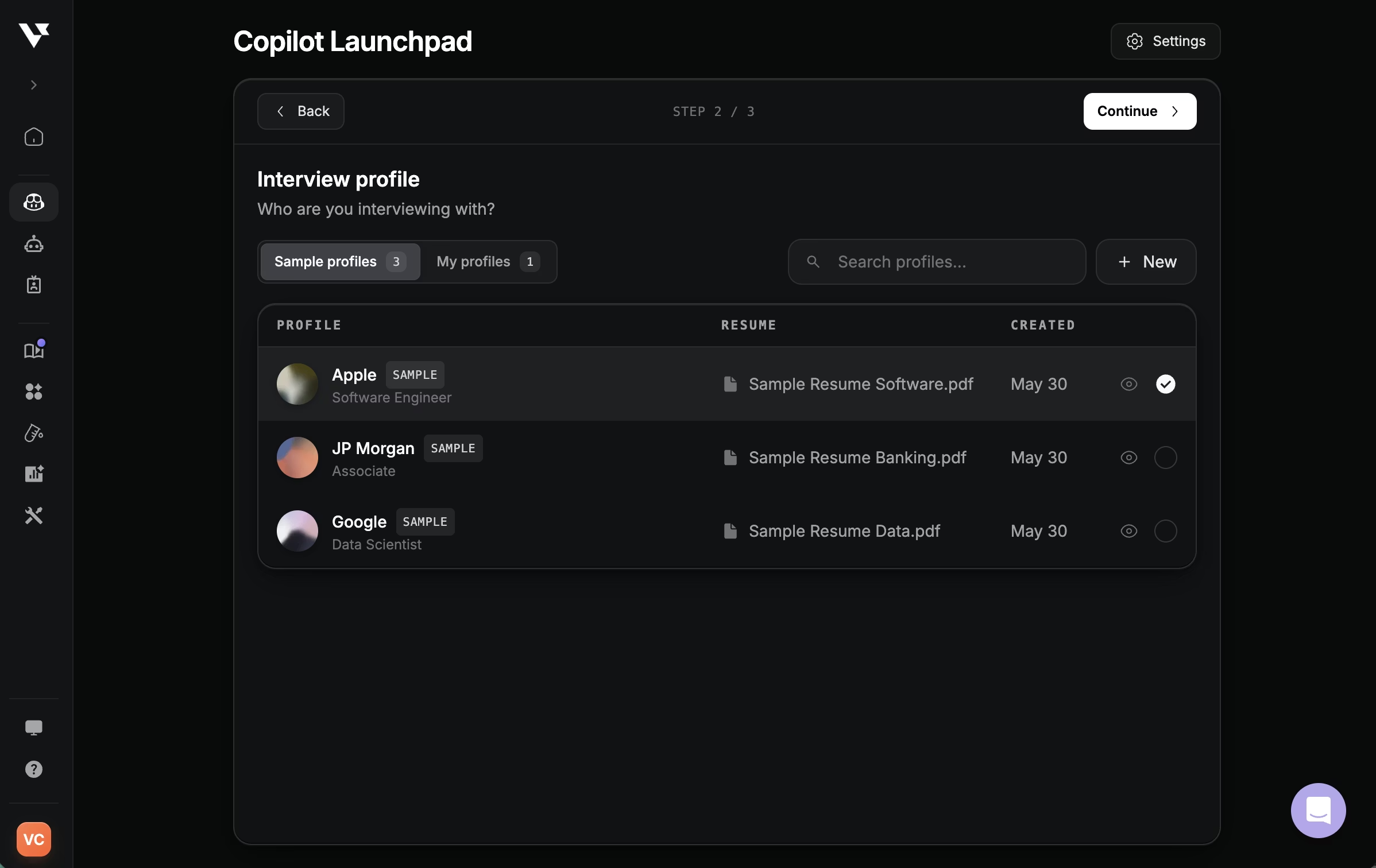
- 示例档案 — 为常见公司与岗位预先配置的档案,方便你快速试用面试助手
- 我的档案 — 你保存的档案,可在多场会话中复用
- + 新建 — 从零创建一个档案:上传简历、设置岗位与资历等级、添加目标公司
创建面试档案
了解如何设置你的面试档案
在模型调试中测试
面试前预览并自定义 AI 回复
第 4 步:配置设置
开始前检查并确认你的启动设置。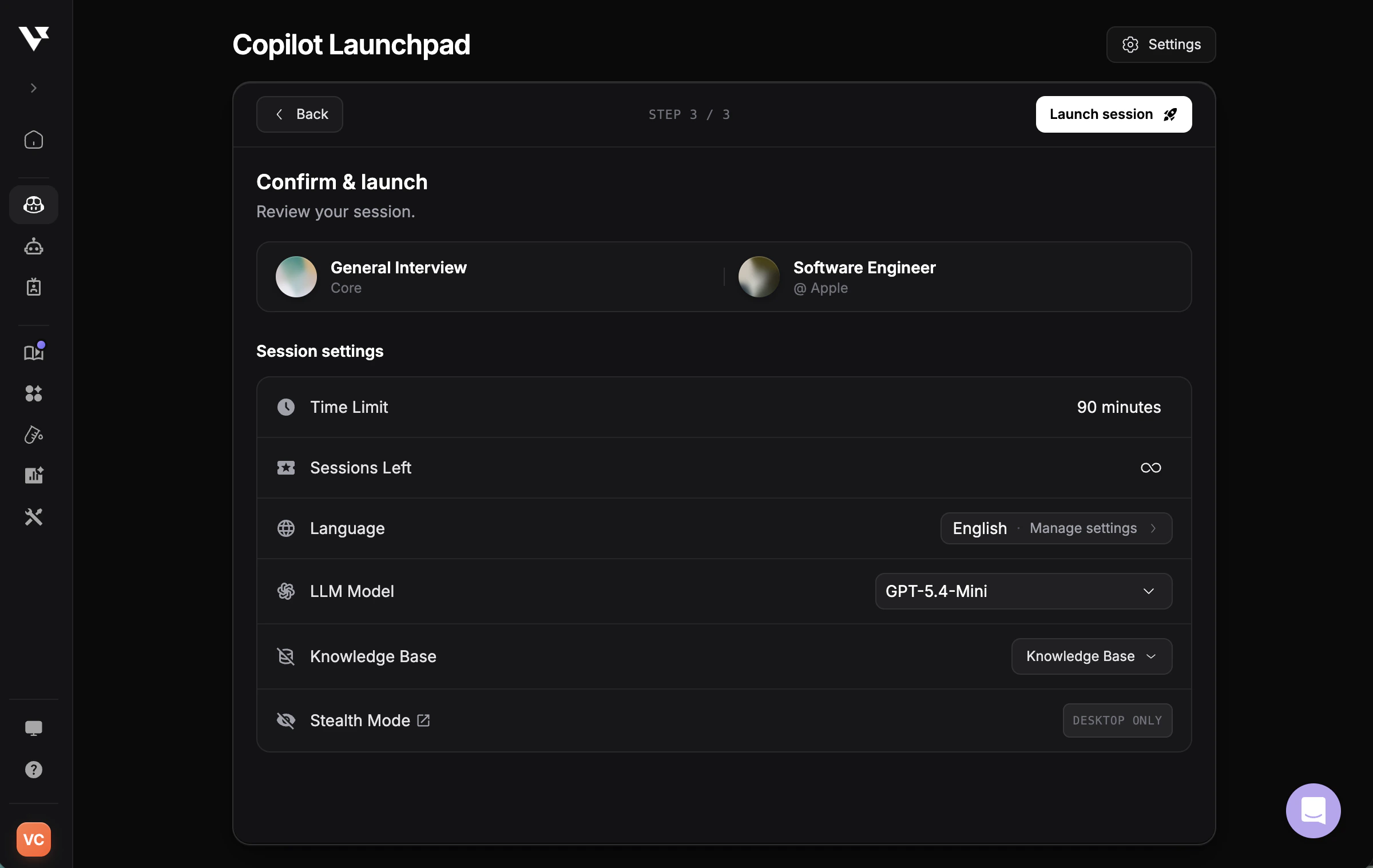
面试
*时长上限: 取决于订阅方案,例如 90 分钟 *剩余面试次数: 显示可用面试次数语言
为语音转录与面试助手 回复设置面试语言。部分语言的语音转录支持多语言模式。了解更多
音频权限
当系统提示时授予 音频权限,以便面试助手 理解完整面试上下文。模型选择
- 选择你想使用的 AI 模型
- 查看所有可用的 AI 模型
知识库
上传更多材料来个性化回复,包括但不限于:- 项目作品集
- 公司调研资料
- 最新新闻与动态
- 事先准备的问题与答案
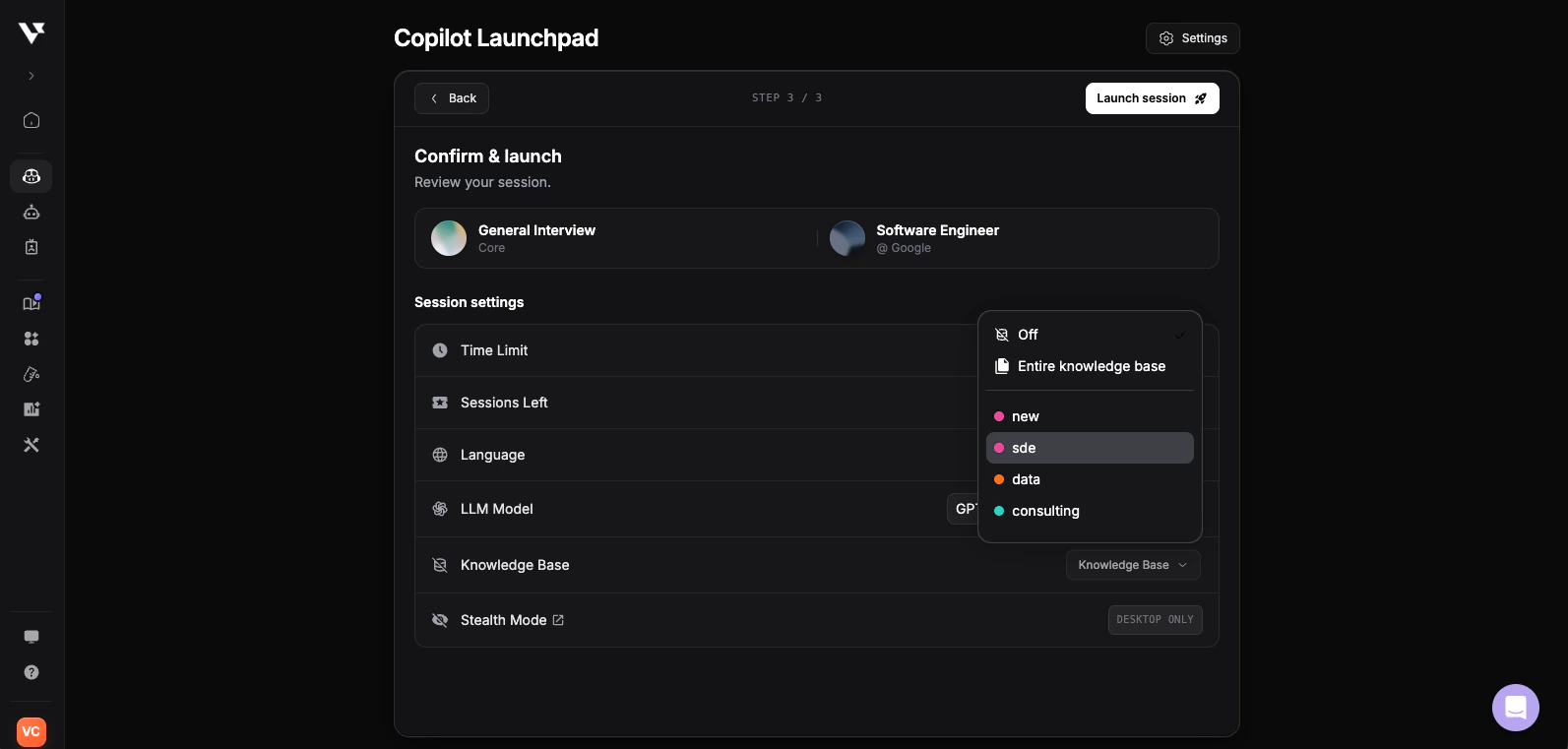
- 关闭 — 本场会话不引用任何知识库文档
- 整个知识库 — 使用所有已启用的文档
- 指定文件夹 — 将本场会话限定到某一个 文件夹(例如 sde、data、consulting),只加载相关岗位的笔记
隐身模式
- 隐身模式 仅在桌面端 中可用,可在屏幕共享时保持面试助手 不可见