

什么是隐身模式?
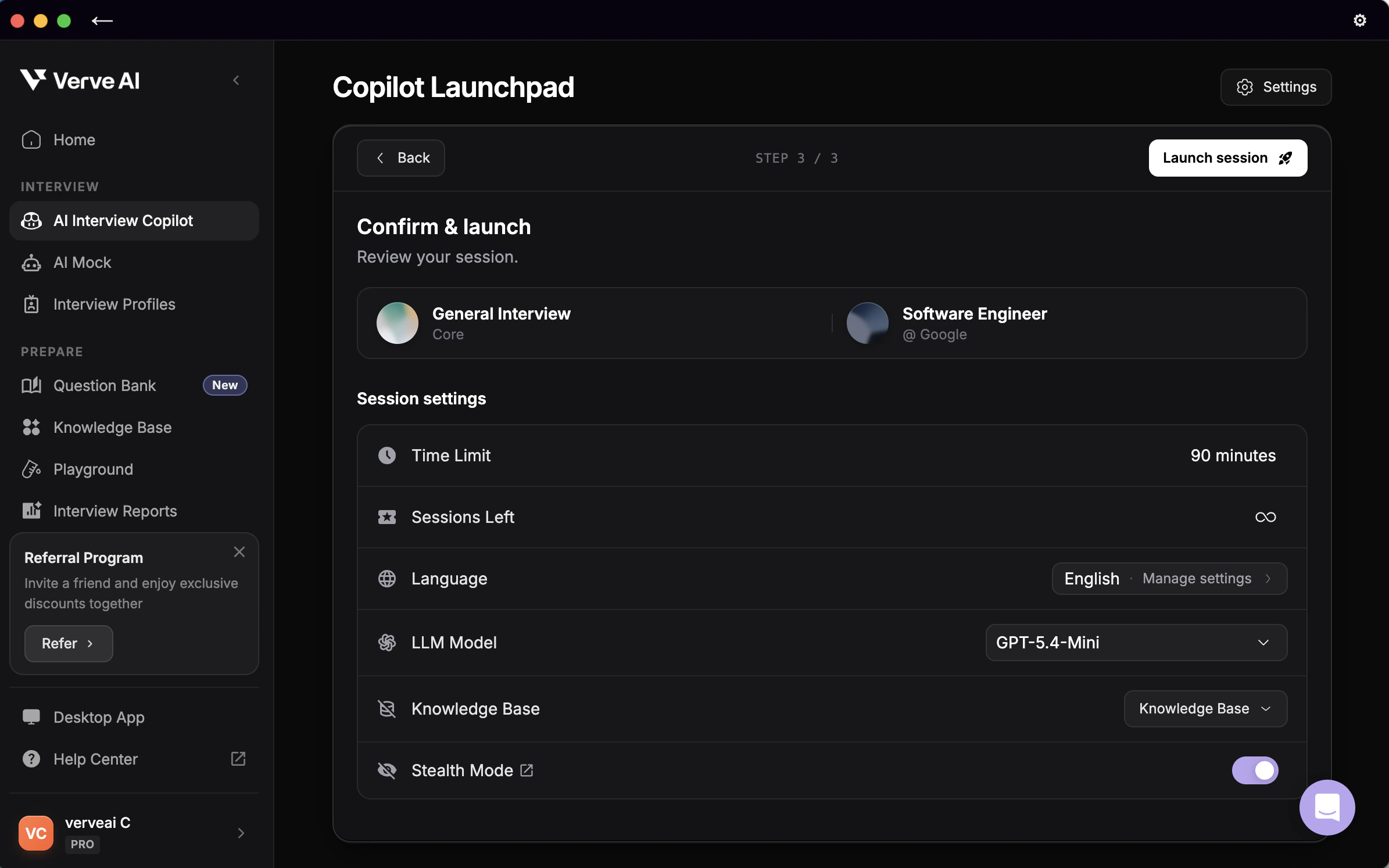
隐身模式 会让 Verve AI 对面试官保持隐藏——即使你正在共享屏幕。你能在自己的屏幕上看到面试助手,但面试官查看你的共享画面时不会看到任何面试助手 内容。如何开启隐身模式
- 下载 桌面端
- 启动面试助手
- 在第 3 步 打开隐身模式,确认设置后点击 启动面试助手
- 测试 - 录屏或进行一次测试通话验证是否不可见
如何测试必做
如何测试必做
选择一种方式验证是否生效:方式 1:录屏,快速
- 开始录屏 Mac 用 QuickTime,Windows 用 Xbox Game Bar
- 启动开启了隐身模式 的 Verve AI
- 回放录屏——Verve AI 应当不可见
- 与朋友通话,并按面试时相同方式共享屏幕
- 询问对方是否能看到 Verve AI
- 如有需要,调整设置后再测
隐身模式 兼容性
以下场景可保证不可见:
可能不生效: 在浏览器会议 Chrome/Edge/Brave/Opera 中的 Google Meet、Zoom、Teams 等里进行全屏共享
简单修复建议:
- 不要全屏共享,改为共享指定窗口或标签页,任意平台都有效
- 会议优先使用桌面端应用而不是浏览器版
- 使用双显示器:把 Verve AI 放在副屏,只共享主屏
故障排查
屏幕共享时 Verve AI 仍然可见
屏幕共享时 Verve AI 仍然可见
最常见的解决方式:
- 从 “全屏” 改为共享 “窗口” 或 “标签页”
- 会议使用 Zoom/Teams桌面端而非浏览器版
- 确认隐身模式 确实已开启,检查第 3 步,确认设置后再启动
- 重启桌面端 并重新开启隐身模式
如何确认隐身模式 已生效?
如何确认隐身模式 已生效?
在桌面端 界面中查看 “隐身模式: Active” 指示。面试前务必通过测试共享或录屏进行验证。
浏览器版可以用隐身模式 吗?
浏览器版可以用隐身模式 吗?
不可以。隐身模式 仅在桌面端 可用。可在这里下载。
公司限制安装桌面会议应用
公司限制安装桌面会议应用
如果你只能使用浏览器会议:
- 不要全屏共享,改为共享指定窗口或标签页
- 如有条件,把 Verve AI 放到第二块显示器上
所有平台都一定有效吗?
所有平台都一定有效吗?
隐身模式 在以下场景表现最好:
- Zoom桌面端
- Teams桌面端
- 任意平台的窗口/标签页共享
如何只共享指定窗口
如何只共享指定窗口
不要共享整个屏幕,改为:
- 在会议中点击 “共享屏幕”
- 选择 “窗口” 或 “Tab” 不要选 “Entire Screen”
- 只选择你希望面试官看到的窗口 IDE、浏览器、测评平台等