

什么是随问助手?
随问助手位于你的面试助手 面试中,让你可以直接控制“要让 AI 支持/回答的内容”。当你需要手动输入问题,或想对某个具体提示快速求助时,它非常好用。 入口: 在任意进行中的面试助手 面试中,随问助手作为一个标签页提供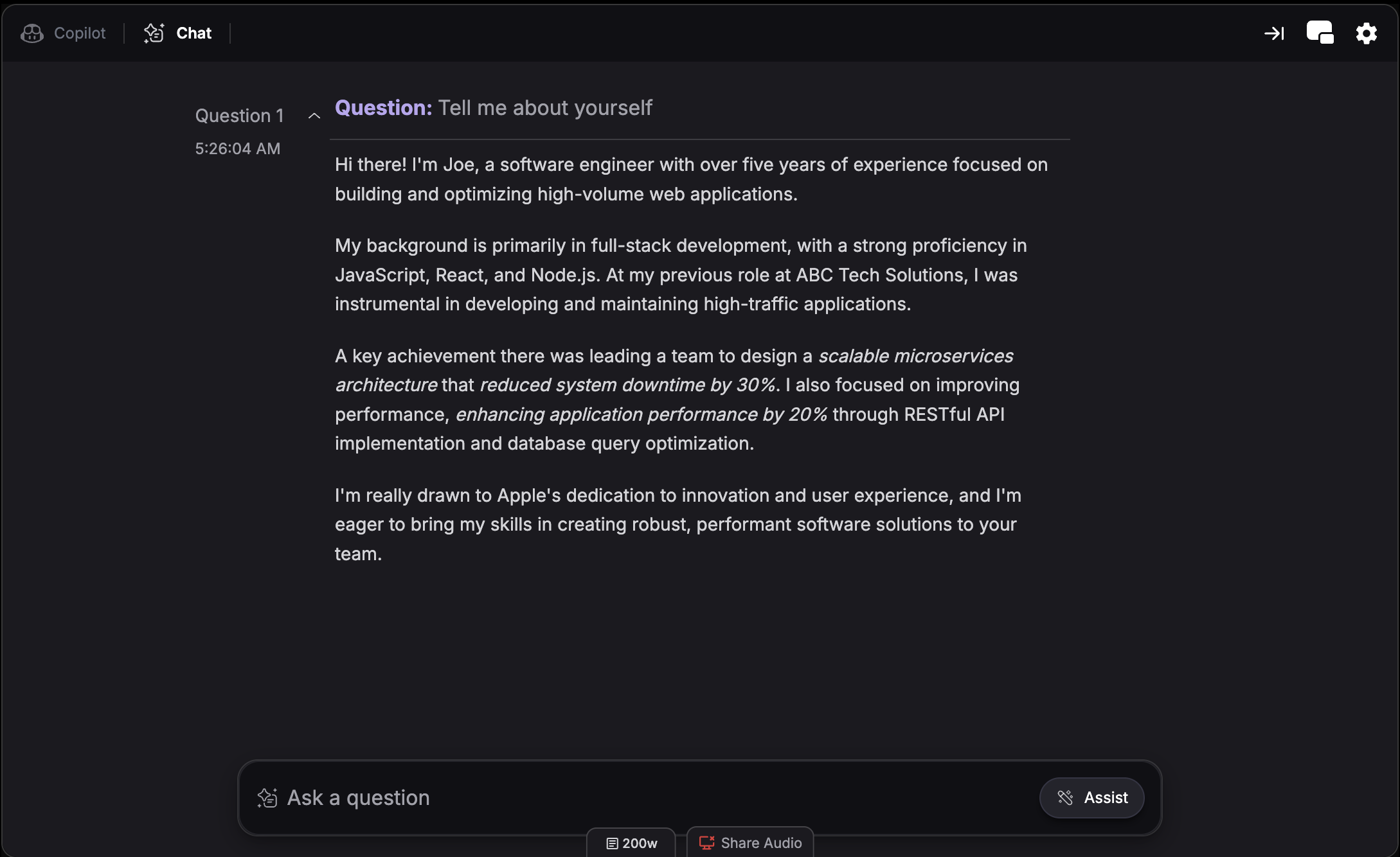
如何使用
面试助手 默认会在面试中自动识别问题并提供支持;而随问助手提供多种方式让你“主动接管”: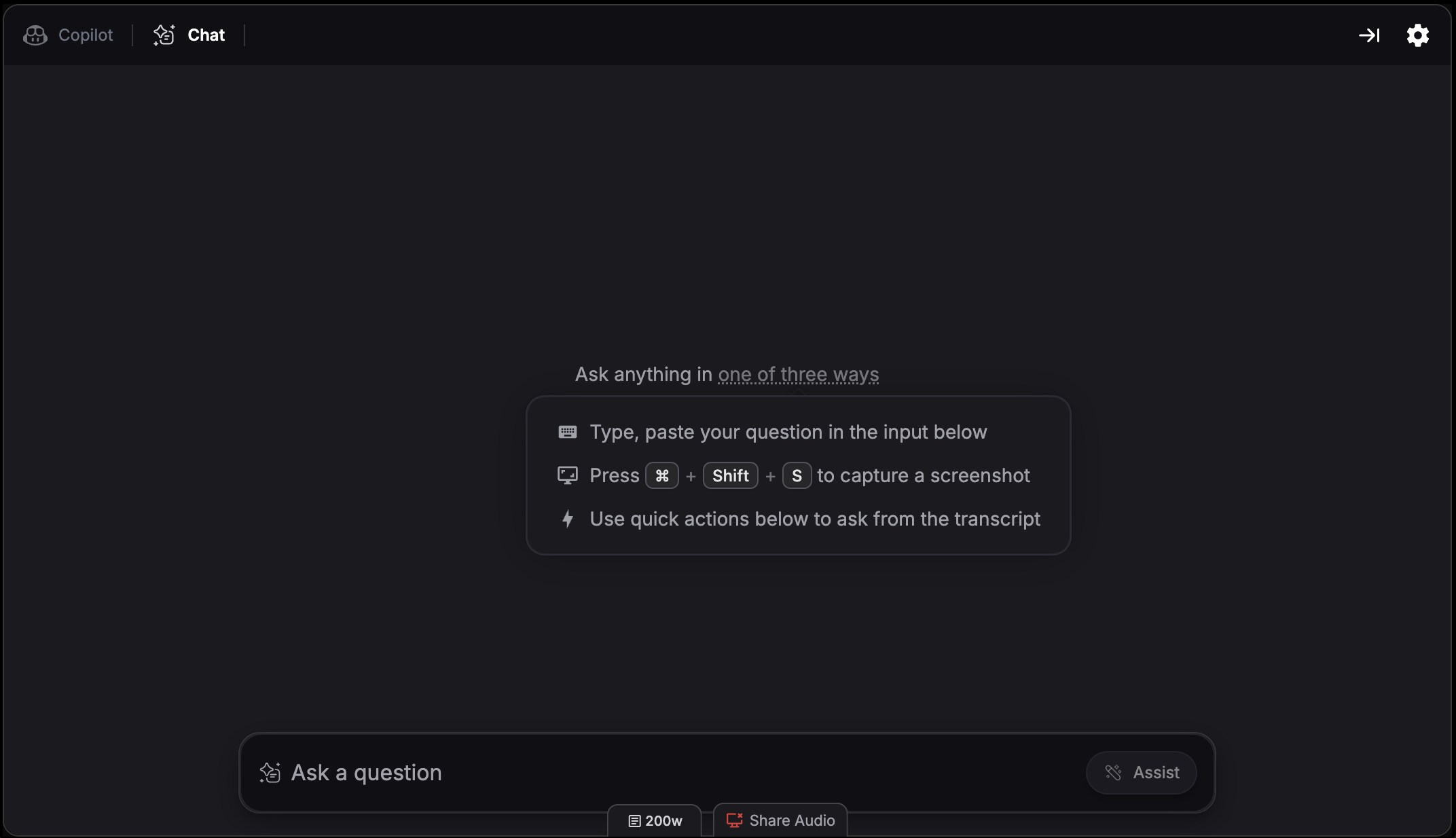
1. 屏幕截图
把屏幕上的任何内容截图并直接发送给随问助手获取即时支持——这是处理“视觉内容”的最快方式。 浏览器版:- 点击 Chrome 截图扩展 图标截图并发送到随问助手
- 使用截图快捷键截图并发送到随问助手:
- Cmd + Shift + S Mac 或 Ctrl + Shift + S Windows - 截取选定区域
- Cmd + Shift + C Mac 或 Ctrl + Shift + C Windows - 全屏截图
2. 上传截图
在聊天中直接附加截图,让 AI 帮你处理任何视觉内容。当一张截图无法覆盖你需要求助的全部信息时,这种方式很实用。 使用方式:- 点击输入框的附件图标上传截图
- 一条消息里可附加一张或多张截图
3. 直接输入问题
在输入框中输入任何问题,即可获得即时且更贴合的回复——无论是技术问题、行为问题,还是语音转录遗漏的内容都可以。4. 使用快捷操作
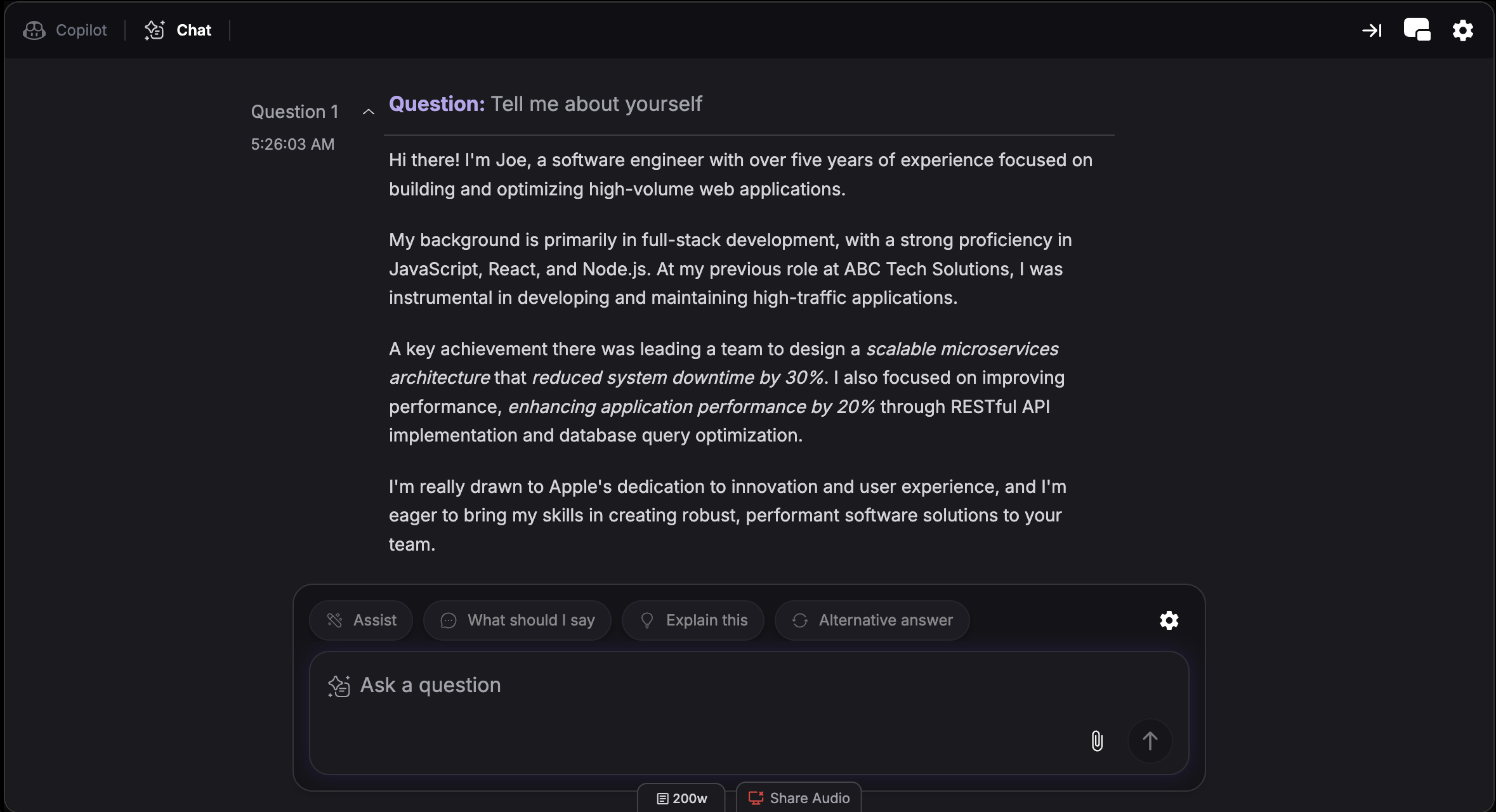
点击输入框上方的快捷按钮,快速基于最近一次对话进行交互:协助
协助
针对当前上下文获取 AI 支持
我该怎么说
我该怎么说
获取对面试官回复时可用的要点建议
解释一下
解释一下
获得对解法或概念的详细解释
替代回答
替代回答
获取同一问题的另一种思路或回答角度
5. 高亮文本
在面试助手 的回复或转录文本面板中选中任意文本,会出现 “Ask 随问助手” 选项——你可以把选中内容一键发送到随问助手进一步求助。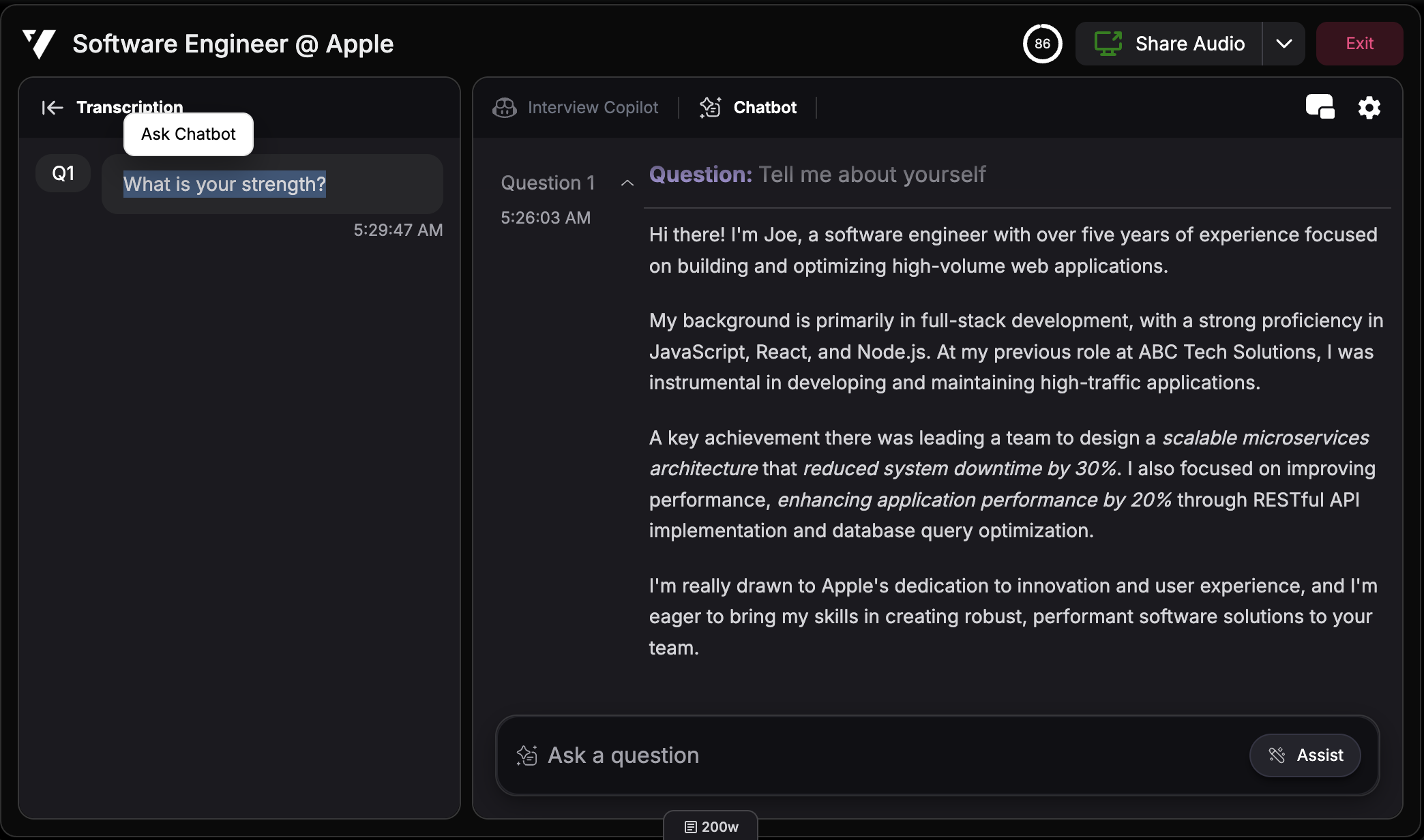
6. 共享上下文
将鼠标悬停在输入框上,点击设置图标即可切换 共享上下文。开启后,面试助手在生成语音支持时会参考你在随问助手的交互内容;如果你不希望面试助手 延展这些内容,可以关闭该选项。分屏模式
分屏可让面试助手与随问助手并排显示,避免在标签之间来回切换。你可以一边参考面试助手 建议,一边在随问助手输入问题。 快捷键: Cmd + / Mac 或 Ctrl + / Windows 了解更多:分屏模式。什么时候该用随问助手
- 视觉内容 - 需要 AI 处理屏幕内容时,上传一张或多张截图
- 语音转录遗漏 - 手动输入没被正确捕获的问题
- 追问扩展 - 探索面试官没覆盖到的角度或细节
- 快速润色 - 用快捷操作对最近答案进行完善或解释