

概览
配置你偏好的默认视图与回复模式,让每次开始新面试都以你理想的设置启动。无需每次重新调整——设置一次,之后会自动应用。 入口: 在 面试助手 启动页点击 设置齿轮图标,选择 布局 标签页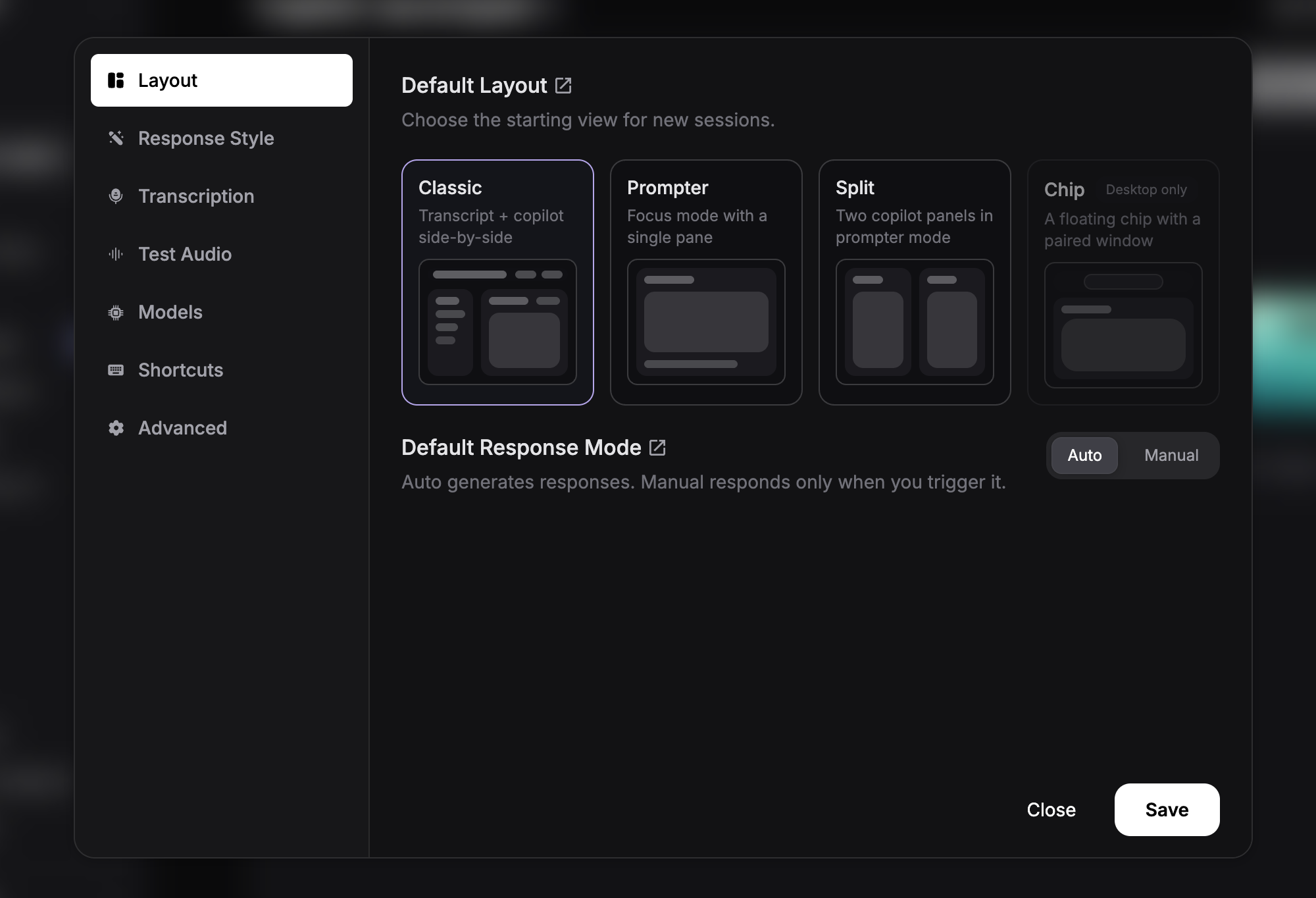
设置弹窗包含多个标签页:回复风格 用于定制 AI 提示词;布局 用于配置默认视图与模式设置。了解自定义回复风格 →
默认布局
选择新面试启动时的默认视图,这会决定你首次进入面试助手 时界面如何排列。浮窗布局 (仅桌面端)
原生浮窗 chip 搭配紧凑回复窗口。轻量、低存在感,自然融入桌面工作流。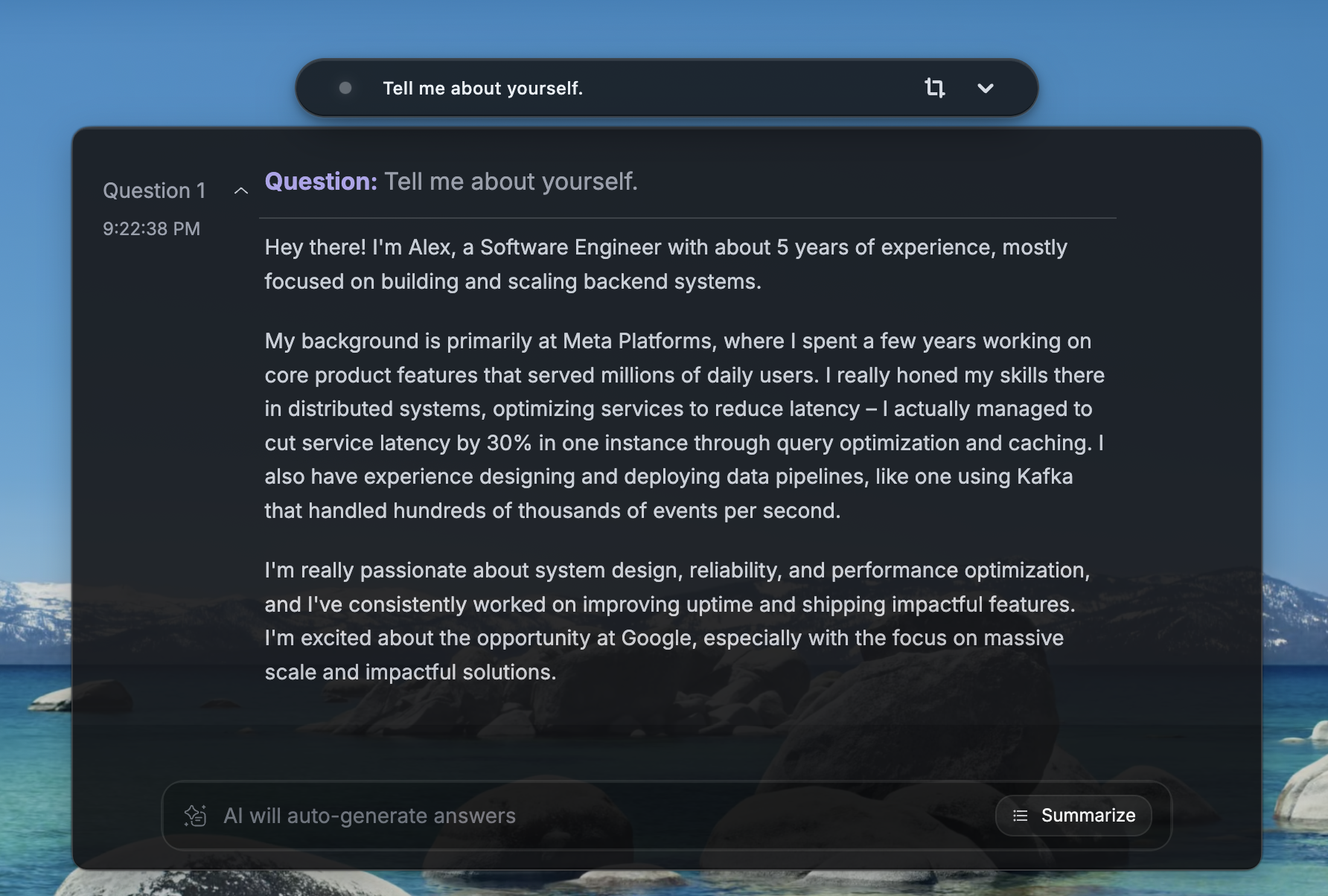
经典布局
左侧语音转录,右侧面试助手回复。适合在面试中实时跟随对话并核对转录准确性。
提词器布局
隐藏转录的单面板专注视图,最大化面试助手回复的阅读空间。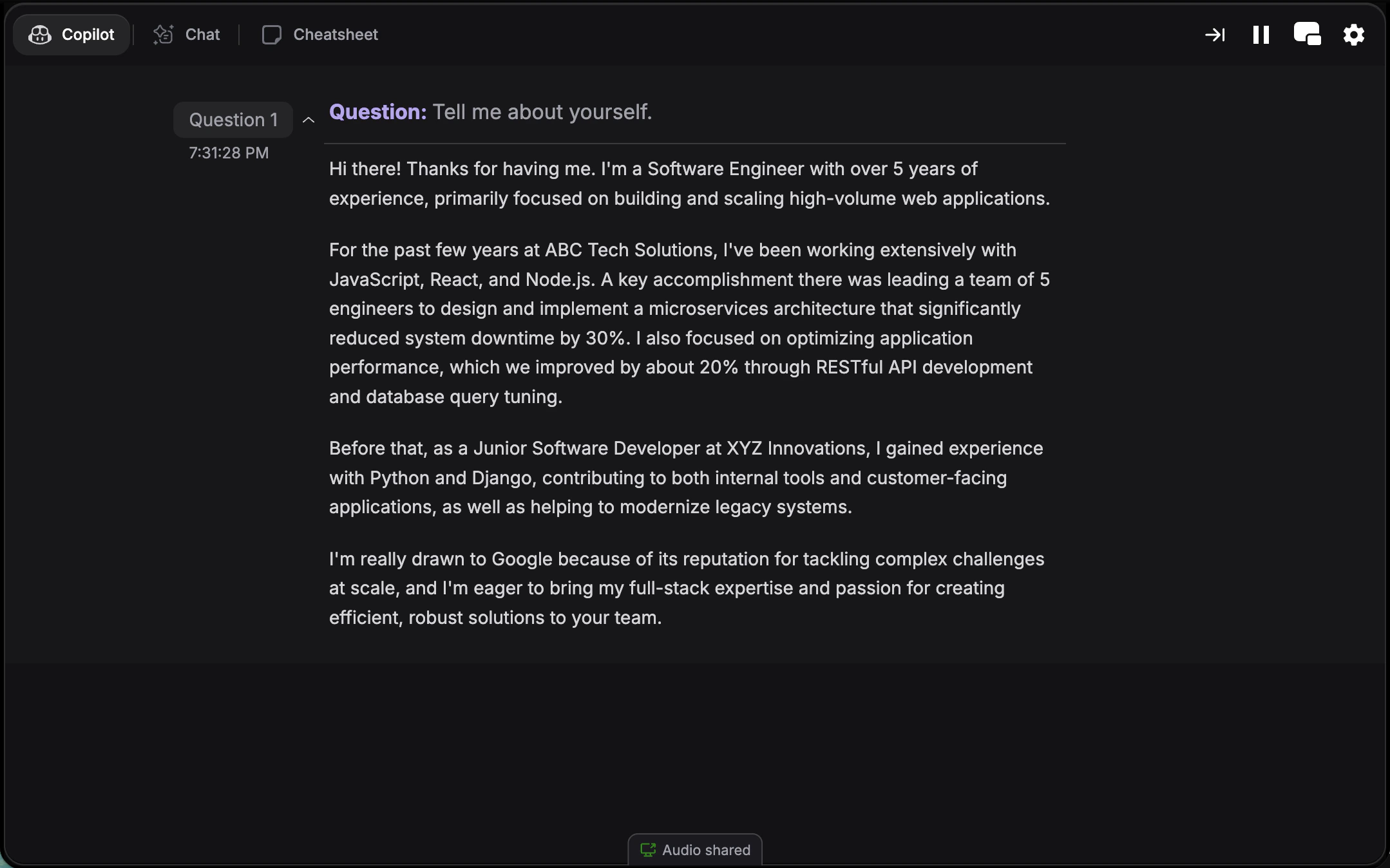
分屏布局
不显示转录面板,同时并排查看两个面试助手标签页(如 面试助手 + 随问助手)。效果类似分屏模式,但作为默认启动视图。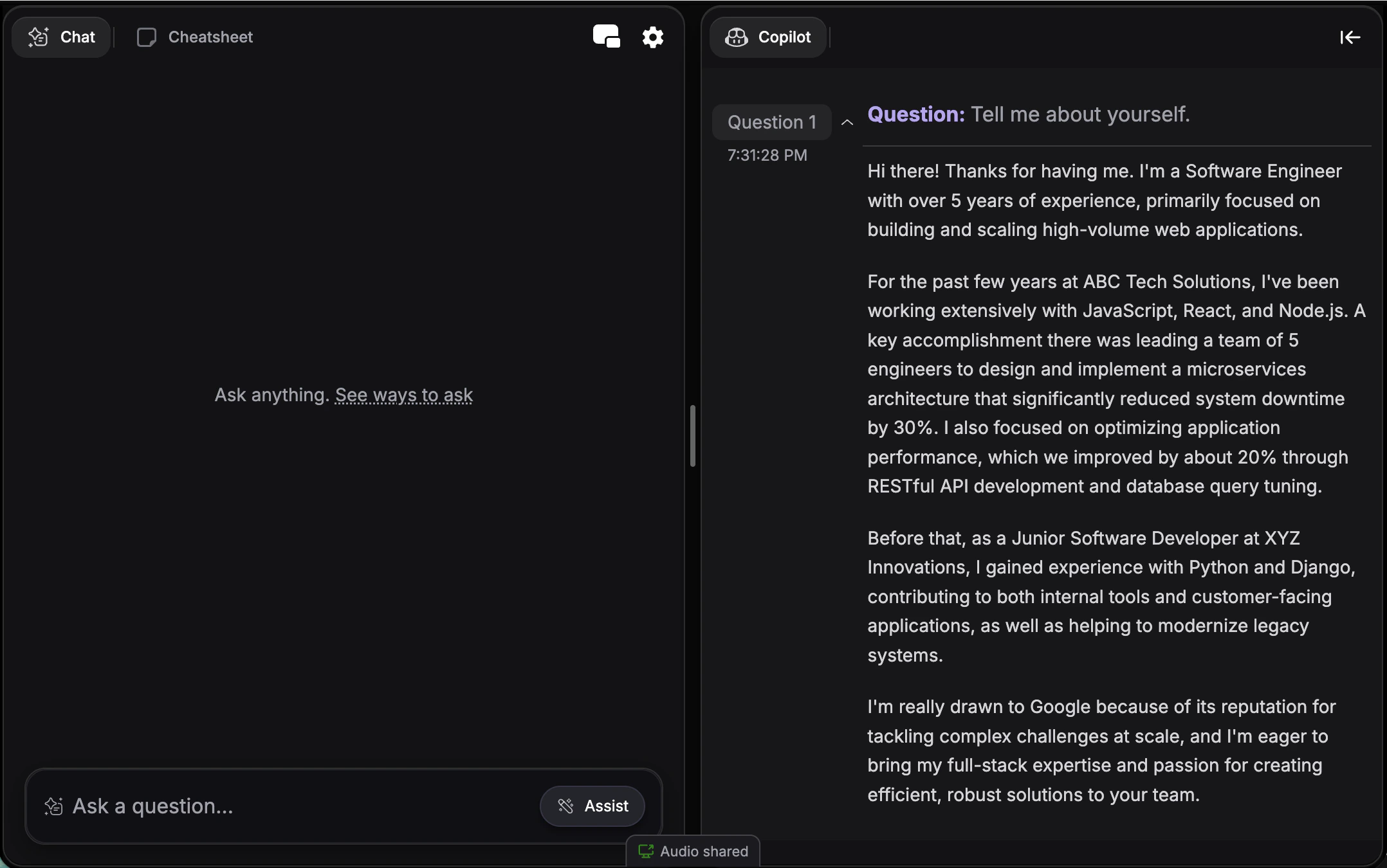
默认回复模式
控制新面试中面试助手 生成回复的方式:是自动出现,还是由你手动触发后才出现。默认
面试官说完后自动生成回复。实时建议、免操作体验。 适合:- 节奏很快、需要即时支持的面试
- 屏幕共享时希望尽量免操作
- 需要持续、自动的指导
手动模式
只有在你手动触发时才生成回复:Cmd + Enter Mac 或 Ctrl + Enter Windows。语音转录仍会持续在后台运行。 适合:- 多段式问题:你希望等完整问题结束后再回复
- 需要更强的节奏控制:决定建议什么时候出现
- 通过“按需查看”降低认知负担
智能聆听
回复仍会自动生成,但要等面试官把问题说完。说到一半的问题会先保留,等后半句到了再回答,闲聊则会跳过。 适合:- 面试官常在问题中途停顿,或提问较长、分多个部分
- 闲聊或语气词较多、不希望被回答的面试
- 希望免操作,同时减少不需要的回答
如何配置默认设置
1
打开设置
进入 面试助手 启动页,点击 设置齿轮图标。
2
选择布局标签页
在设置弹窗中切换到 布局 标签页。
3
选择默认布局
选择你偏好的启动布局:
- 浮窗 (仅桌面端) - 原生浮窗 chip 搭配回复窗口
- 经典 - 语音转录 + 面试助手并排
- 提词器 - 单面板专注模式
- 分屏 - 提词器模式下双面试助手面板
4
选择默认回复模式
选择你偏好的回复方式:
- 自动 - 自动生成回复
- 手动 - 仅在你触发时生成
- 智能聆听 - 等面试官说完再回答
5
保存并启动
你的偏好会自动保存。启动一个新面试即可看到默认设置生效。
面试中如何临时调整
默认设置只在你 开始 面试时生效。面试开始后,你仍可随时调整布局与模式:切换回复模式
点击回答区右上角的回复模式按钮,选择手动、自动或智能聆听。更改只对当前面试生效。 按 Cmd + M Mac 或 Ctrl + M Windows 可开启或关闭手动模式。 进一步了解手动模式 → · 进一步了解智能聆听 →开启分屏
按 Cmd + / Mac 或 Ctrl + / Windows 切换分屏模式,并排查看多个标签页。 了解更多:分屏模式 →在标签页间切换
使用 Tab 与 Shift + Tab 在 解析、面试助手、小抄、随问助手等标签间轮换。 查看全部快捷键 →消息方向
控制面试助手 界面中消息的展示顺序。你可以根据偏好选择两种消息流方向之一。 入口: 在设置中进入 面试助手 参数 → 高级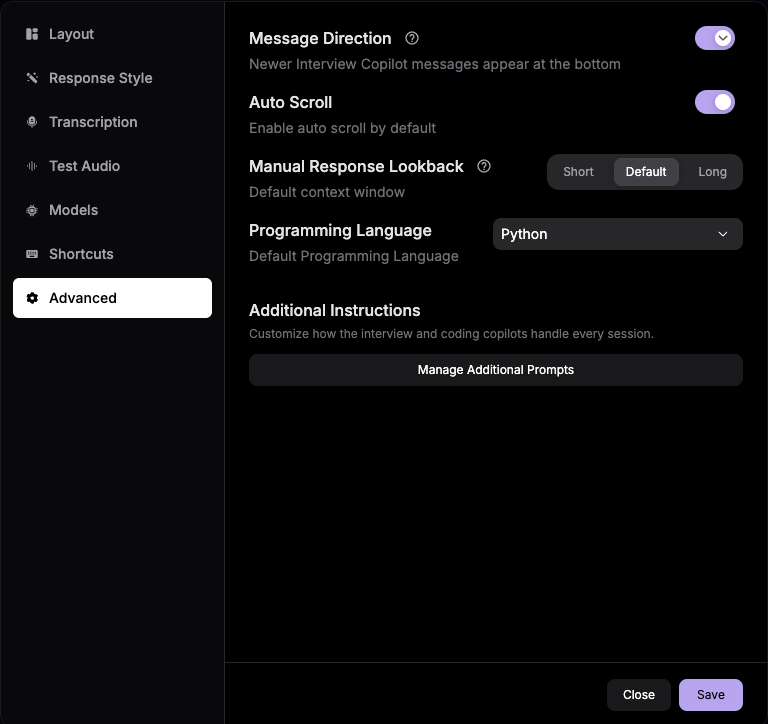
新消息在底部
消息从上往下排列,最新消息显示在屏幕底部——类似传统聊天应用。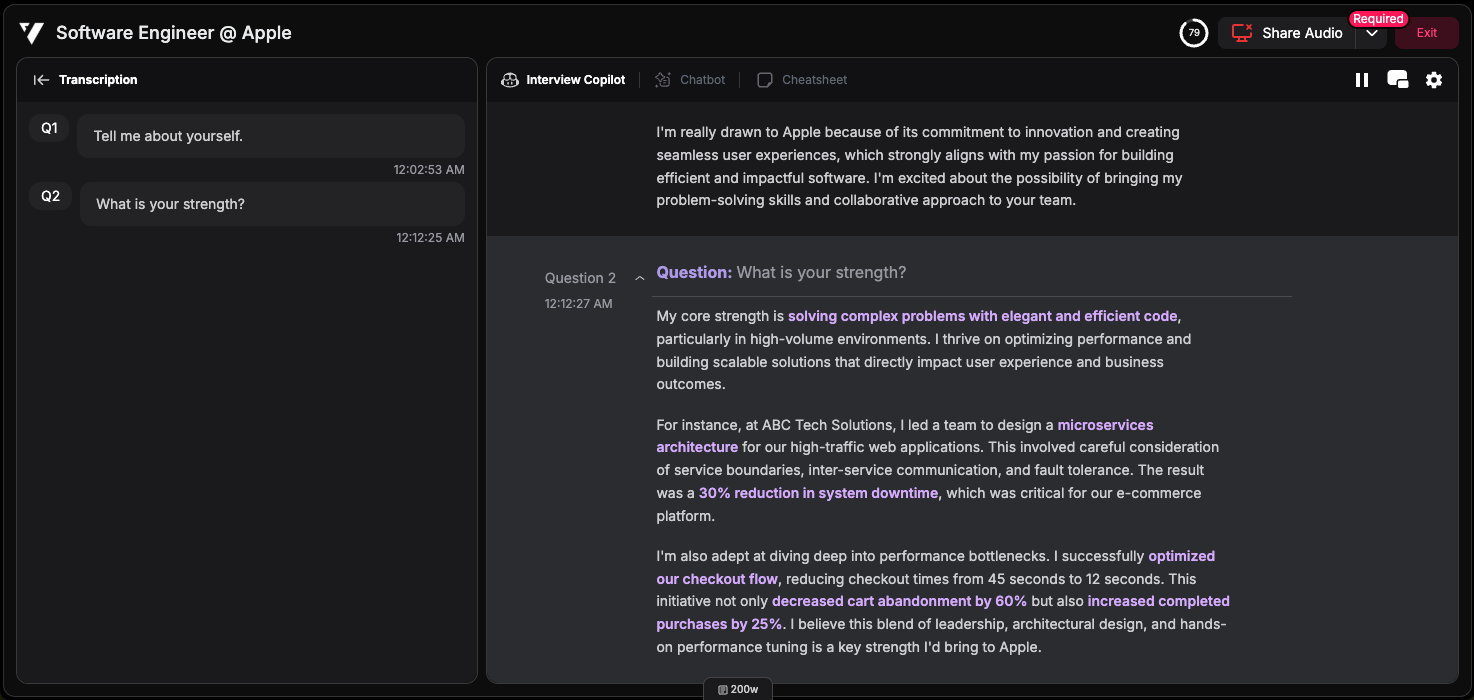
- 习惯标准聊天应用的用户
- 你更喜欢向下滚动查看最新消息
- 自上而下的自然阅读习惯
新消息在顶部
消息从下往上排列,最新消息显示在屏幕顶部——适合快速瞥一眼最近内容。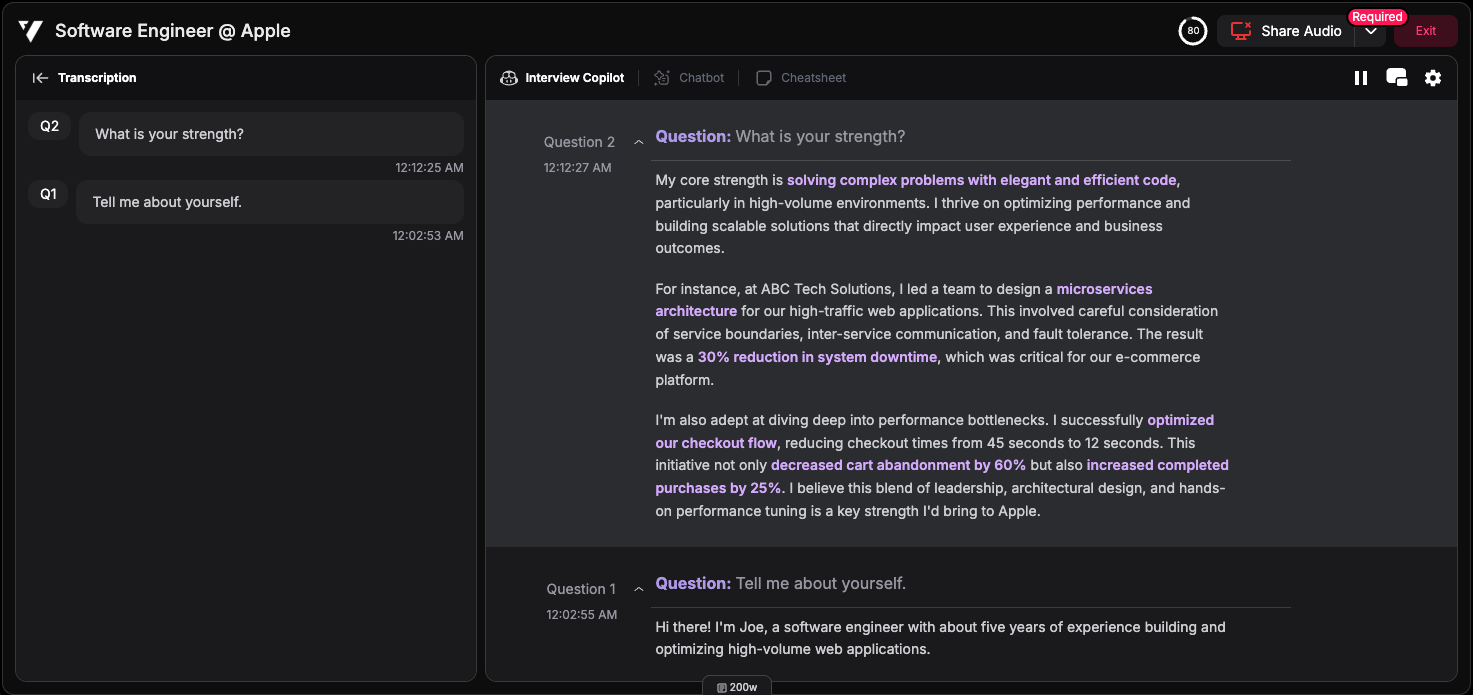
- 无需滚动即可快速看到最新消息
- 更接近提词器式阅读体验
- 希望最新信息立即可见的用户