概览
知识库是你训练与准备 AI面试助手 的核心入口。它专注于 AI 会使用的文档内容,包括上传已有文件或直接从零创建文档。 入口: 知识库如何选择知识库选项
知识库提供 2 种添加 AI 会使用的文档方式:文档
AI 会在面试中主动使用你上传的文档来生成更贴合的回答。你可以上传简历、职位描述、公司调研材料等,给 AI 提供更完整的上下文。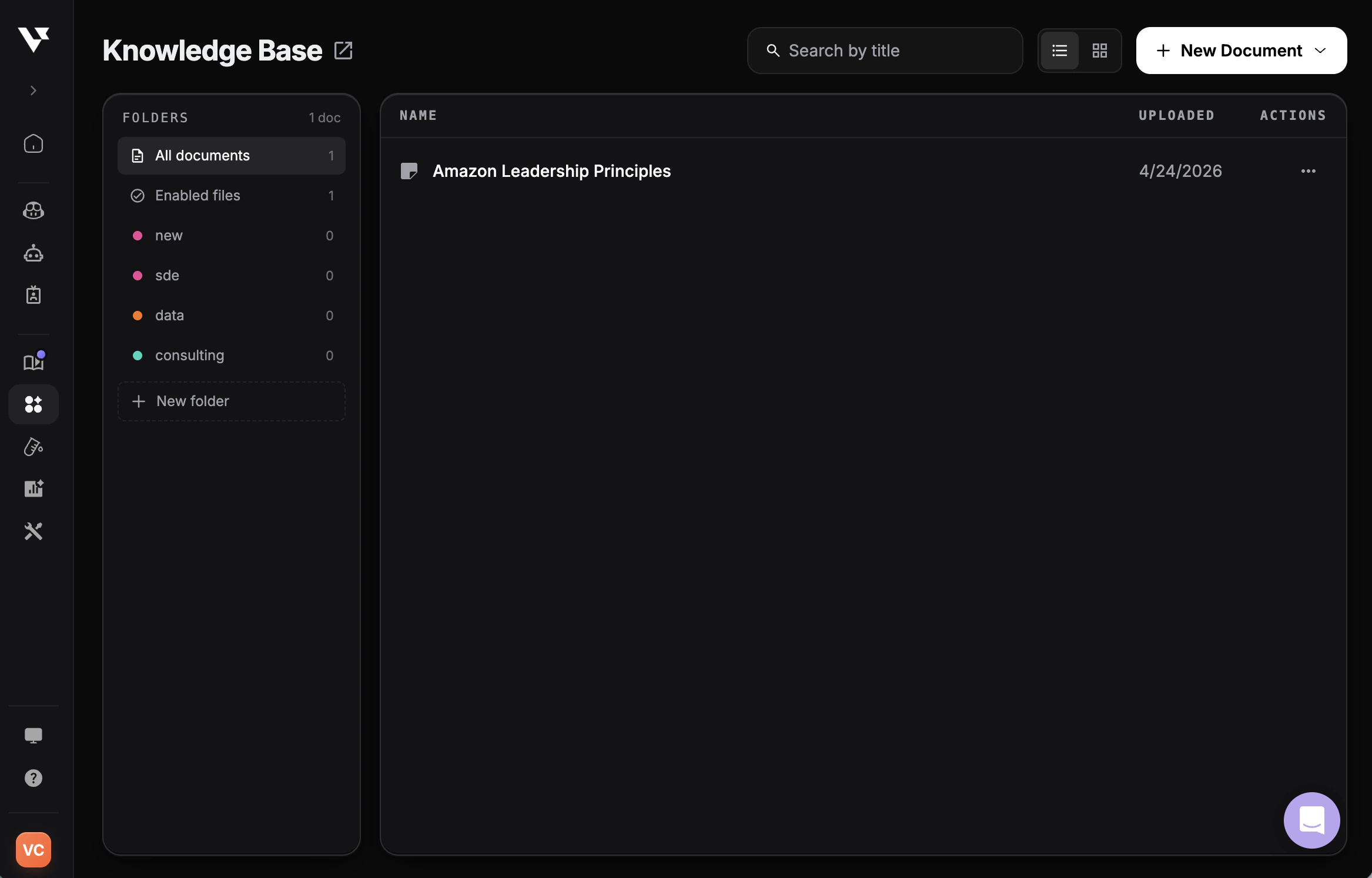
1
进入知识库
打开 知识库,并切换到 文档 标签页。
2
点击 + 新建文档
点击 + 新建文档 开始上传。
3
上传文件
拖拽上传或从本地选择文件。支持的格式:.pdf、.docx、.pptx、.txt、.csv、.md(最大 3.5 MB)。
4
开启或关闭引用
上传后文档会出现在列表中。切换为开启表示面试助手会参考该文档;切换为关闭则不会参考。
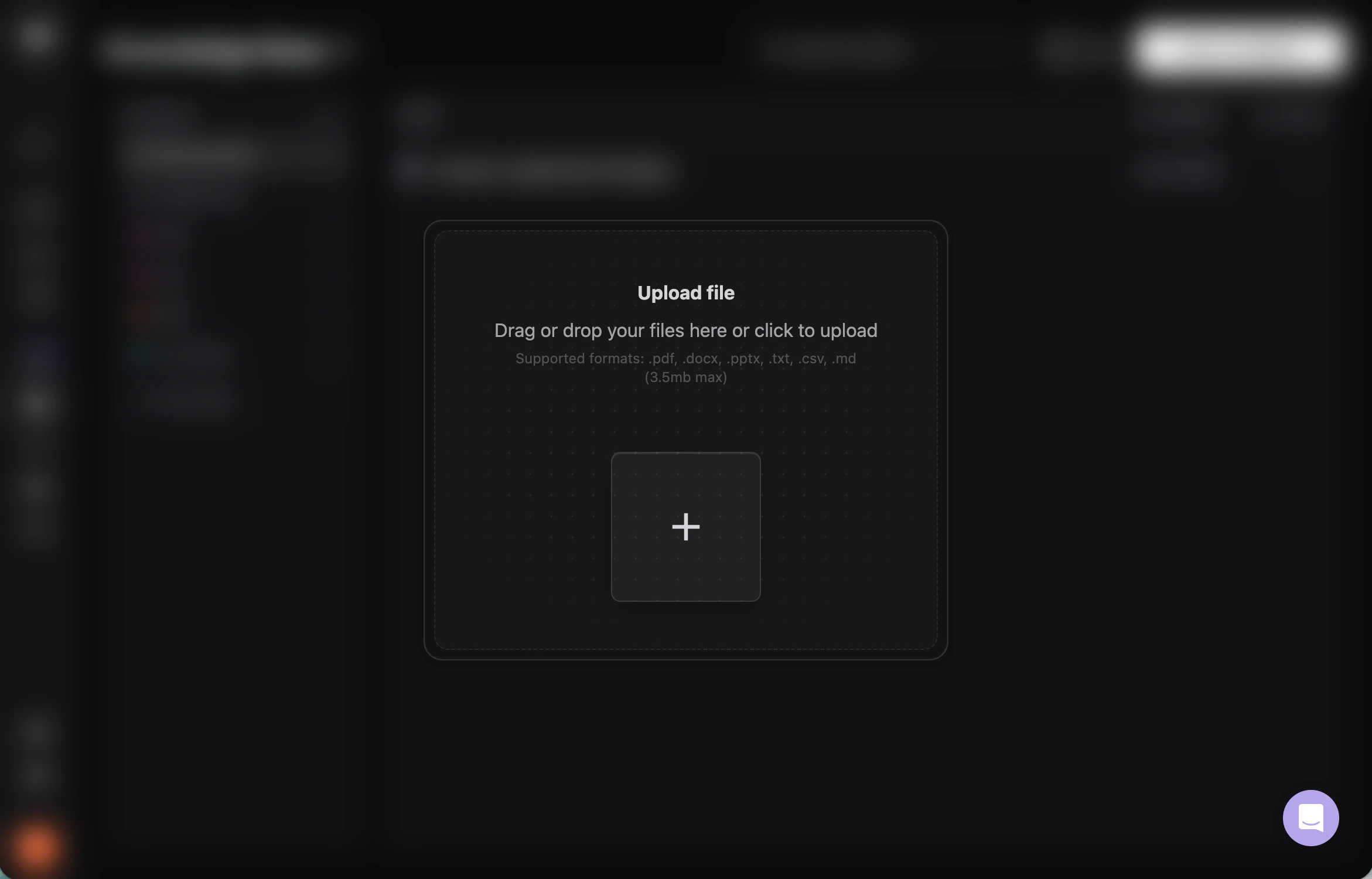
支持的格式: .pdf、.docx、.pptx、.txt、.csv、.md — 单文件最大 3.5 MB。
建议上传哪些内容
- 公司调研: 公司、文化、产品、近期动态等信息
- 技术资料: 技术文档、架构图、技术栈概览等
- 作品集摘要: 项目总结、案例研究、与岗位相关的作品材料
- 行业报告: 市场研究、趋势、行业知识等
- 产品文档: 产品指南、用户手册、你需要掌握的功能说明
- 学习资料: 面试笔记、代码套路、领域专项资料等
用文件夹整理
文件夹可以把相关文档分组,例如按岗位、公司或面试类型组织,让你的知识库井井有条,并且只把相关的上下文加载到对应的面试助手会话中。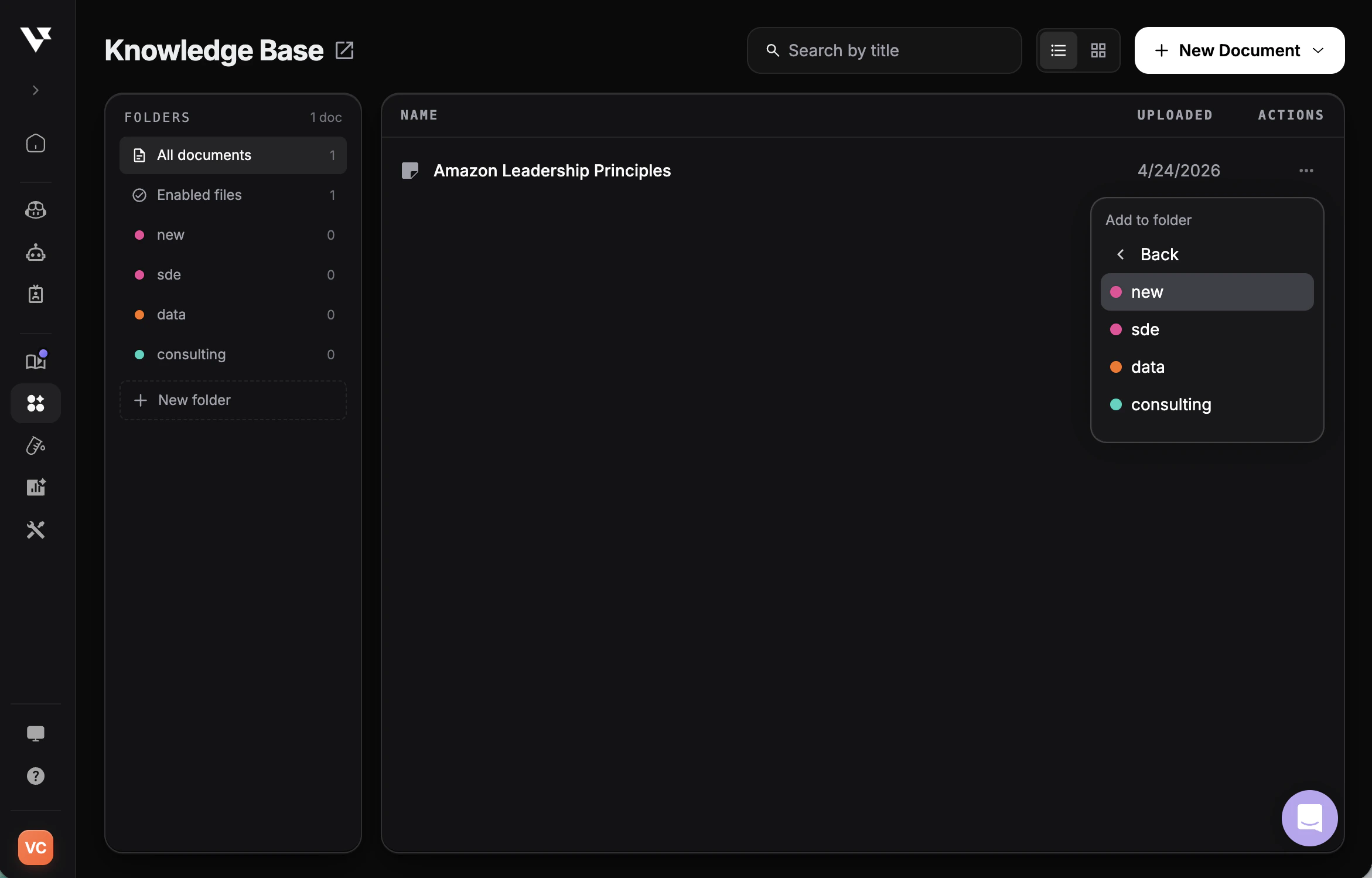
1
新建文件夹
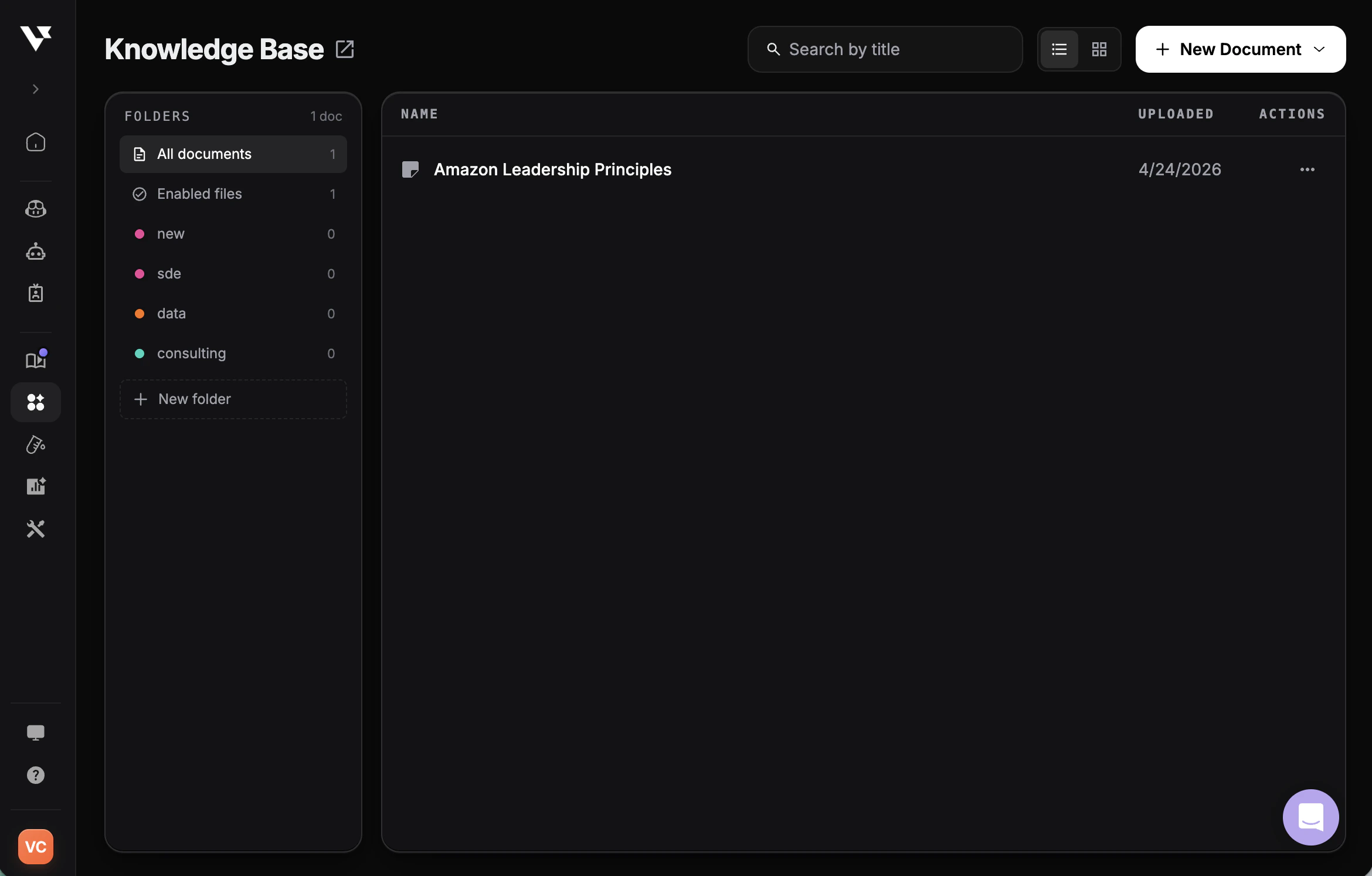
在知识库侧边栏点击 + 新建文件夹,并起一个名字(例如 sde、data、consulting)。
2
把文档放入文件夹
在任意文档上打开 ⋯ 操作菜单,选择 添加到文件夹,再选择目标文件夹。
3
按文件夹筛选
点击侧边栏的任意文件夹只查看该文件夹中的文档。使用 全部文档 查看所有内容,或 已启用文件 只看正在生效的文档。
从零创建
如果你不想上传现成文件,也可以直接在知识库里创建文档。这种方式适合整理面试故事、准备好的回答、项目总结,以及任何你希望 AI 直接参考的上下文。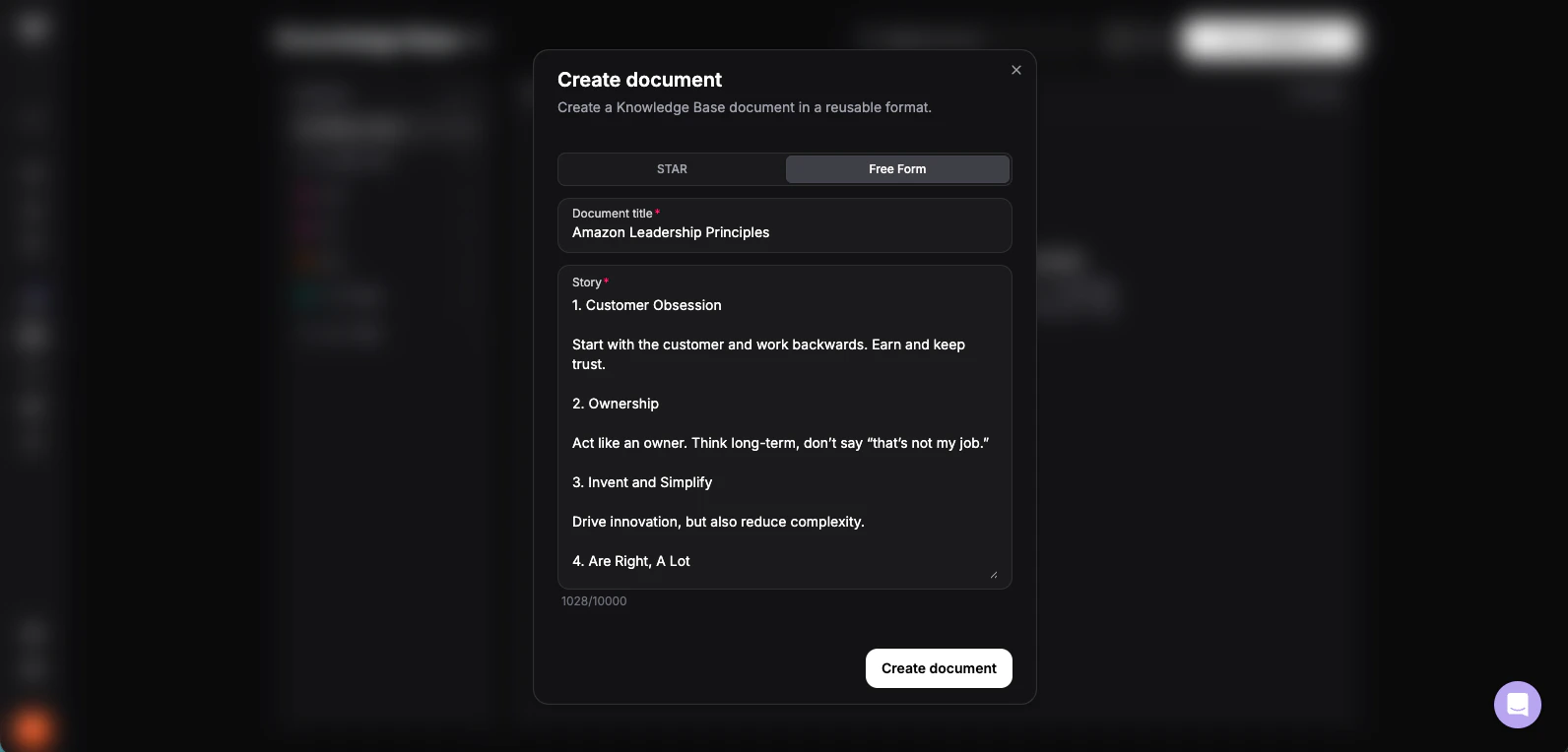
1
打开知识库
打开 知识库,选择从零创建文档的选项。
2
开始新文档
选择新建文档,而不是上传已有文件。
3
选择输入方式
选择 STAR 格式 或 自由消息,看你希望内容有多结构化。
4
保存文档
添加标题并填写内容,保存后它就会进入 AI面试助手 的参考上下文。
适合从零创建的内容
- 行为面试故事: 关于领导力、冲突处理、交付结果或 owner 意识的 STAR 案例
- 准备好的回答: 希望稳定发挥的高频问题答案
- 项目总结: 不想单独上传文件时,也希望 AI 能引用的项目重点
- 岗位定制要点: 针对某场面试准备的领域知识、优先级或示例
STAR 示例
情境: 我们的电商平台结账速度很慢,导致购物车弃单率达到 15%。任务: 作为主开发,我需要在不影响安全与支付集成的前提下优化结账流程。行动: 我做了性能剖析,定位到数据库查询瓶颈;为用户状态数据加入 Redis 缓存,并优化支付网关 API 调用。同时与 UX 团队协作简化结账 UI 流程。结果: 将结账时间从 45 秒降到 12 秒,弃单率下降 60%,三个月内成交量提升 25%。该方案还能承载原先 3 倍的流量。
输入方式
STAR 格式 推荐
该结构提供一个清晰框架,AI 与面试官都更容易理解:- 情境: 交代背景与上下文
- 任务: 描述挑战或目标
- 行动: 说明你具体做了什么
- 结果: 分享结果与影响