

概览
自定义回复风格 允许你通过修改系统提示词与用户提示词来精确控制 AI面试助手的输出方式。这一高级功能让你可以直接控制 AI 的行为、语气、结构与侧重点,从而定制更符合你面试风格与需求的回答。 入口: 在 面试助手 启动页点击 设置齿轮图标,选择 回复风格 标签页。你也可以在 模型调试 → 自定义风格 标签页进入。如何创建自定义回复风格
1
打开 回复风格 设置
进入 面试助手 启动页,点击 设置齿轮图标,切换到 回复风格 标签页。
2
创建新风格
点击 创建新风格 开始创建自定义回复配置。
3
为风格命名
给风格起一个便于识别的名称,例如 “技术面试 - 简洁”、“行为 情境任务行动结果 格式”、“系统设计深度版”。
4
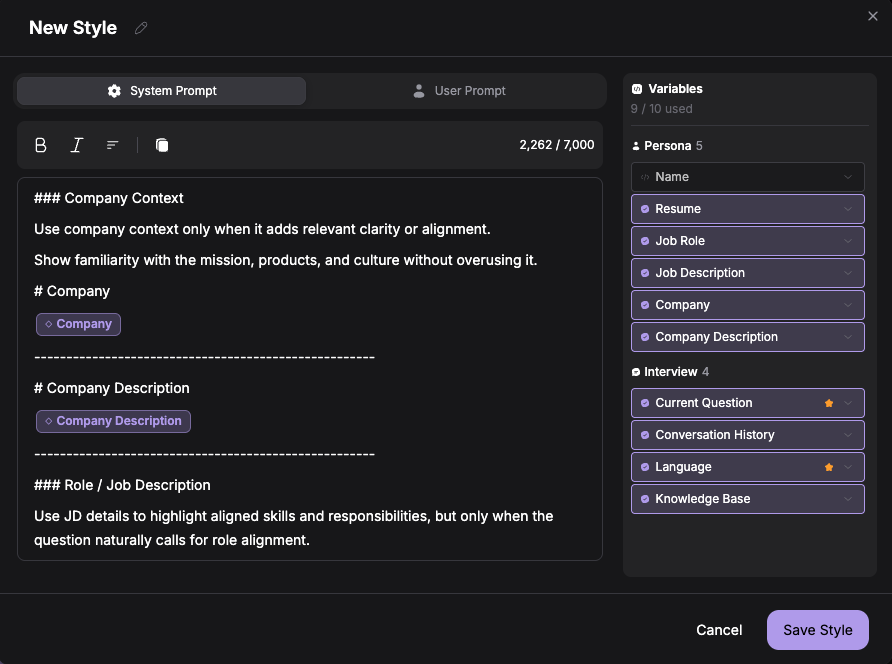
定制 系统提示词
修改 系统提示词 来定义 AI 的行为方式。这会控制 AI 的角色、语气与通用指令。示例: “你是一名技术面试助手。请提供简洁、以代码为主的回答,尽量减少解释,并始终包含时间/空间复杂度分析。”
5
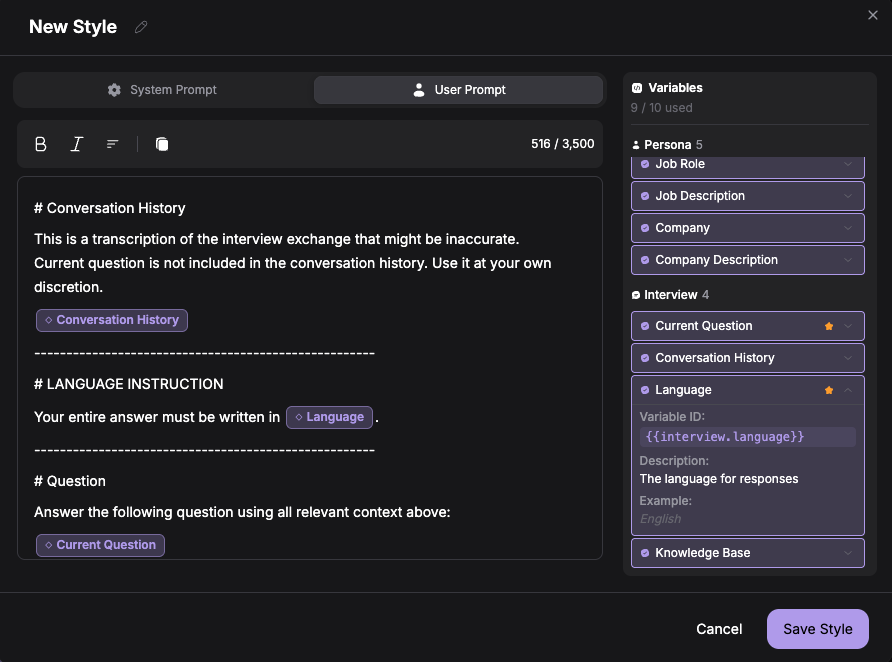
定制 用户提示词
定义“用户输入”发送给 AI 时的格式。使用双大括号插入变量,例如
{{variableName}}。示例: 问题:{{currentQuestion}},候选人背景:{{resume}},目标岗位:{{jobRole}}6
保存风格
完成后点击 保存 保存到你的风格库。之后它会出现在风格选择下拉框中。
如何管理自定义风格
模型调试 是你在真实面试前测试、管理与迭代自定义风格的核心入口。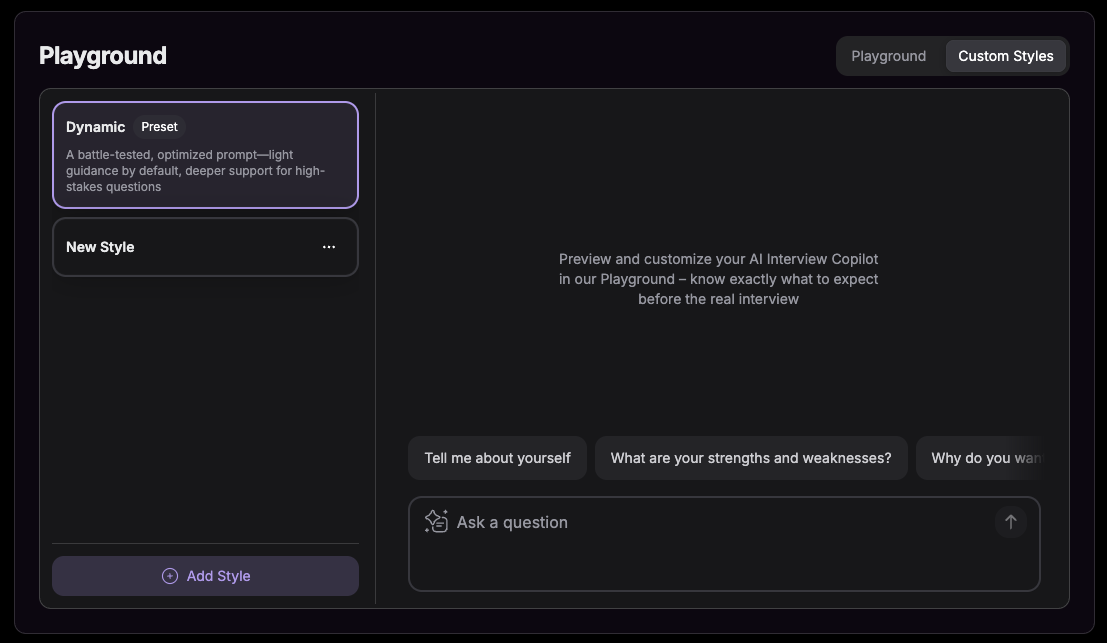
测试自定义风格
1
进入模型调试
在控制台打开 模型调试。
2
选择风格
在左侧面板中,从下拉菜单找到并选择你要测试的自定义风格。
3
输入测试问题
在右侧输入框输入面试问题,查看你的自定义风格如何生成回复。
4
评估输出
检查 AI 的回答是否在语气、结构与内容上符合你的预期。
5
迭代优化
根据测试结果回到设置调整提示词,然后重复测试,直到输出符合你的需求。
可用变量
创建自定义提示词时,你可以插入会自动填充个人信息的动态变量,从而让回复更贴合你的面试上下文。面试档案变量
这些变量来自你当前激活的面试档案:面试变量
这些变量会在面试过程中动态更新:故障排查
变量没有被替换成真实数据
变量没有被替换成真实数据
确认你使用了正确的变量名与拼写:
{{name}}、{{resume}}、{{currentQuestion}} 等。变量使用驼峰命名。AI 没有遵循我的自定义指令
AI 没有遵循我的自定义指令
把 系统提示词 写得更具体、更强指令化。可以使用“必须包含…”或“不要提及…”这类明确要求,避免使用“尝试…”或“可以考虑…”这类建议式表达。
模型调试里有效,但真实面试里不生效
模型调试里有效,但真实面试里不生效
确认你在启动面试前选择了正确的自定义风格。在点击 “开始面试” 前,检查面试助手 设置中的 回复风格 下拉框。
自定义风格没有出现在下拉框中
自定义风格没有出现在下拉框中
在设置里创建风格后,刷新页面或回到 面试助手 启动页。若仍未出现,请确认你在创建后点击了 “保存”。
常见问题
自定义风格能配合任意 AI 模型吗?
自定义风格能配合任意 AI 模型吗?
可以。自定义风格支持 Verve AI 的全部 21 个模型。建议在模型调试里测试不同组合,找到你最满意的搭配。
自定义风格会在设备之间同步吗?
自定义风格会在设备之间同步吗?
会。自定义风格与账户绑定,会在桌面端、浏览器与移动端同步可用。
我能创建多少个自定义风格?
我能创建多少个自定义风格?
没有硬性上限。你可以按不同面试类型创建任意数量的风格。
我可以把自定义风格分享给别人吗?
我可以把自定义风格分享给别人吗?
当前自定义风格仅对你的账户可用,无法直接分享。但你可以把提示词文本手动分享给他人,让对方复刻你的风格。
如果我删除默认 动态风格 会怎样?
如果我删除默认 动态风格 会怎样?
默认系统风格无法删除,它会始终作为兜底选项存在。你只能删除自己创建的自定义风格。
自定义风格会影响回复速度吗?
自定义风格会影响回复速度吗?
自定义风格本身不会直接影响速度,但更长/更复杂的提示词可能会略微增加处理时间。模型选择对速度的影响通常大于提示词定制。