概览
面试档案会帮助 Verve AI 根据你的背景、申请岗位以及面试公司来定制回答。你可以把它理解为“面试上下文”,它能让 AI 建议更准确、更相关。 为什么需要面试档案:- 更贴合的回答 - AI 建议会更匹配你的经历与目标岗位
- 支持多场面试 - 可为不同公司和岗位创建不同的面试档案
- 更有针对性的语境 - 让回答更符合岗位要求与公司文化
- 准确度更高 - AI 更理解你的经验水平,能给出更相关的例子
如何创建面试档案
1
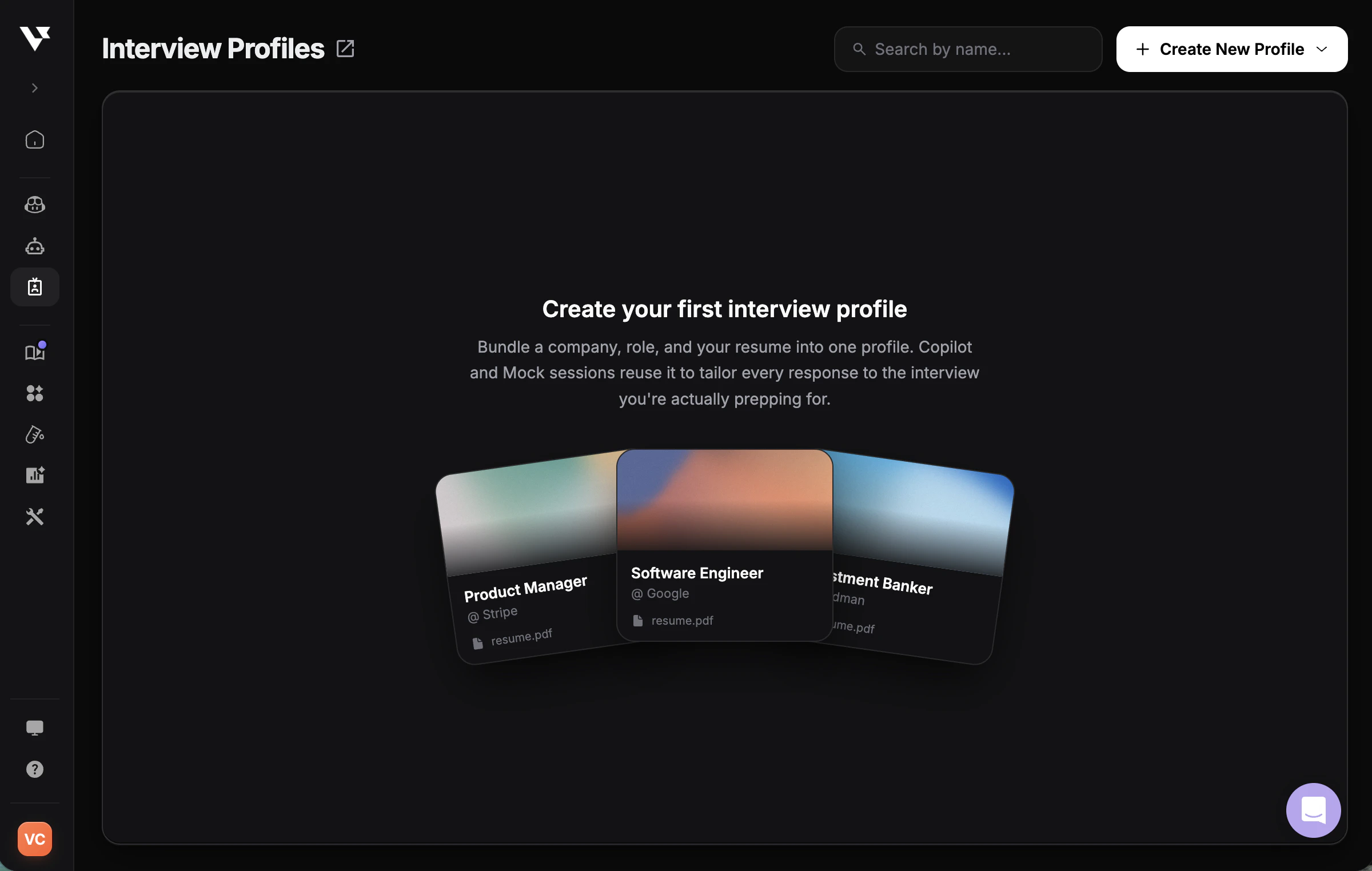
打开 Interview Profiles
在控制台进入 Interview Profiles 页面。
2
创建新的面试档案
点击右上角的 Create New Interview Profile 按钮。
3
上传简历
上传或选择你的简历 PDF、DOC 或 DOCX。
4
填写职位信息
提供以下信息:
- Company Name
- Company Description(公司简介)
- Position(你申请的职位名称)
- Job Description(粘贴完整招聘信息)
5
提交面试档案
点击 Submit 创建面试档案。
6
选择面试档案
在 面试助手启动页 启动面试前,选择你刚创建的面试档案。
用 AI 创建面试档案
如果你已经有完整的职位描述,就可以用 AI 预填面试档案草稿,而不必手动填写每一个字段。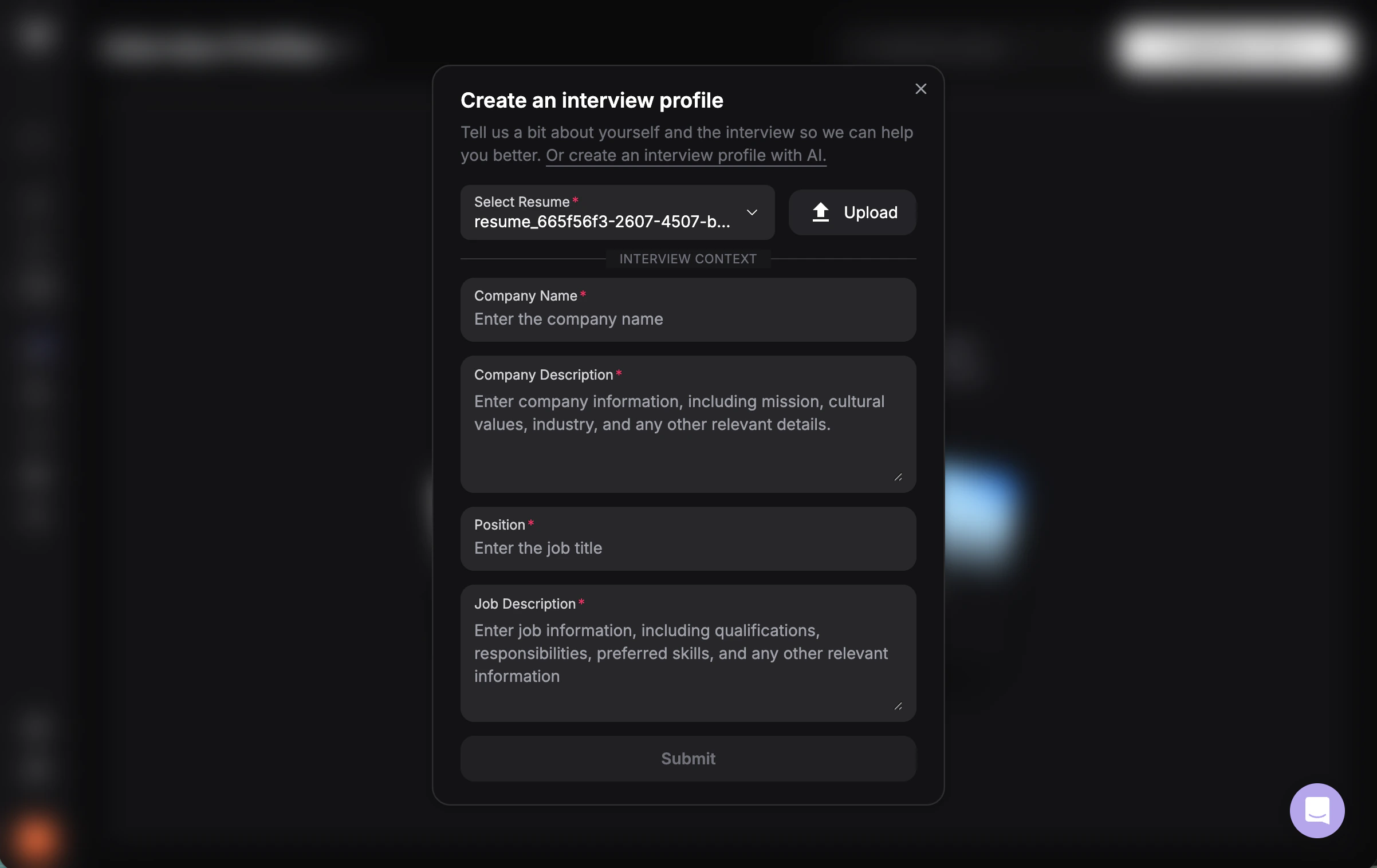
1
打开 Create Interview Profile with AI
开始创建新的面试档案,然后选择 Create Interview Profile with AI 选项。
2
粘贴完整职位描述
将完整职位描述粘贴到输入框中,让 Verve AI 获得足够的上下文来生成草稿。
3
生成草稿
点击 Continue 后,Verve AI 会为你预填面试档案草稿。
4
保存前检查
检查自动生成的公司、岗位和职位信息,并在保存前按需修改。
如何使用面试档案
面试档案保存后,可在 Verve AI 的多个工具中复用。点击任意档案旁的 ⋯ 菜单,选择使用方式。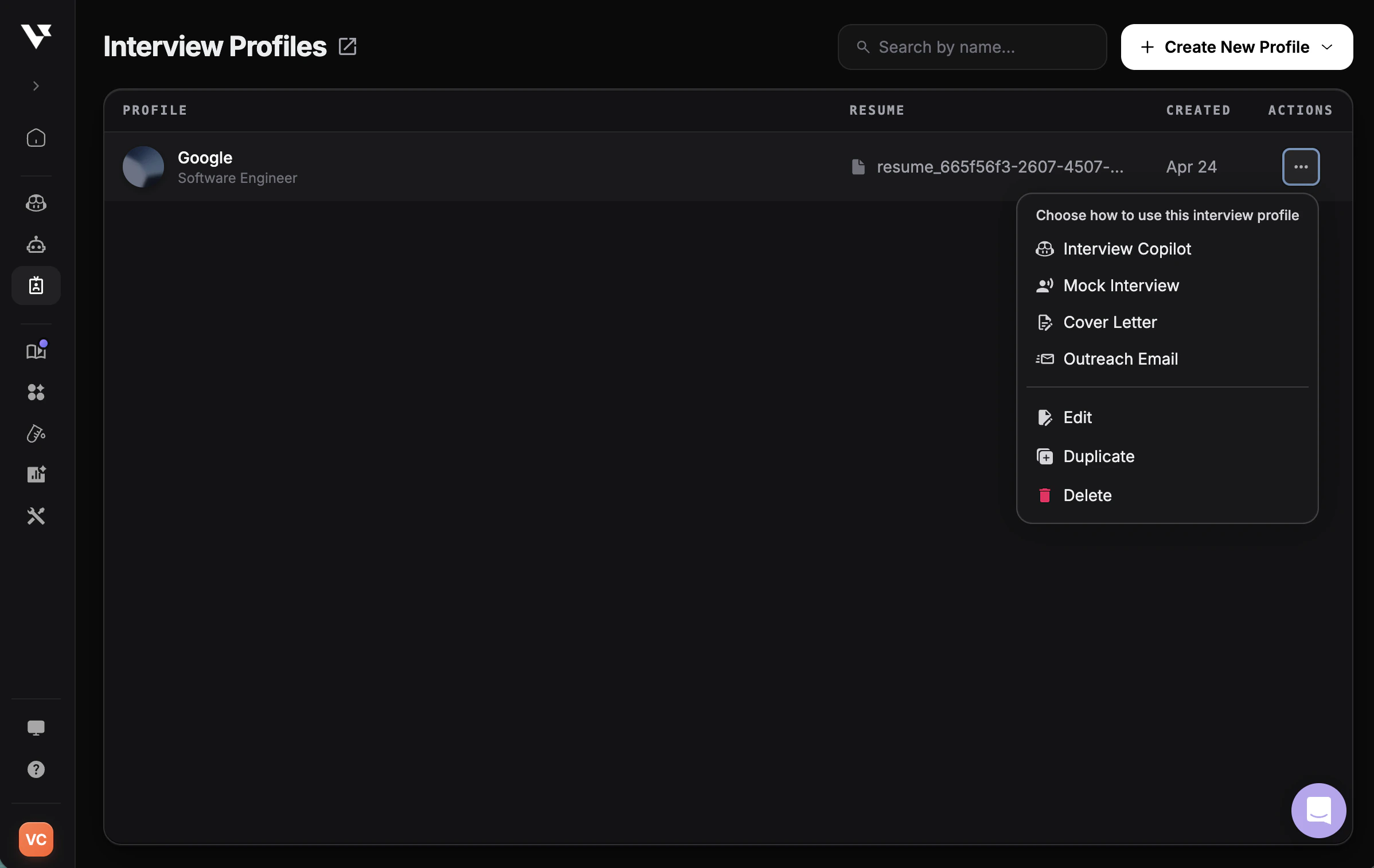
- 面试助手 — 启动一场基于该档案的实时面试助手
- 模拟面试 — 用该档案的岗位与公司信息和 AI 面试官练习
- 求职信 — 根据简历与职位信息生成定制求职信
- 联系邮件 — 起草面向招聘官或建立人脉的个性化邮件
需要填写哪些信息?
需要填写哪些信息?
下一步
在模型调试中测试
面试前预览并定制 AI 回复
从零创建
编写 STAR 内容或自由消息作为面试上下文
启动你的第一场面试
在面试中使用你的面试档案
面试助手指南
了解如何使用面试助手 功能