

概览
系统设计面试主要评估你设计大规模分布式系统的能力。不同于关注算法与数据结构的编码面试,系统设计面试更看重你的架构思维、取舍分析,以及表达复杂技术决策的能力。 如何进入: 在启动面试助手时,将面试领域选择为 软件工程(Software Engineering)。该领域针对系统设计讨论进行了优化,也覆盖通用的软件工程话题。
系统设计面试的不同之处
系统设计面试与其他技术面试相比有明显差异:系统设计解题助手
面试助手会根据语音对话中识别到的问题生成回复;而 系统设计解题助手(System Design Solver)是一个辅助工具,允许你截图或发送屏幕截图,来解决屏幕上的系统设计题目。 如何进入: 在任意进行中的 软件工程(Software Engineering)面试助手 面试中,可在标签页中找到 系统设计解题助手1. 设置
在浏览器与桌面端之间选择一种使用方式: 浏览器版:- 仅支持 Chrome - 其他浏览器暂不支持
- 安装 Verve AI Chrome 扩展
- 下载并安装 桌面端
- 灵活性更高——可在任意应用中使用,不局限于 Chrome
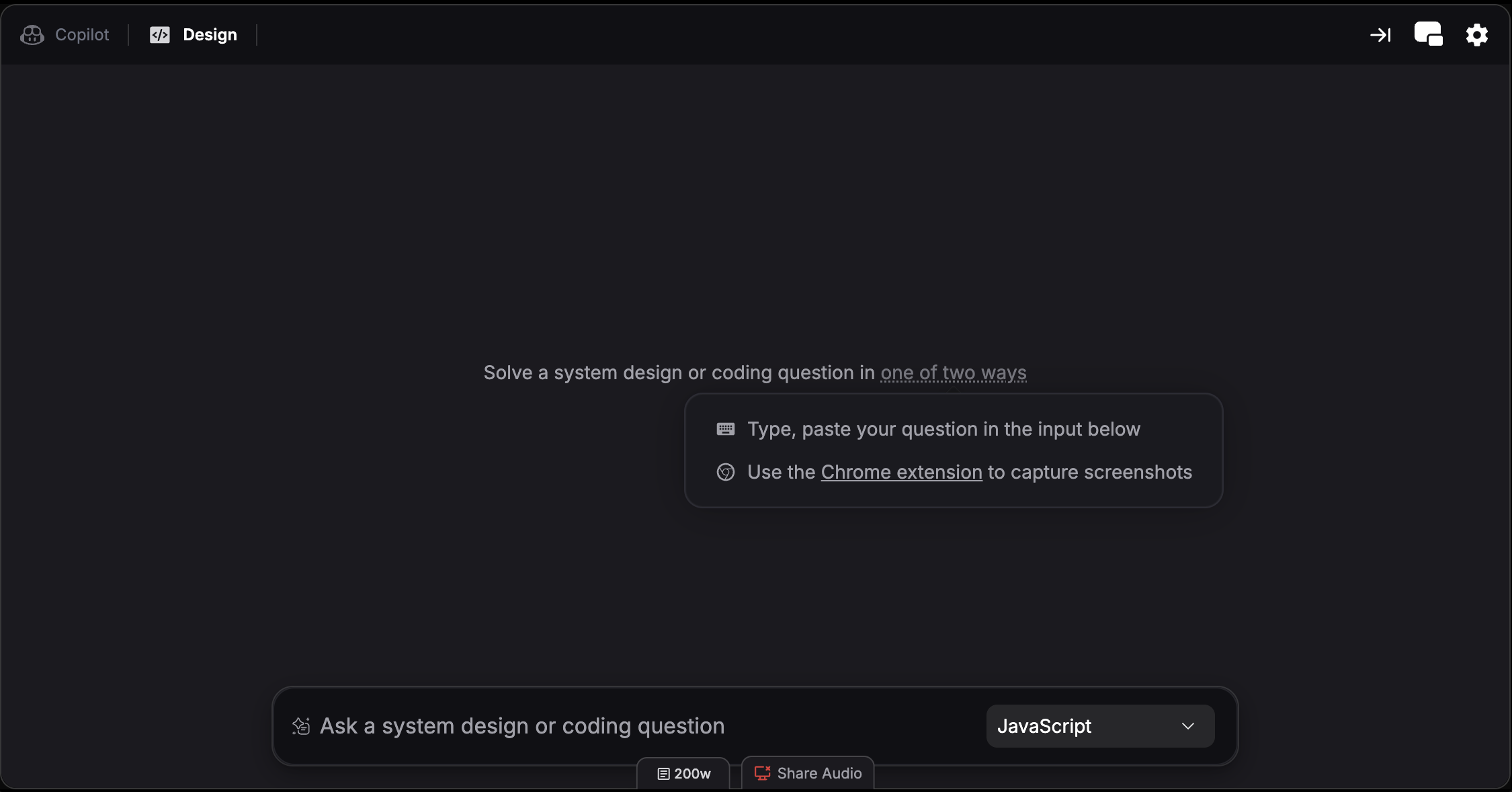
2. 截图
将屏幕上的系统设计题目截图并发送给 系统设计 Solver,即可快速获得解题思路与方案。 浏览器版:- 打开系统设计题页面,确保题目完整可见
- 点击 Verve AI Chrome 扩展,截图题目并获取即时解答
- 使用截图快捷键进行捕获与解题:
- Cmd + Shift + S(Mac)或 Ctrl + Shift + S(Windows) - 截取选定区域
- Cmd + Shift + C(Mac)或 Ctrl + Shift + C(Windows) - 全屏截图
3. 使用快捷操作
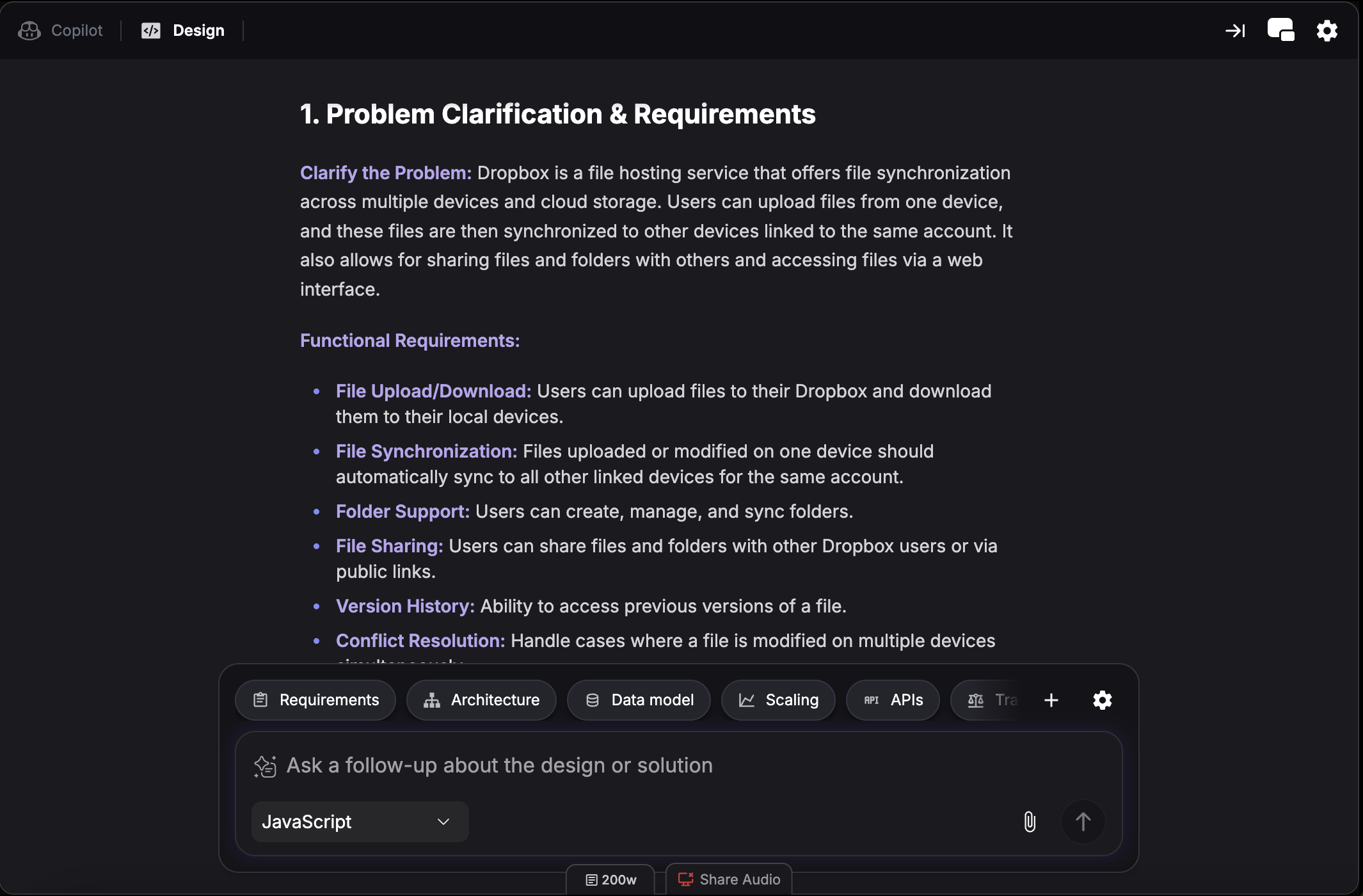
需求
需求
梳理系统的功能性与非功能性需求
架构
架构
给出高层架构与组件划分建议
数据模型
数据模型
提出数据库 Schema 与数据关系设计
扩展性
扩展性
给出水平/垂直扩展策略
接口
接口
设计 API 接口与服务边界
取舍
取舍
分析不同设计决策的利弊取舍
4. 共享上下文
将鼠标悬停在输入框上,点击设置图标可切换 共享上下文。开启后,面试助手在生成语音支持时会参考你在 系统设计 Solver 中的交互内容;如果你不希望面试助手 延展这些内容,可以关闭该选项。分屏模式
分屏可让面试助手与 系统设计 Solver 并排显示,无需在标签之间来回切换,从而在做系统设计题的同时随时参考面试助手 建议。 快捷键: Cmd + /(Mac)或 Ctrl + /(Windows) 了解更多:分屏模式。推荐 AI 模型
系统设计面试建议选择更擅长深度推理与架构思考的模型。更详细推荐可参见:选择合适的 AI 模型。 系统设计推荐模型:- Claude Sonnet 5.5 - 擅长取舍分析与架构思考
- GPT-6.1 Sol - 适合扩展性讨论的深度推理
- GLM-5.3 - 智能程度高,开始回答快