

什么是桌面端?
Verve AI桌面端 是功能最强的版本,面向需要更高隐私、更强功能与原生桌面体验的用户。 下载: 桌面端核心功能
隐身模式
**即使在屏幕共享时也能完全不可见。**面试助手 窗口只会在你的本机屏幕上可见,面试官查看你的共享画面时不会看到任何面试助手 内容。 如何开启: 在启动面试助手 的第 3 步打开隐身模式,确认设置后点击 启动面试助手。截图 快捷键
可将屏幕上的任何内容一键截图并发送到随问助手获取即时支持:- 区域截图: Cmd + Shift + S Mac / Ctrl + Shift + S Windows,然后拖拽选择区域
- 全屏截图: Cmd + Shift + C Mac / Ctrl + Shift + C Windows
透明叠加层
启动一个透明的面试助手窗口,你可以把它拖到任意窗口之上,同时还能透视看到下方窗口内容。 适合叠加在会议窗口、IDE 或面试平台上——你可以查看面试助手 建议,同时不遮挡屏幕内容。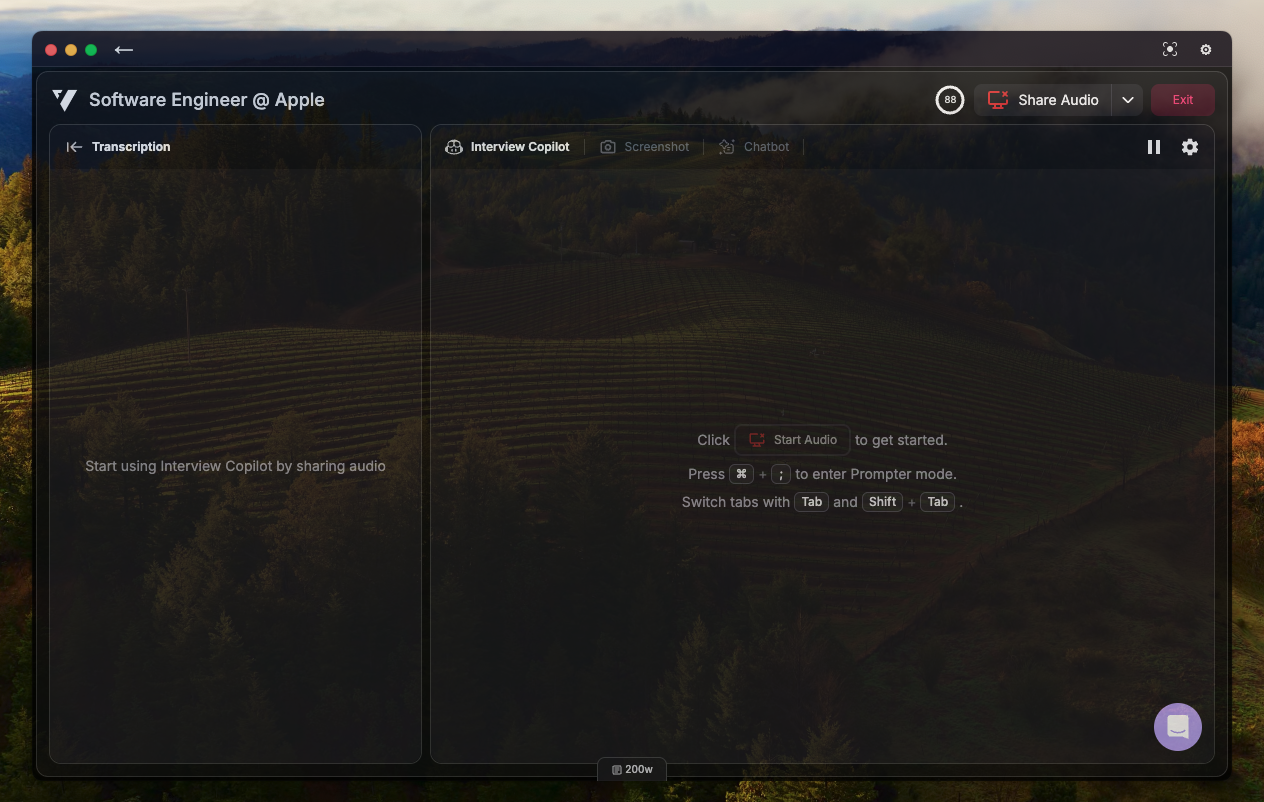
点击穿透模式
让面试助手 窗口变为“不可交互”,使鼠标点击穿透到后方应用。按 Cmd + Shift + P Mac / Ctrl + Shift + P Windows可开/关点击穿透模式。 适合在面试助手 作为参考叠加层可见的同时,仍能完全操作下方的 IDE、浏览器或其他面试工具。从 Dock/任务栏隐藏
为最大限度保持隐蔽,可将 Verve AI 图标从 macOS Dock 或 Windows 任务栏中隐藏。按 Cmd + Shift + D Mac / Ctrl + Shift + D Windows可隐藏应用图标。 应用会在后台继续运行且功能不受影响——你仍可通过快捷键访问,并可用同一快捷键随时恢复图标。窗口管理
通过快捷键快速调整面试助手 窗口位置——适合多显示器环境,也适合在面试过程中不方便用鼠标时进行窗口调整。 窗口移动快捷键:- Cmd + ← Mac / Ctrl + ← Windows - 将窗口左移
- Cmd + → Mac / Ctrl + → Windows - 将窗口右移
- Cmd + ↑ Mac / Ctrl + ↑ Windows - 将窗口上移
- Cmd + ↓ Mac / Ctrl + ↓ Windows - 将窗口下移
- Cmd + Shift + T Mac / Ctrl + Shift + T Windows - 隐藏/显示窗口
平台集成
与主流面试与开发平台深度适配:- 视频/会议应用 - Zoom、Microsoft Teams、Google Meet、Webex,以及各类桌面会议应用
- 协作编程平台 - CoderPad、CodeSignal、CodeSandbox、Replit 等
- 测评网站 - HackerRank、Codility、LeetCode、CodeSignal 以及各类面试测评平台
- 可与 任意桌面应用 配合使用——不局限于浏览器
快速开始
- 下载桌面端:点击这里
- 安装 并按系统提示完成安装流程
- 按提示 授予权限,包含麦克风与屏幕录制或系统音频
- 启动 并使用你的账户登录
- 测试快捷键 - 面试前练习截图快捷键