

什么是编码面试?
编码面试专为 LeetCode 风格的编码面试设计:它可以从你的屏幕捕获题目,并提供即时解法与更完整的解释——且仅对你可见。 入口: 在启动面试助手 的第 3 步选择 编码面试 作为面试域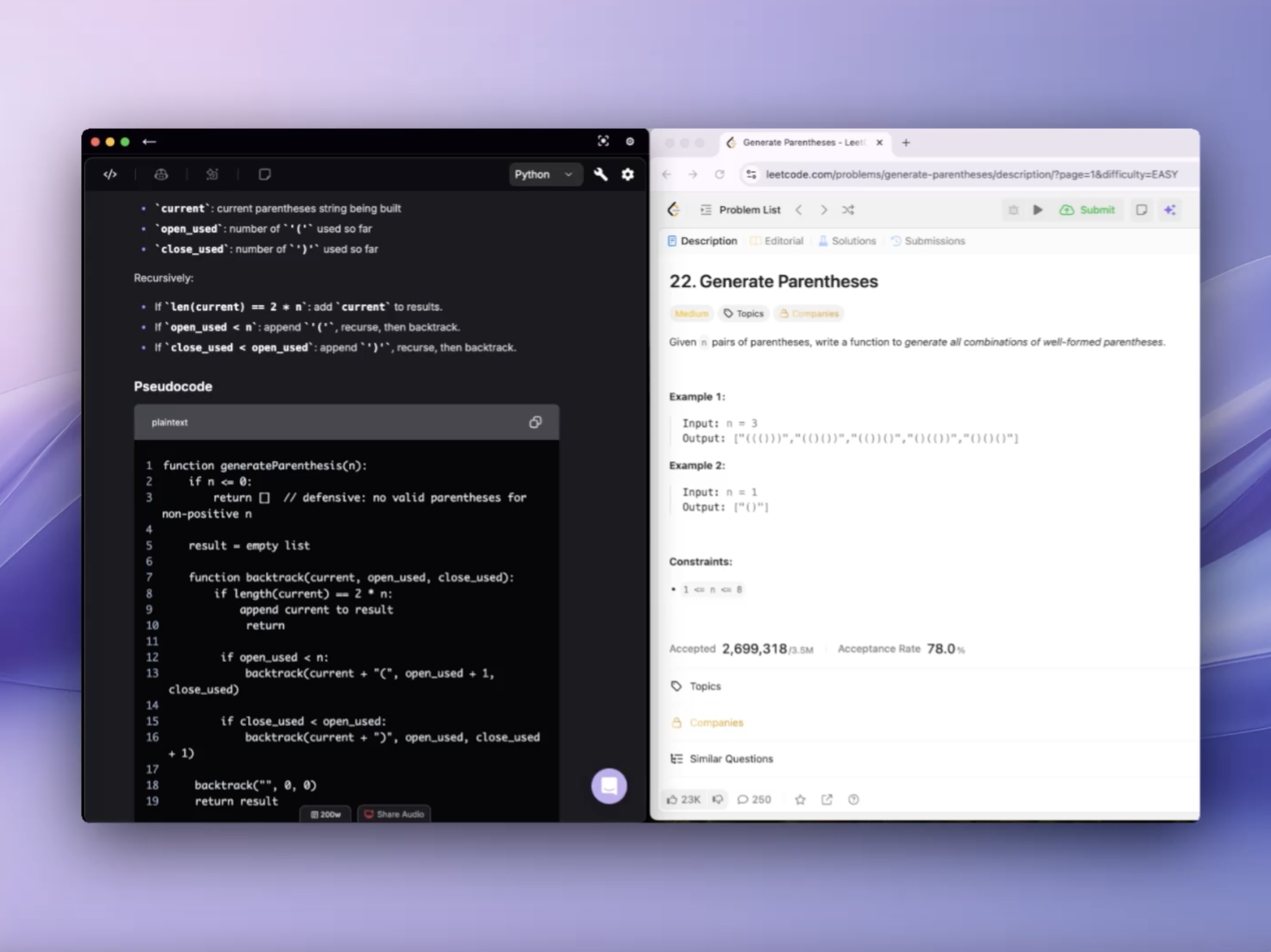
解题助手
面试助手会根据语音对话中识别到的问题生成回复;而 编码解析器 是一个辅助工具,允许你截图或发送截图来解决屏幕上的编码题。 入口: 在任意进行中的编码面试中,编码解析器 作为一个标签页提供1. 设置
在浏览器与桌面端之间选择一种使用方式: 浏览器版:- 仅支持 Chrome - 其他浏览器暂不支持
- 安装 Verve AI Chrome 扩展
- 下载并安装 桌面端
- 更灵活——可与任意应用配合使用,不局限于 Chrome
2. 截图
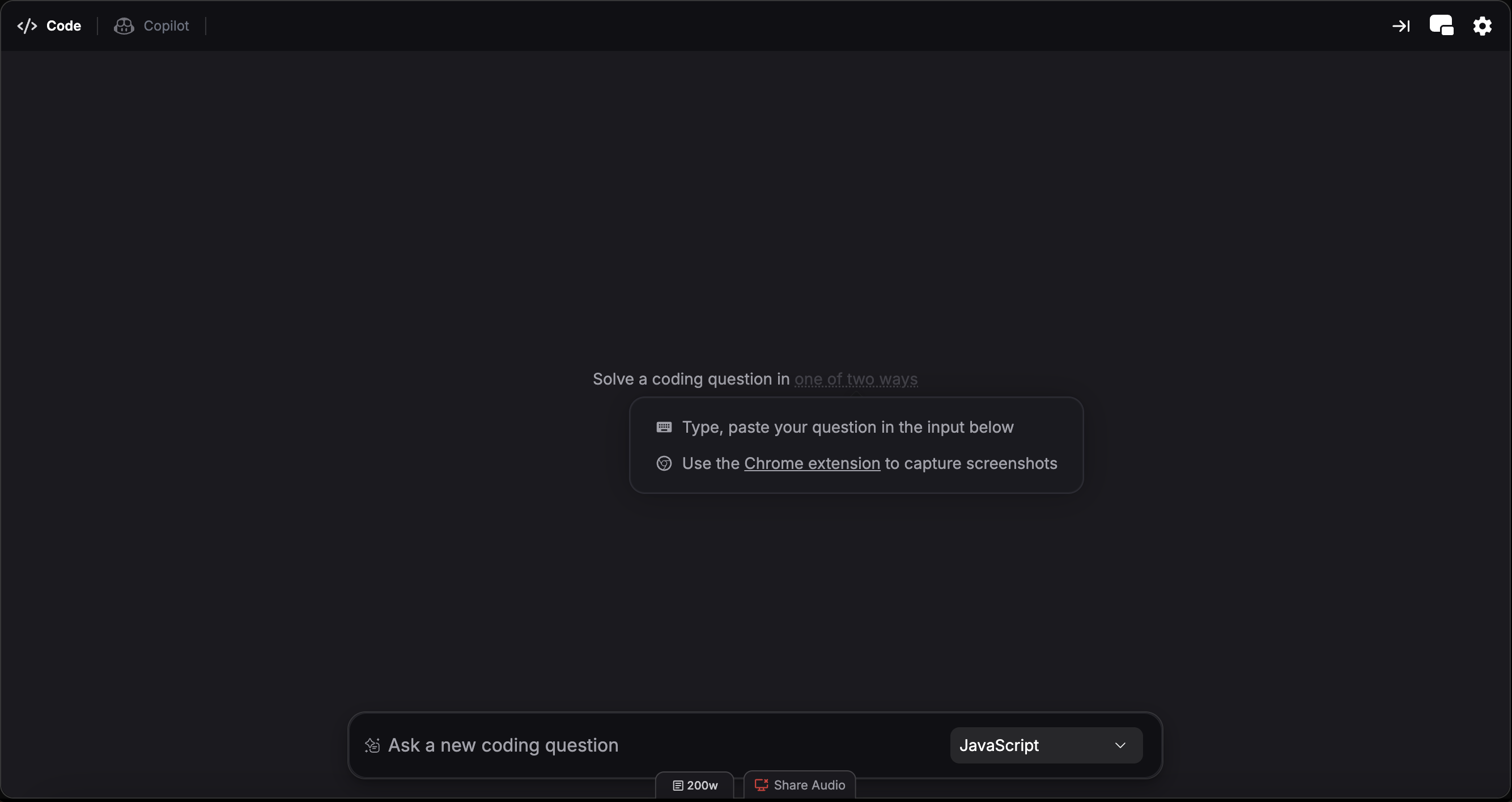
- 打开编码题页面,确保题目完整可见
- 点击 Verve AI Chrome 扩展,截图题目并获取即时解答
- 使用截图快捷键进行捕获与解题:
- Cmd + Shift + S Mac 或 Ctrl + Shift + S Windows - 截取选定区域
- Cmd + Shift + C Mac 或 Ctrl + Shift + C Windows - 全屏截图
3. 选择编程语言
使用输入框旁的下拉框选择你希望输出的编程语言。4. 使用快捷操作
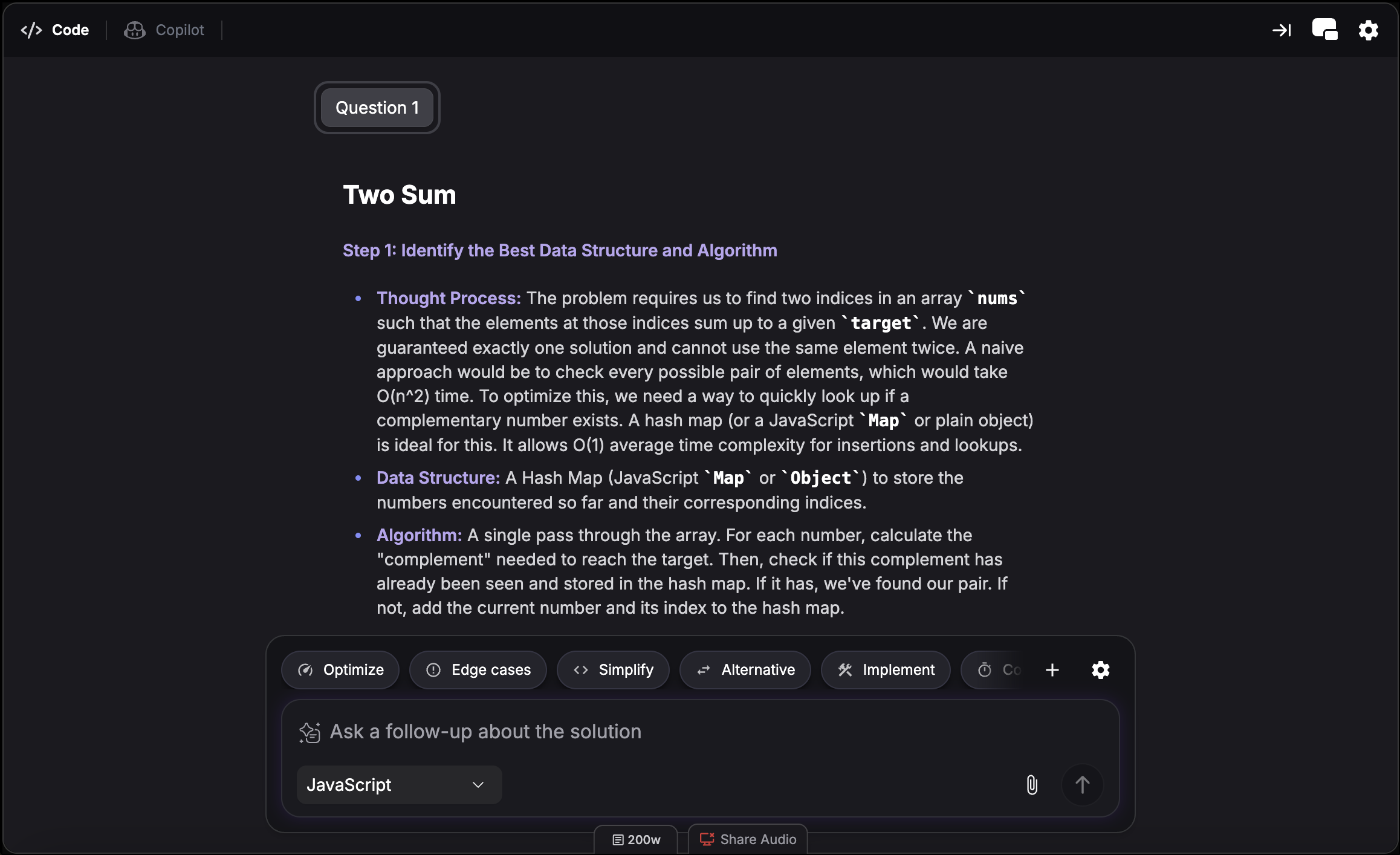
优化
优化
给出更高效或更快的解法
边界情况
边界情况
改进对棘手/异常输入的处理
简化
简化
给出更简洁或更易读的版本
替代方案
替代方案
提供另一种算法或解题思路
实现
实现
给出可直接运行的完整实现
复杂度
复杂度
用 Big-O 分析解法效率
5. 共享上下文
将鼠标悬停在输入框上,点击设置图标即可切换 共享上下文。开启后,面试助手在生成语音支持时会参考你在 编码解析器 的交互内容;如果你不希望面试助手 延展这些内容,可以关闭该选项。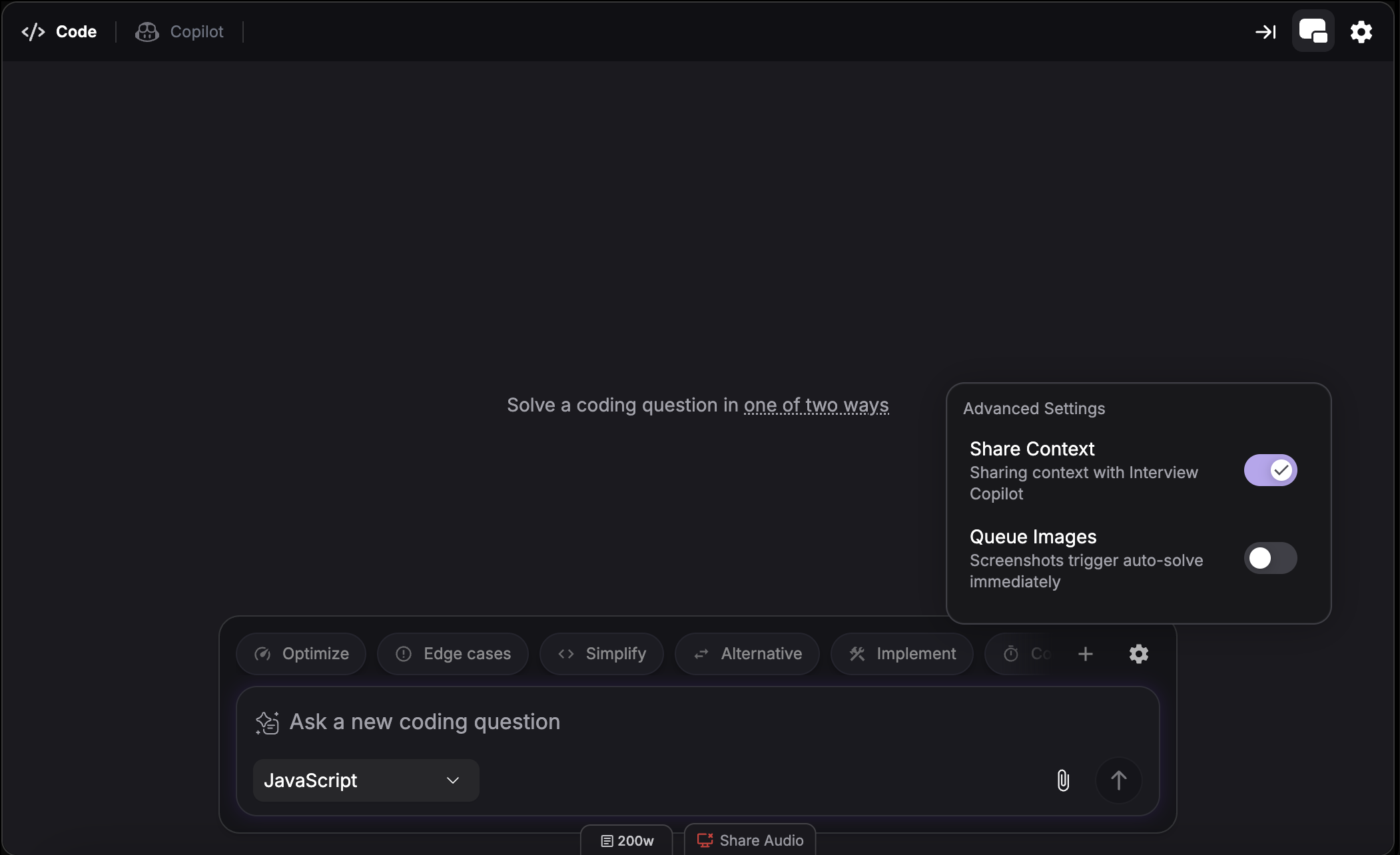
6. 查看大纲
打开大纲视图后,你可以在解答的各个部分之间快速跳转。这样更容易浏览长答案,也能在面试过程中迅速回到你需要的那一段。
分屏模式
分屏可让面试助手与 编码解析器 并排显示,无需在标签之间来回切换。你可以一边参考面试助手 建议,一边解题。 快捷键: Cmd + / Mac 或 Ctrl + / Windows 了解更多:分屏模式。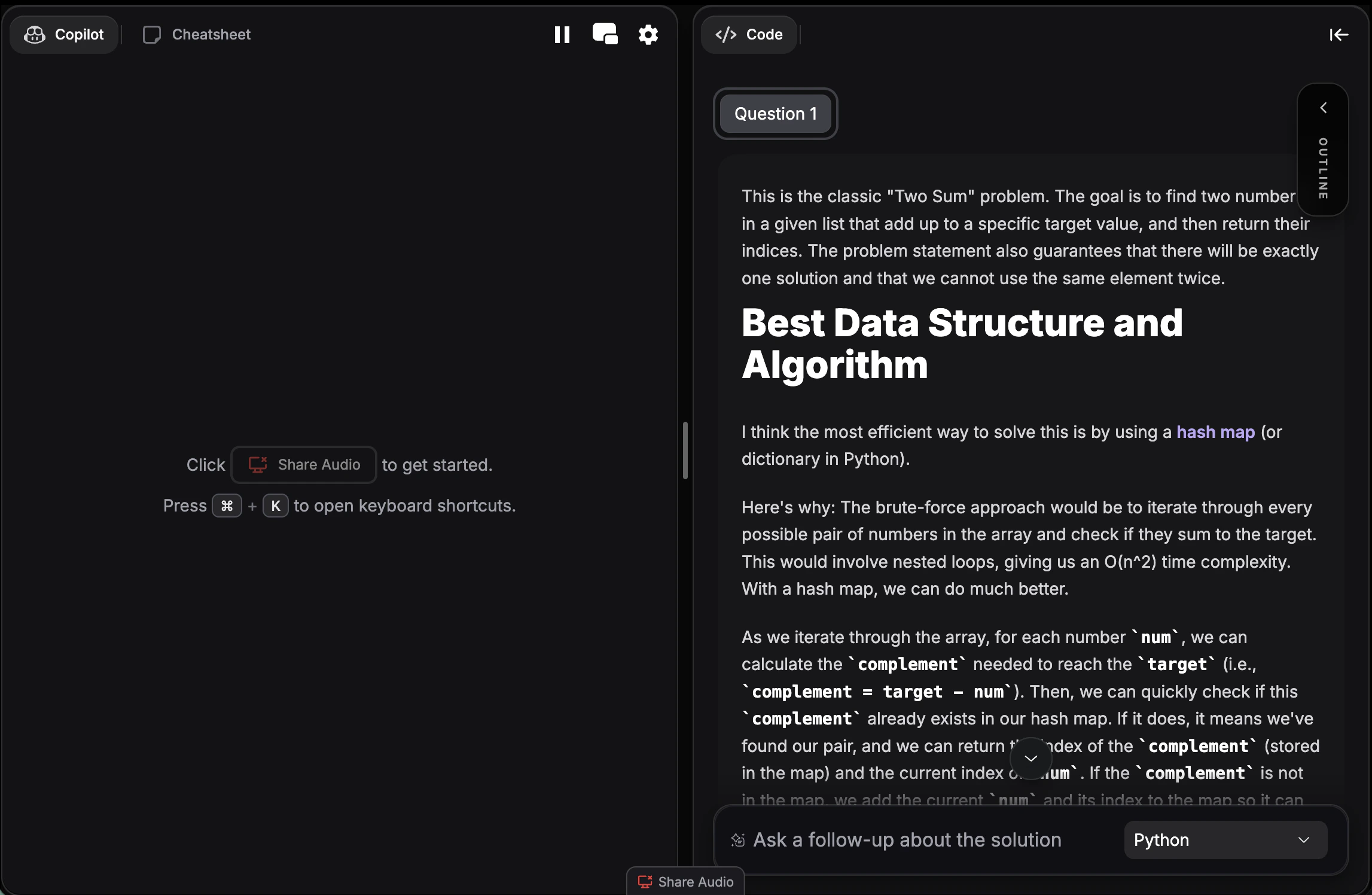
它可以解决哪些题?
- 算法 - 数组、字符串、搜索算法等
- 数据结构 - 树、图、哈希表、堆、链表等
- 动态规划 - 记忆化、表格法、优化等
- 递归与回溯 - 递归解法、回溯搜索等
- 排序与查找 - 二分查找、归并排序、快速排序等
- 系统设计,偏代码实现 - 类设计、API 实现等
支持的语言 21+
支持的语言 21+
编码面试支持以下编程语言:
- Python 语言
- JavaScript 语言
- TypeScript 语言
- Java 语言
- C 语言
- C++ 语言
- C# 语言
- Go 语言
- Swift 语言
- Kotlin 语言
- PHP 语言
- Ruby 语言
- Rust 语言
- R 语言
- MATLAB 语言
- Scala 语言
- Dart 语言
- Perl 语言
- Lua 语言
- SQL 语言
- Apex 语言
故障排查
截图无法使用
截图无法使用
浏览器版:确认扩展已安装并启用,然后刷新后重试;桌面端:确认应用正在运行,再按一次快捷键,通常就能解决。
解法与题目不匹配
解法与题目不匹配
截图时请确保题目完整可见,包括约束与示例。
解法太复杂
解法太复杂
使用 “简化” 跟进操作,或在设置中选择更适合新手的输出方式。