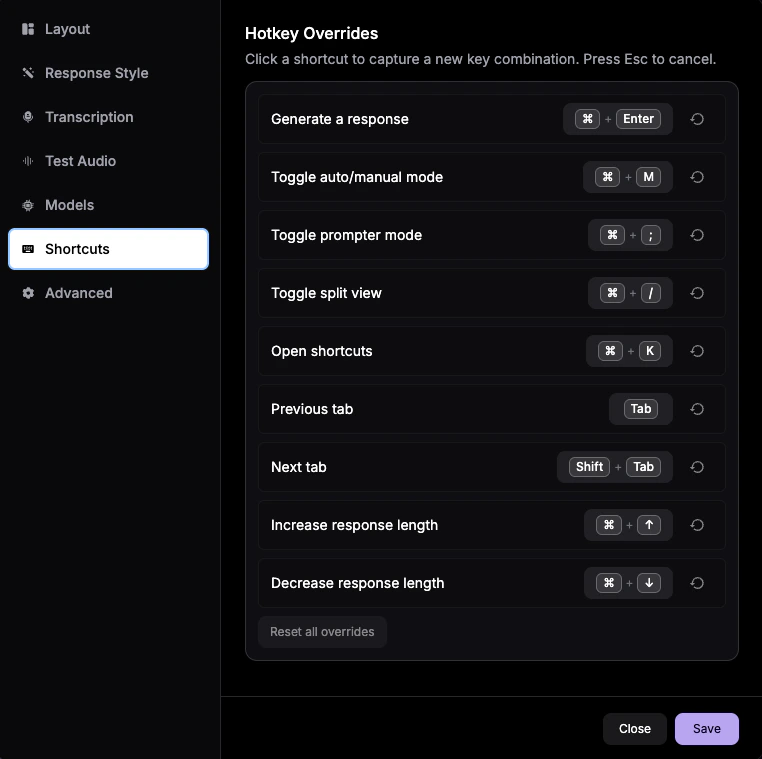
掌握这些快捷键,能让你在面试中更顺畅地控制面试助手。快捷键分为两类:面试助手通用,全平台可用;以及桌面端 专属。
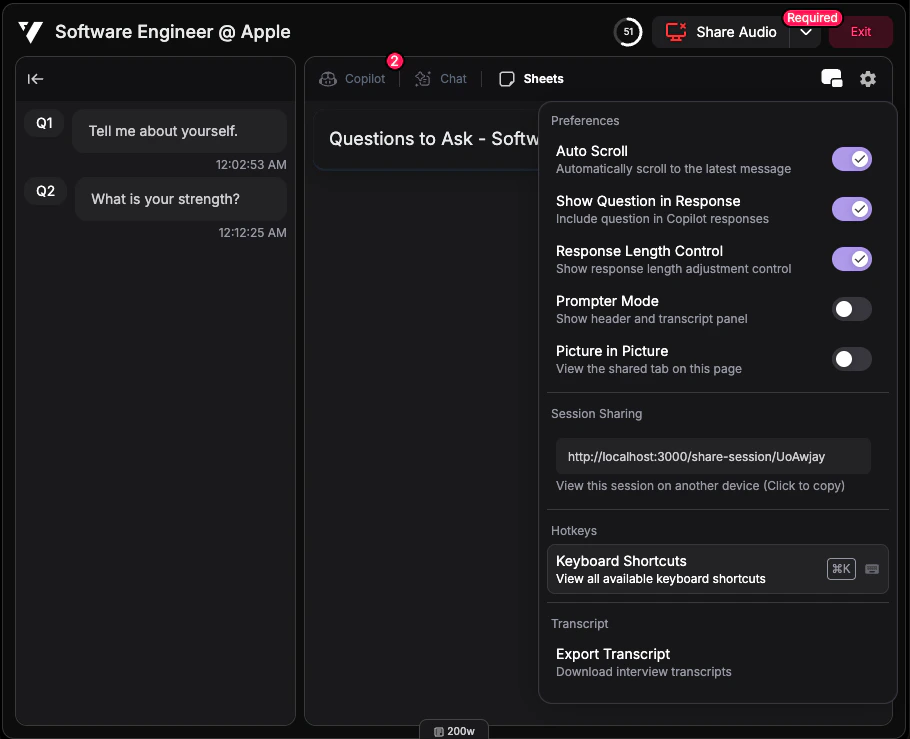
在面试中查看全部快捷键:点击 设置齿轮图标,选择 “快捷键”。
面试助手 面试中
在面试中控制面试助手 行为并高效切换标签页。
| 快捷键 Mac / Windows | 操作 | 说明 |
|---|
| Cmd + Enter / Ctrl + Enter | 手动触发回复 | 在手动模式下触发生成回复 |
| Cmd + M / Ctrl + M | 切换自动/手动模式 | 在自动与手动回复模式之间切换 |
| Cmd + ; / Ctrl + ; | 切换提词器模式 | 显示/隐藏提词器叠加层便于阅读回复 |
| Cmd + / / Ctrl + / | 分屏/合并视图 | 在分屏与合并布局之间切换 |
| Cmd + K / Ctrl + K | 显示快捷键 | 打开快捷键参考面板 |
| Tab | 下一个标签页 | 切换到下一个标签 |
| Shift + Tab | 上一个标签页 | 切换到上一个标签 |
| Cmd + ↑ / Ctrl + ↑ | 增加回复长度 | 回复更长、更详细 |
| Cmd + ↓ / Ctrl + ↓ | 减少回复长度 | 回复更短、更精炼 |
仅桌面端
以下快捷键仅适用于 桌面端,需要安装桌面端。
窗口管理
无需鼠标即可控制窗口可见性与行为。
| 快捷键 Mac / Windows | 操作 | 说明 |
|---|
| Cmd + Shift + T / Ctrl + Shift + T | 切换窗口显示/隐藏 | 另一种隐藏/显示窗口的方式 |
| Cmd + Shift + D / Ctrl + Shift + D | 从 Dock/任务栏隐藏图标 | 从 macOS Dock 或 Windows 任务栏移除应用图标。了解更多 |
| Cmd + Shift + P / Ctrl + Shift + P | 点击穿透模式 | 让窗口不可交互,使点击穿透到后方应用。了解更多 |
| Cmd + Q / Ctrl + Q | 退出应用 | 关闭桌面端 |
窗口移动
使用方向键快速移动面试助手 窗口位置。
| 快捷键 Mac / Windows | 操作 | 说明 |
|---|
| Cmd + ← / Ctrl + ← | 左移窗口 | 将窗口移到更靠左的位置 |
| Cmd + → / Ctrl + → | 右移窗口 | 将窗口移到更靠右的位置 |
| Cmd + ↑ / Ctrl + ↑ | 上移窗口 | 将窗口向上移动 |
| Cmd + ↓ / Ctrl + ↓ | 下移窗口 | 将窗口向下移动 |
缩放与视图
调整文字与内容大小,提高可读性。
| 快捷键 Mac / Windows | 操作 | 说明 |
|---|
| Cmd + + / Ctrl + + | 放大 | 增大文字与内容显示 |
| Cmd + - / Ctrl + - | 缩小 | 减小文字与内容显示 |
| Cmd + 0 / Ctrl + 0 | 重置缩放 | 恢复到 100% 缩放比例 |
屏幕截图
一键截图并发送到随问助手获取即时支持,适用于所有面试助手域。
| 快捷键 Mac / Windows | 操作 | 说明 |
|---|
| Cmd + Shift + S / Ctrl + Shift + S | 开始截图 | 拖拽选择需要截取的区域 |
| Cmd + Shift + C / Ctrl + Shift + C | 全屏截图 | 立即截取整个屏幕 |
桌面端 界面的通用导航快捷键。
| 快捷键 Mac / Windows | 操作 | 说明 |
|---|
| Cmd + R / Ctrl + R | 刷新当前页面 | 刷新当前视图 |
| Cmd + Home / Ctrl + Home | 返回主页 | 跳转到主页 |
| F1 | 显示快捷键指南 | 打开本参考指南 |
| Esc | 关闭弹窗/指南 | 关闭当前打开的对话框或指南 |