

什么是 Mercor面试助手?
Mercor面试助手针对 Mercor 的 AI 初筛面试系统做了专项优化,可在 Mercor 独特的自动化面试流程中为你提供更贴合的实时指导,帮助你更好地发挥。 入口: 在启动面试助手 的第 2 步选择 Mercor 面试 作为面试域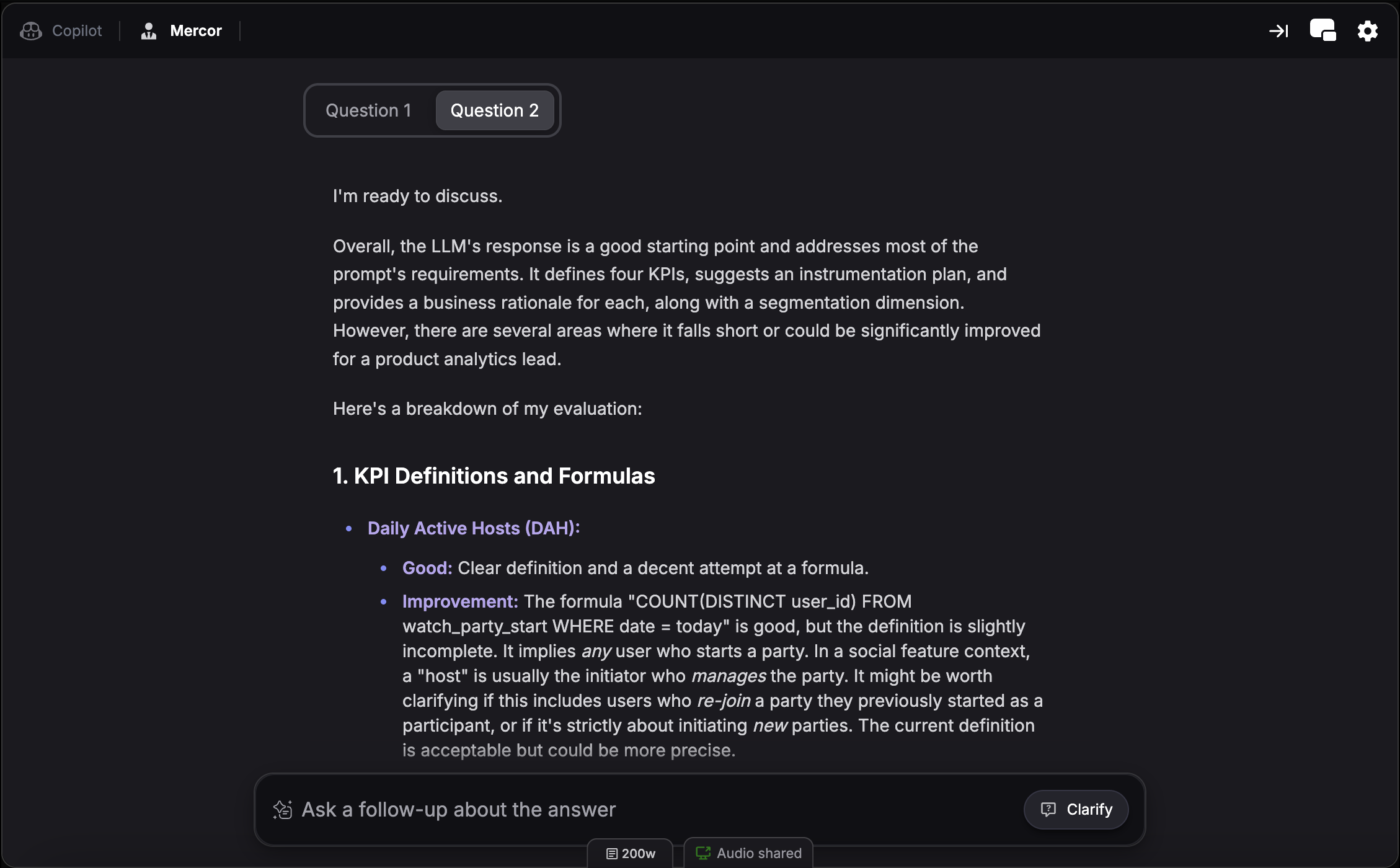
面试助手如何帮助你通过 Mercor
Mercor 的 AI 面试官有固定的提问模式与评估框架。面试助手会从以下方面提供帮助:- 识别问题类型 - 实时判断是技术题、行为题还是能力题
- 组织回答结构 - 对行为题提供情境、任务、行动、结果等框架
- 保持一致性 - 让你的回答与简历及前文回答保持一致
- 针对 AI 评估优化 - 建议更清晰、更精炼、AI 更容易给高分的回答方式
设置
Mercor面试助手的设置流程与其他面试助手基本一致,唯一区别是:在第 2 步的面试域中选择 Mercor 面试 见:进入入口。- 选择面试档案 - 上传简历并配置背景信息
- 选择 Mercor 面试 域 - 在面试域选项中选择该域
- 配置设置 - 检查语言、音频权限与平台
- 启动面试 - 建议在面试开始前启动
更详细的设置,包括面试档案创建、音频配置、知识库上传、平台选择等,请参阅 快速开始。
Mercor 解题区
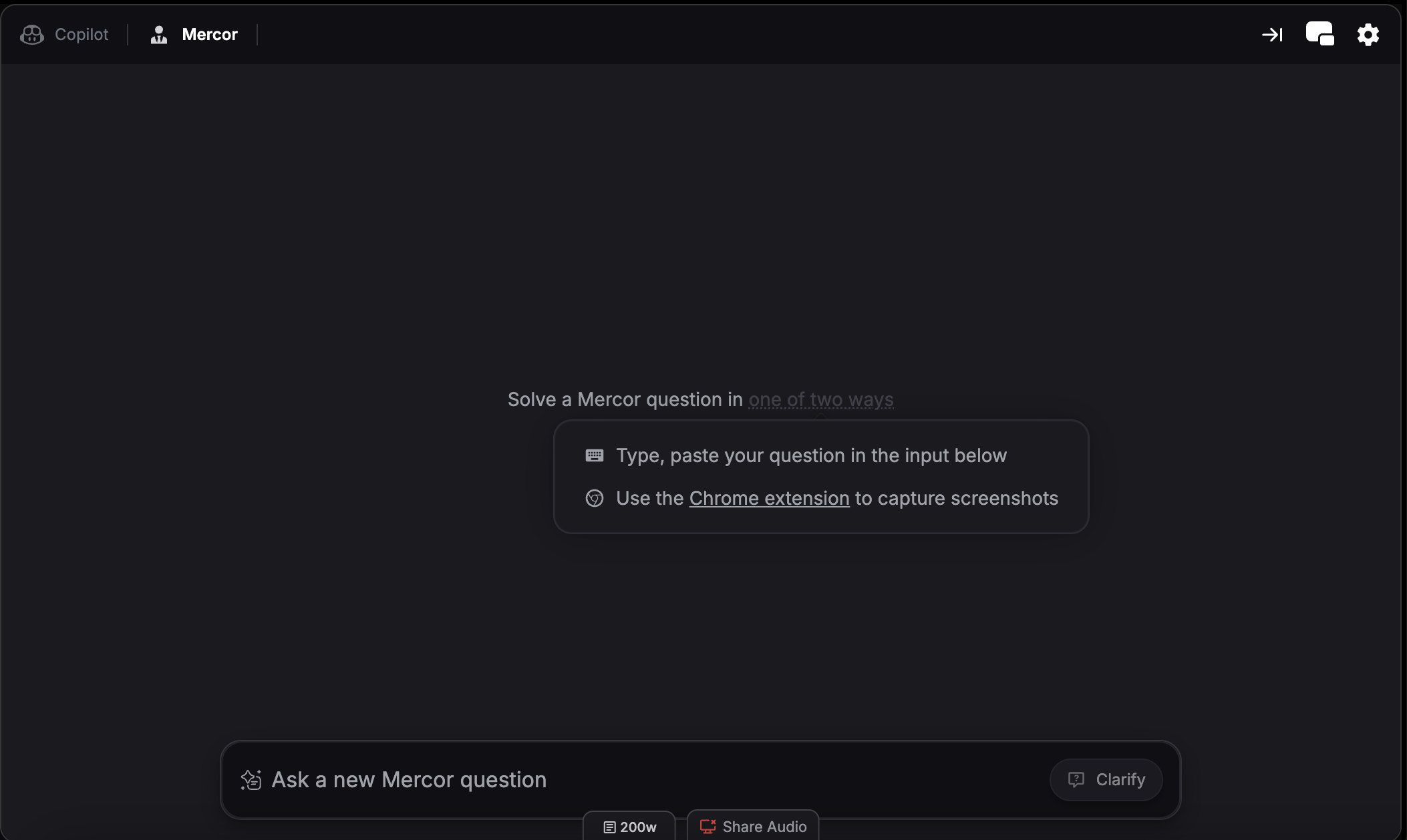
Mercor 解题区 是 Mercor 面试 面试中的聊天界面,让你可以主动处理技术挑战、案例、文本题等内容。面试助手 会自动识别并回应语音问题,而 Mercor 解题区 则允许你手动输入题目并获取即时 AI 解答。 入口: 在任意进行中的 Mercor 面试 面试中,切换到 Mercor 标签页如何使用 Mercor 解题区
1. 屏幕截图
截取屏幕上的任何内容并发送到 Mercor 解题区 获取即时支持——这是处理“屏幕上题目”的最快方式。 浏览器版:- 点击 Chrome 截图扩展 图标截图并发送到 Mercor 解题区
- 使用截图快捷键截图并发送到 Mercor 解题区:
- Cmd + Shift + S Mac 或 Ctrl + Shift + S Windows - 截取选定区域
- Cmd + Shift + C Mac 或 Ctrl + Shift + C Windows - 全屏截图
2. 上传截图
在聊天中直接附加截图,让 AI 帮你处理任何视觉内容。当一张截图无法覆盖完整题目时,这种方式很实用。 使用方式:- 点击输入框中的附件图标上传截图
- 一条消息里可附加一张或多张截图
3. 直接输入
将题目描述、技术挑战或案例背景直接输入或粘贴到输入框中,即可获得即时且结构化的解法。适用于你能直接复制题干的文本题。4. 使用快捷操作
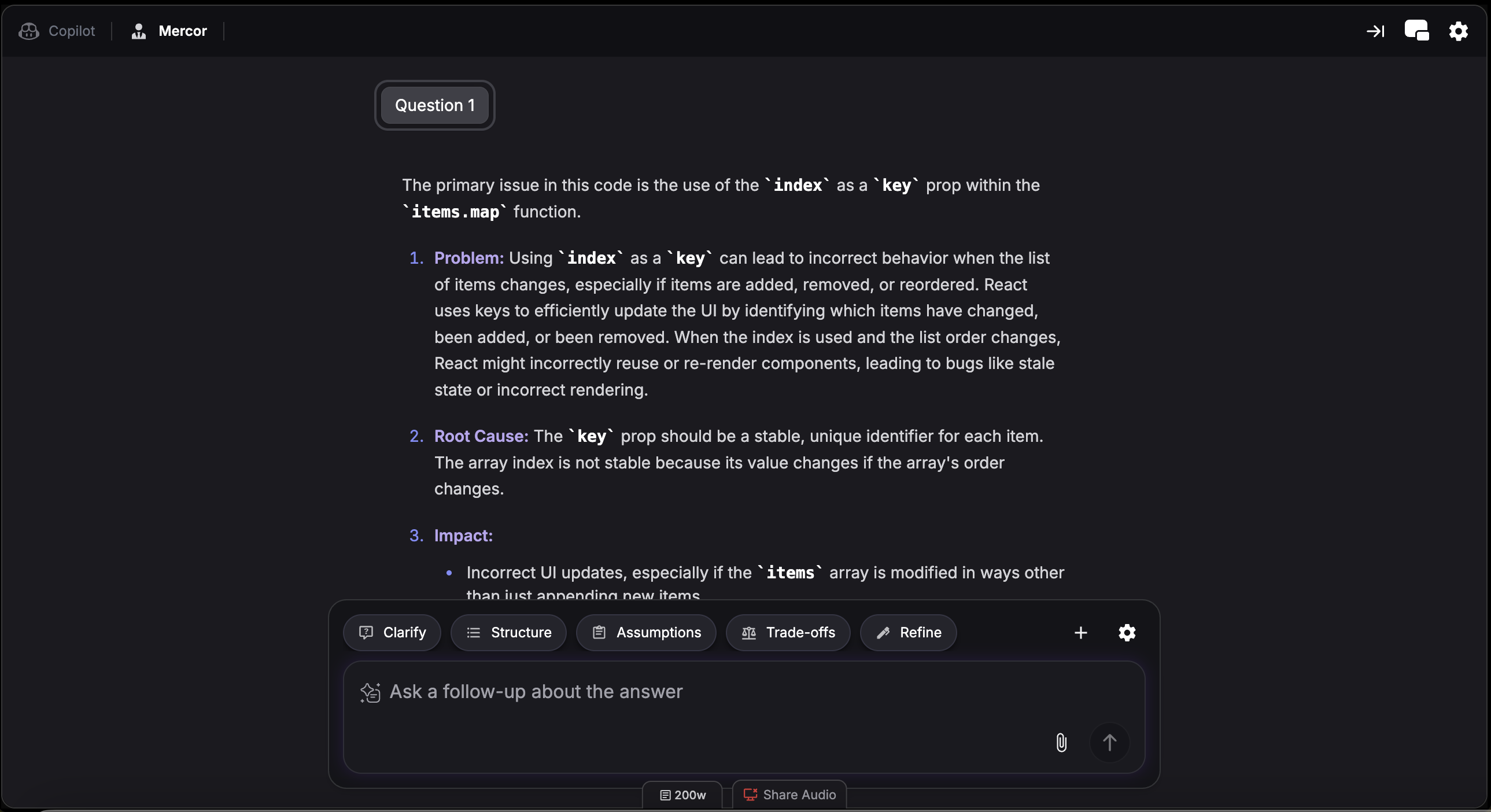
澄清
澄清
澄清题目描述或需求点
结构化
结构化
获取结构化的解题框架与步骤
假设
假设
列出解题前应明确的关键假设
取舍
取舍
分析不同方案之间的权衡取舍
完善
完善
进一步优化当前方案或回答
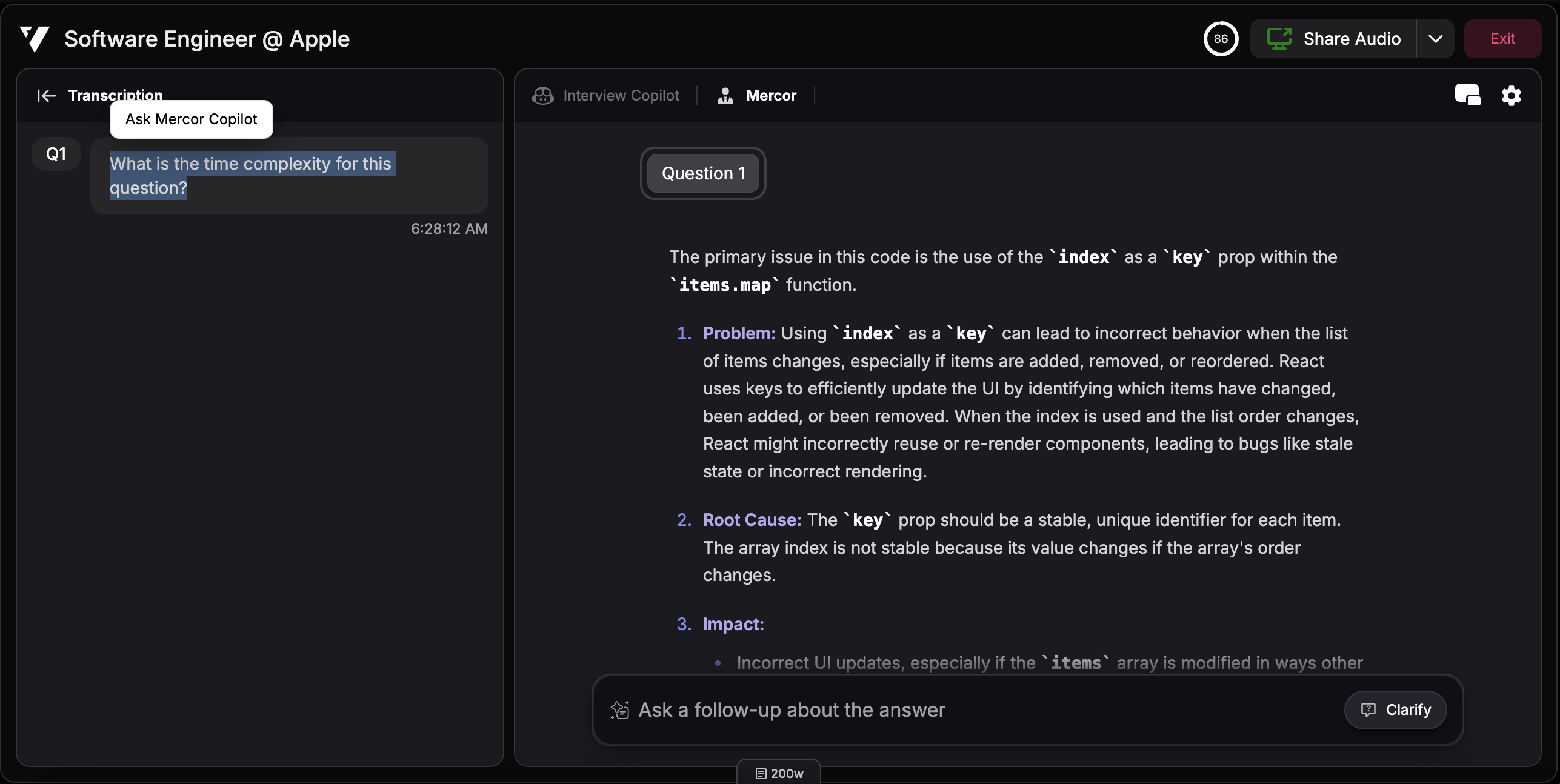
5. 高亮文本
6. 共享上下文
将鼠标悬停在输入框上,点击设置图标即可切换 共享上下文。开启后,面试助手在生成语音支持时会参考你在 Mercor 解题区 的交互内容;如果你不希望面试助手 延展这些内容,可以关闭该选项。分屏模式
分屏可让面试助手与 Mercor 解题区 并排显示,无需在标签之间来回切换。你可以一边参考面试助手 建议,一边在 Mercor 解题区 中解题。 快捷键: Cmd + / Mac 或 Ctrl + / Windows 了解更多:分屏模式。什么时候该用 Mercor 解题区
- 技术挑战 - 粘贴编码题、算法题或技术测评题获取即时解答
- 案例 - 输入商业案例或情景题,获得结构化分析
- 文本题 - 任何可复制粘贴的文本题干
- 视觉内容 - 上传图表、代码片段或题干截图
- 追问扩展 - 深挖某个话题,或请求替代方案