浏览器音频共享
当你在浏览器中使用 Verve AI 时,需要共享会议标签页音频,让面试助手可以监听面试内容。具体流程会因操作系统不同而略有差异。- Windows
- MacOS
在 Windows 上,你可以在 Chrome、Edge、Brave 等受支持浏览器中灵活开启音频捕获:在 Windows 上,无论你共享标签页、窗口还是全屏,都支持音频捕获。
1
在 Verve AI 中共享屏幕
在 Verve AI 中点击屏幕共享按钮,开始共享你的会议画面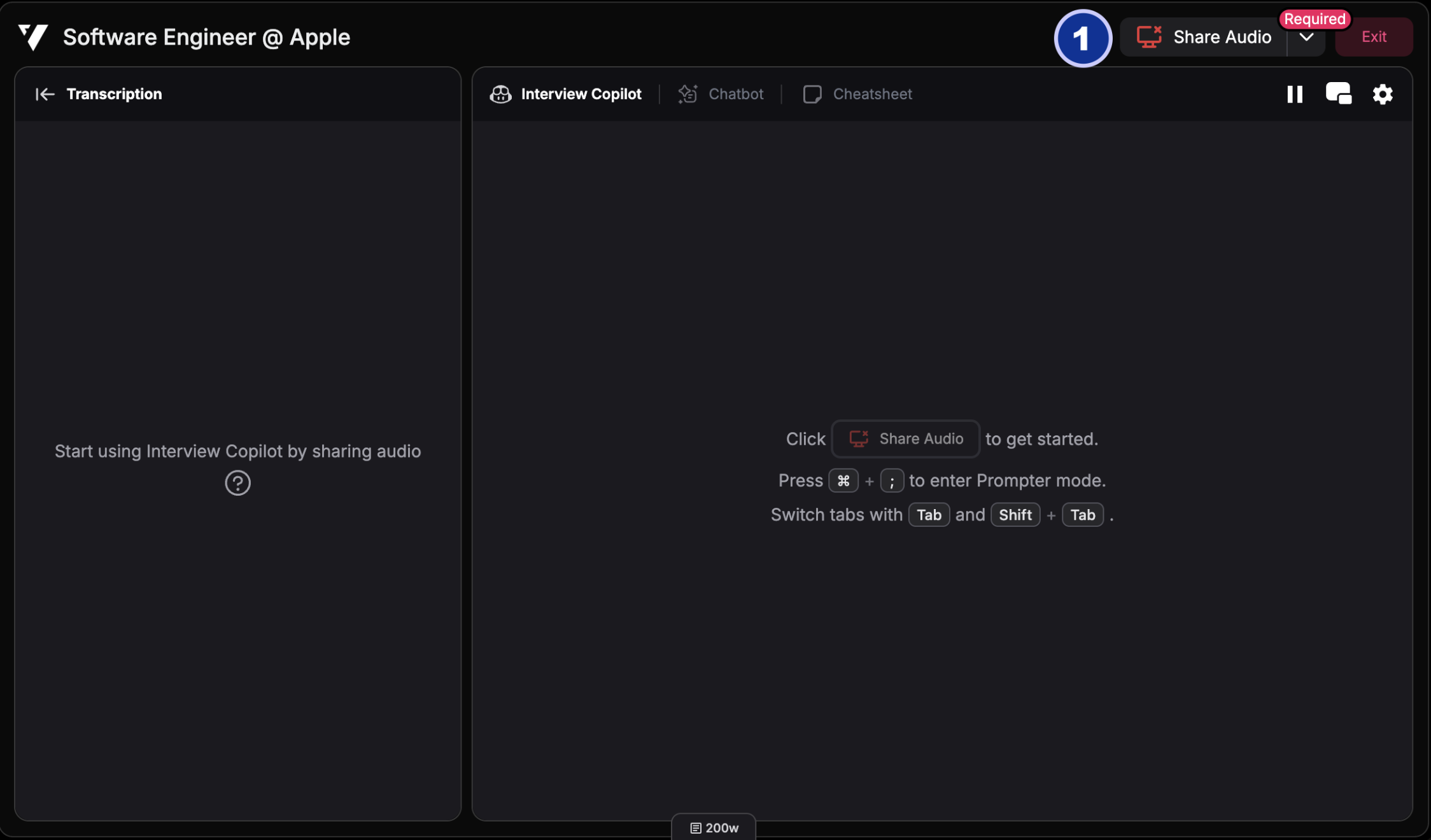
2
选择共享内容
选择共享包含会议的 标签页、窗口 或 整个屏幕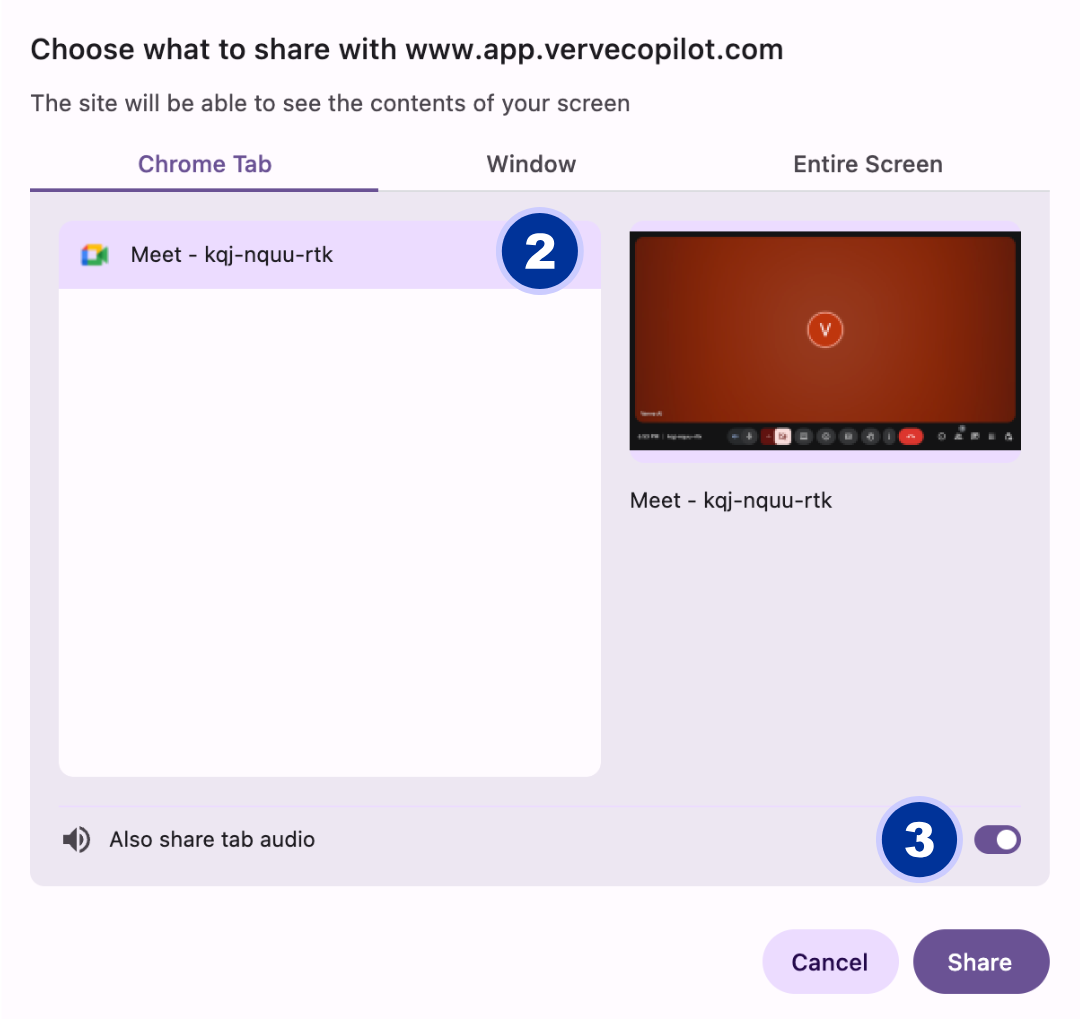
3
开启音频(必选)
勾选“共享音频”或“共享标签页音频”,让面试助手可以听到面试官
4
开始共享
点击“共享”以启用音频捕获
桌面端音频共享
桌面端是在 Windows 和 MacOS 上启用音频捕获最简单、最灵活的方式,可与 Zoom、Teams、Google Meet 等桌面会议应用无缝配合。如何在桌面端启用音频捕获
1
启动面试助手
打开 Verve AI桌面端并启动面试助手
2
点击共享音频
在面试助手界面点击 “共享音频” 按钮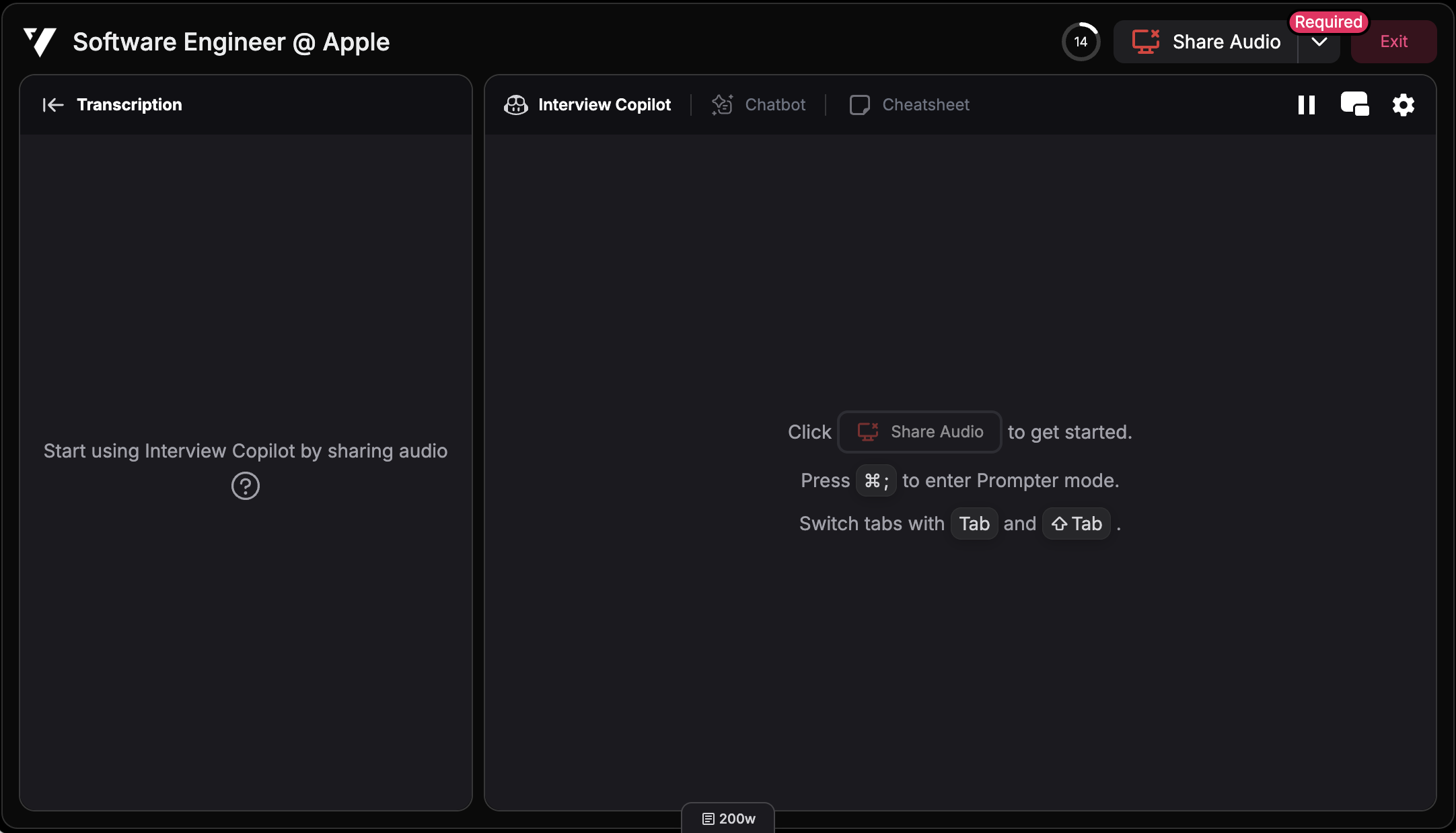
3
完成
就这样!面试助手现在可以听到面试官,并提供实时辅助
共享你的声音(可选)
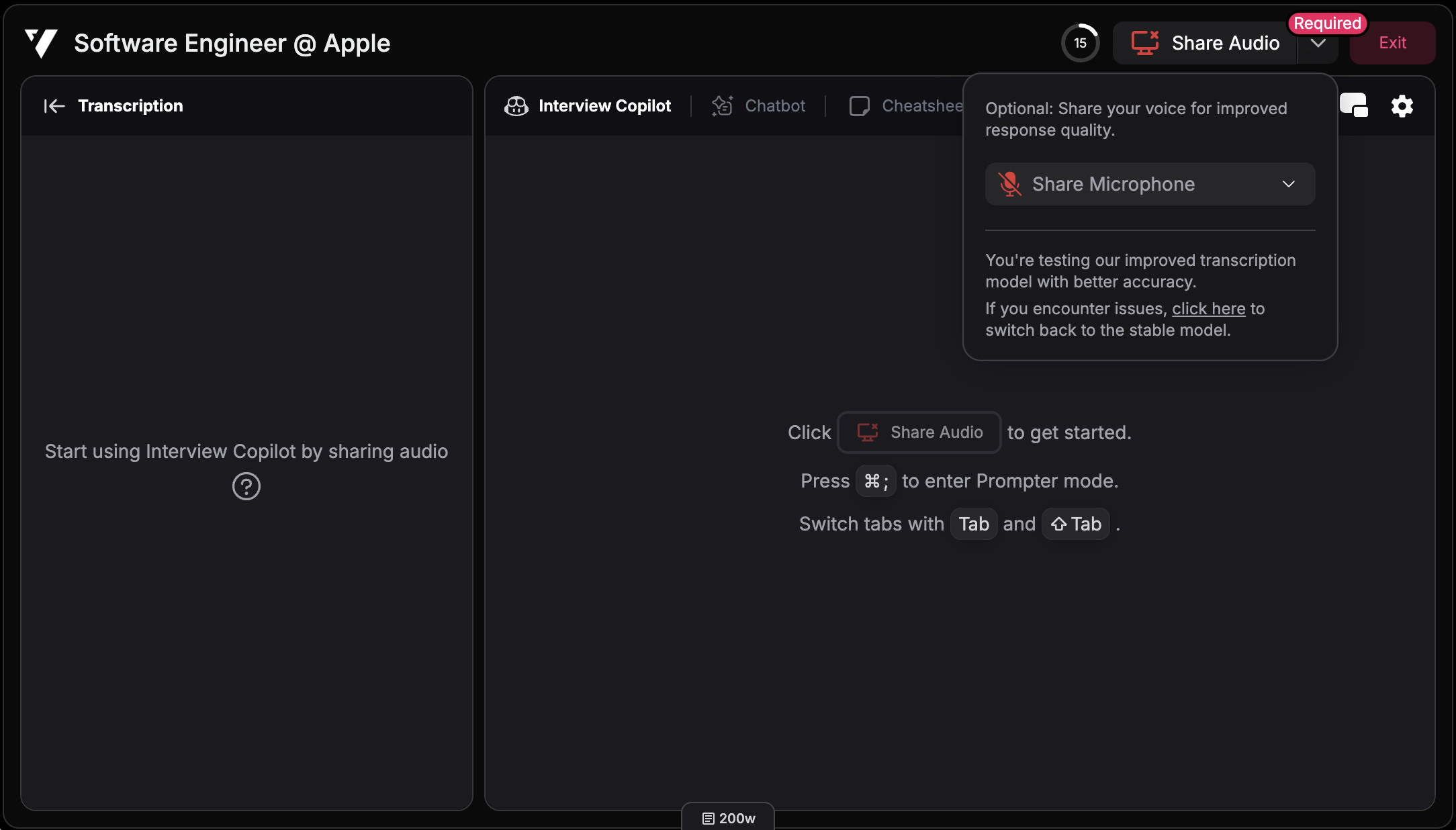
除了把面试官音频共享给面试助手,你也可能需要把自己的麦克风音频共享给面试助手。这与上面的音频共享设置是分开的。如何把你的声音共享给面试助手
1
打开 Verve AI
在浏览器或桌面端打开 Verve AI
2
选择麦克风设备
点击“共享音频”按钮右侧的下拉箭头,选择你的麦克风设备