

面接アシスタントを始める
最初の面接アシスタントセッションを開始し、面接中にリアルタイムサポートを受けられるようにします。ステップ1: プラットフォームにアクセス
面接アシスタントは対応ブラウザまたはデスクトップアプリで利用できます。 ブラウザアプリ:- 一般的な面接ではChrome、Edge、Operaに対応
- Verve AI Chrome拡張機能で、すべての面接ジャンルにおいて画面キャプチャを有効化
- ステルスモード、ホットキー画面キャプチャ、透明表示などの専用機能を提供
- あらゆるプラットフォームやアプリで利用可能
ステップ2: 面接ジャンルを選択
面接ジャンルは、面接の種類を面接アシスタントに伝える設定です。選択したジャンルに応じて、提供されるサポート内容が変わります。 開始するには、面接アシスタント起動ページにアクセスしてください。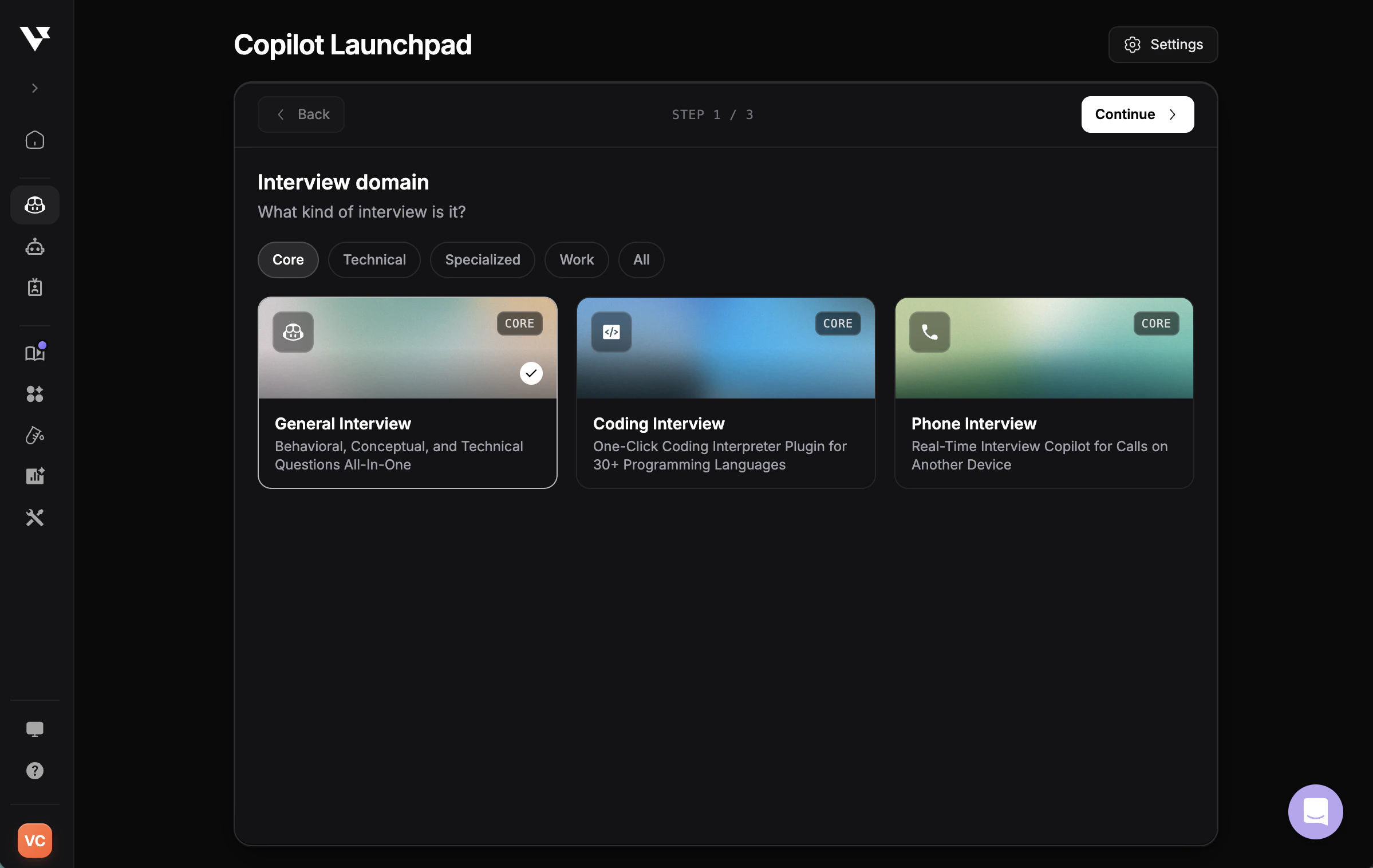
- コア — 一般面接、コーディング面接、電話面接
- テクニカル — ソフトウェアエンジニアリング、データサイエンスと分析、クラウド・インフラエンジニアリング、AIセキュリティ・ガバナンス、オンラインテスト
- 専門 — サイバーセキュリティ、Mercorなど領域特化のジャンル
- ワーク — プロダクトマネジメント、ビジネス・職場ミーティング支援
コーディングアシスタント
画面キャプチャ機能付きで、LeetCode形式のコーディング面接を支援
Webテストアシスタント
即時キャプチャに対応したオンラインテスト向けワンクリック支援
面接アシスタントガイド
20以上の面接ジャンルと機能を確認する
ステップ3: 面接プロフィールを選択
面接プロフィールは、面接でのあなたの情報(職種、経験レベル、バックグラウンド)を定義します。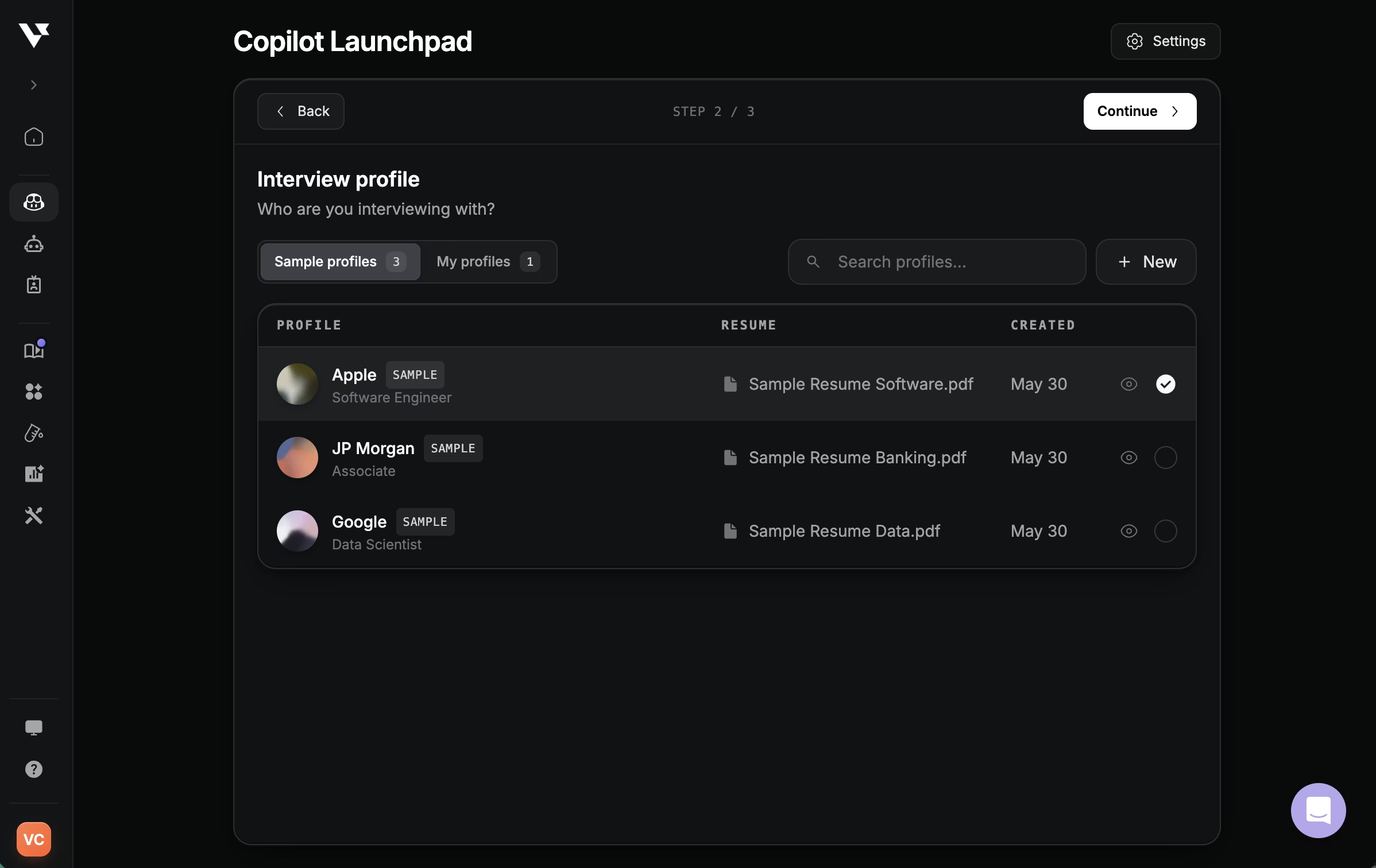
- サンプルプロフィール — 主要な企業や職種向けに用意済みのプロフィール。すぐに面接アシスタントを試せます
- マイプロフィール — 保存済みのプロフィール。複数のセッションで再利用できます
- + 新規 — 履歴書をアップロードし、職種・経験レベル・企業を入力して、ゼロからプロフィールを作成
面接プロフィールを作成
面接プロフィールの設定方法を見る
プレイグラウンドでテスト
面接前にAI回答をプレビューし、調整する
ステップ4: 設定を確認
開始前に起動設定を確認します。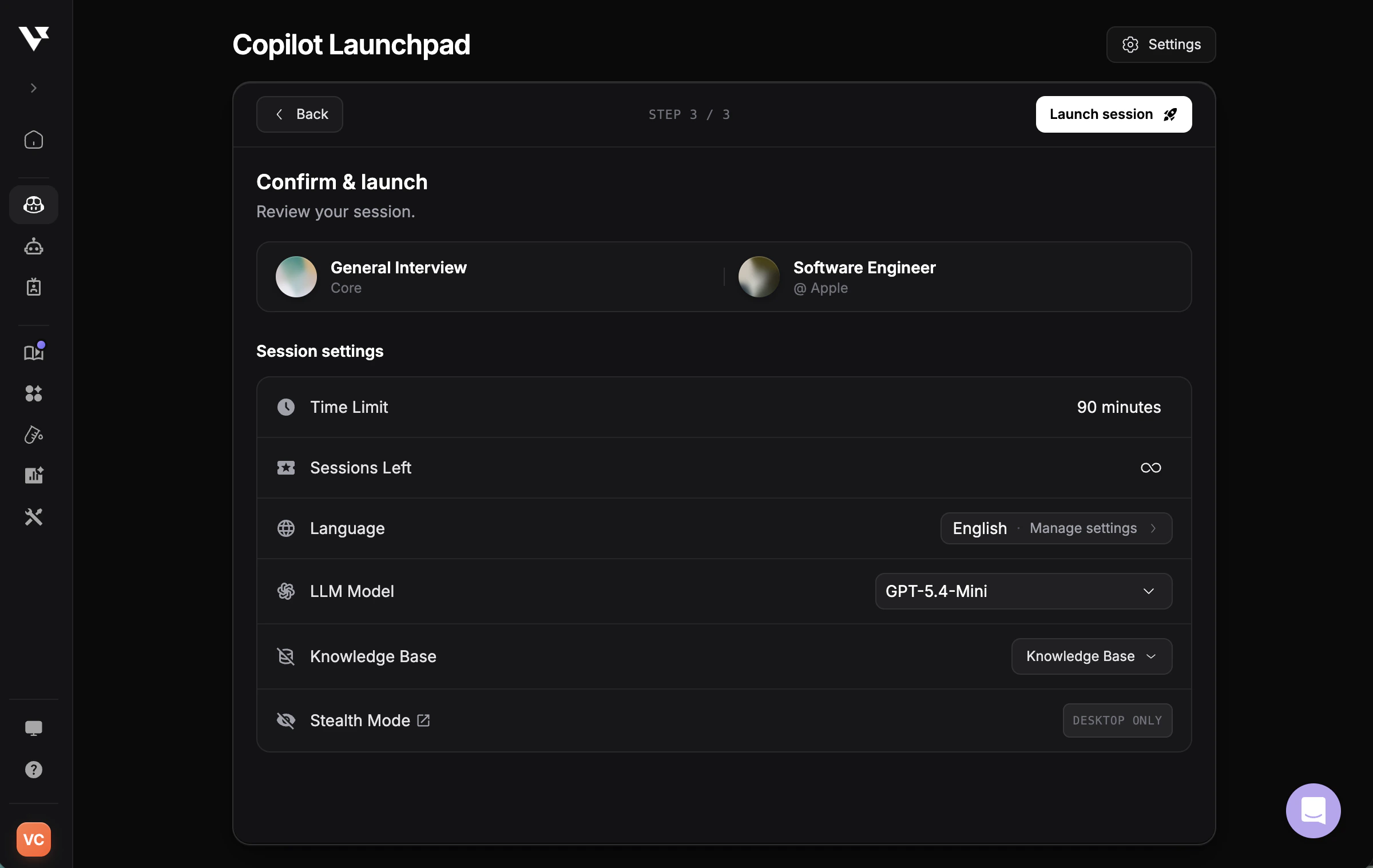
セッション
- 時間制限: 契約プランにより異なります(例: 90分)
- 残りセッション数: 利用可能なセッション数を表示
言語
文字起こしと面接アシスタントの回答で使用する面接言語を設定します。音声権限
プロンプトが表示されたら音声権限を許可し、面接アシスタントが面接全体の文脈を理解できるようにします。モデル選択
- 利用したいAIモデルを選択
- 利用可能なAIモデルを確認
ナレッジベース
回答をより個別化するため、次のような資料をアップロードできます。- プロジェクトポートフォリオ
- 企業調査
- 最新ニュース
- 準備した想定質問と回答
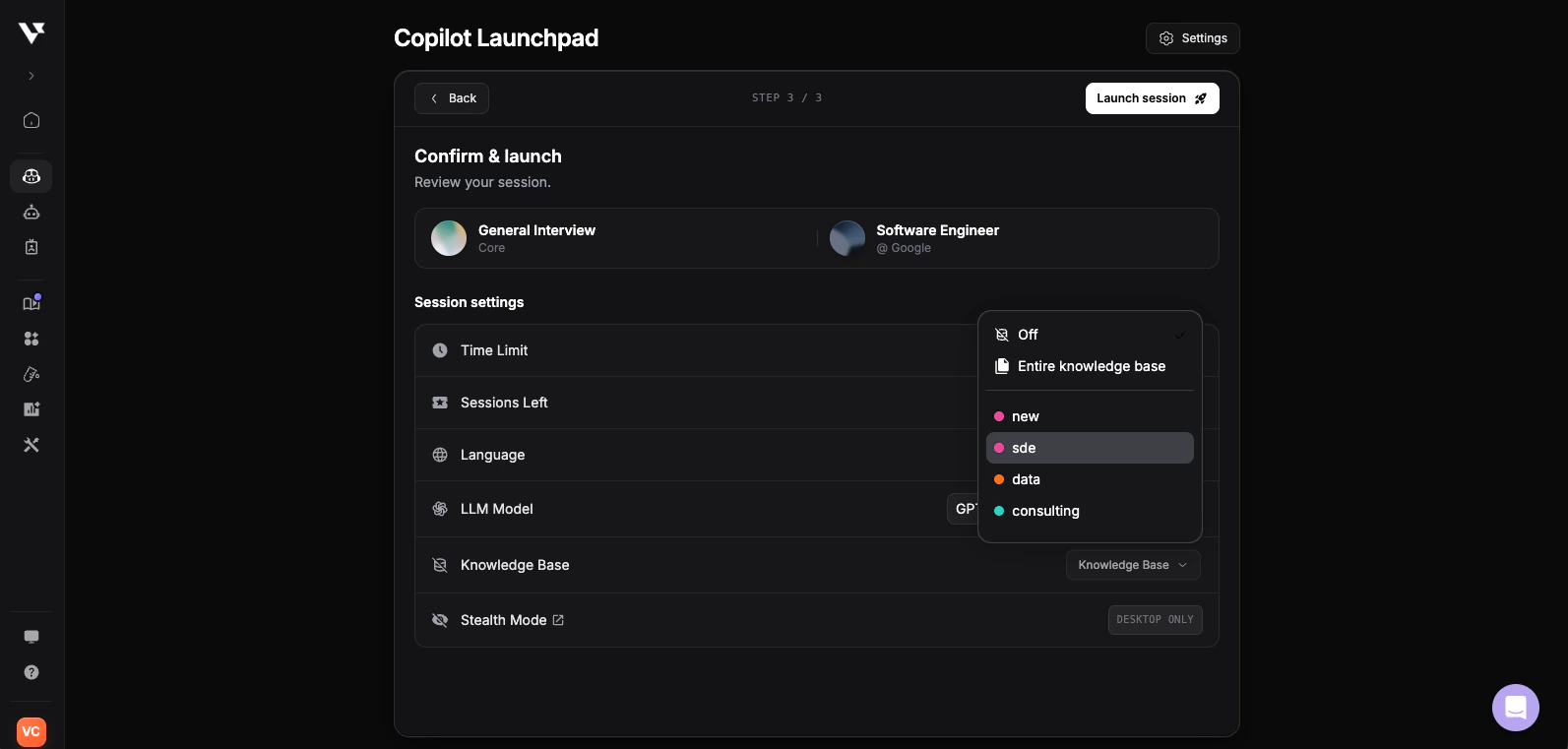
- オフ — このセッションではナレッジベースを参照しない
- ナレッジベース全体 — 有効になっているすべてのドキュメントを使う
- 特定のフォルダ — このセッションを単一のフォルダ(例:sde、data、consulting)に絞り、関連する職種別メモのみを読み込む
ステルスモード
- ステルスモードはデスクトップアプリ専用で、画面共有中に面接アシスタントが表示されない状態に保つことができます。