

チャットボットとは?
面接アシスタントセッション内で使えるチャットボットは、面接中に「何を支援させるか」を直接制御できる機能です。質問を手動入力したいときや、特定のプロンプトへ即時対応が必要なときに有効です。 アクセス方法: チャットボットは、アクティブな面接アシスタントセッション内のタブとして利用できます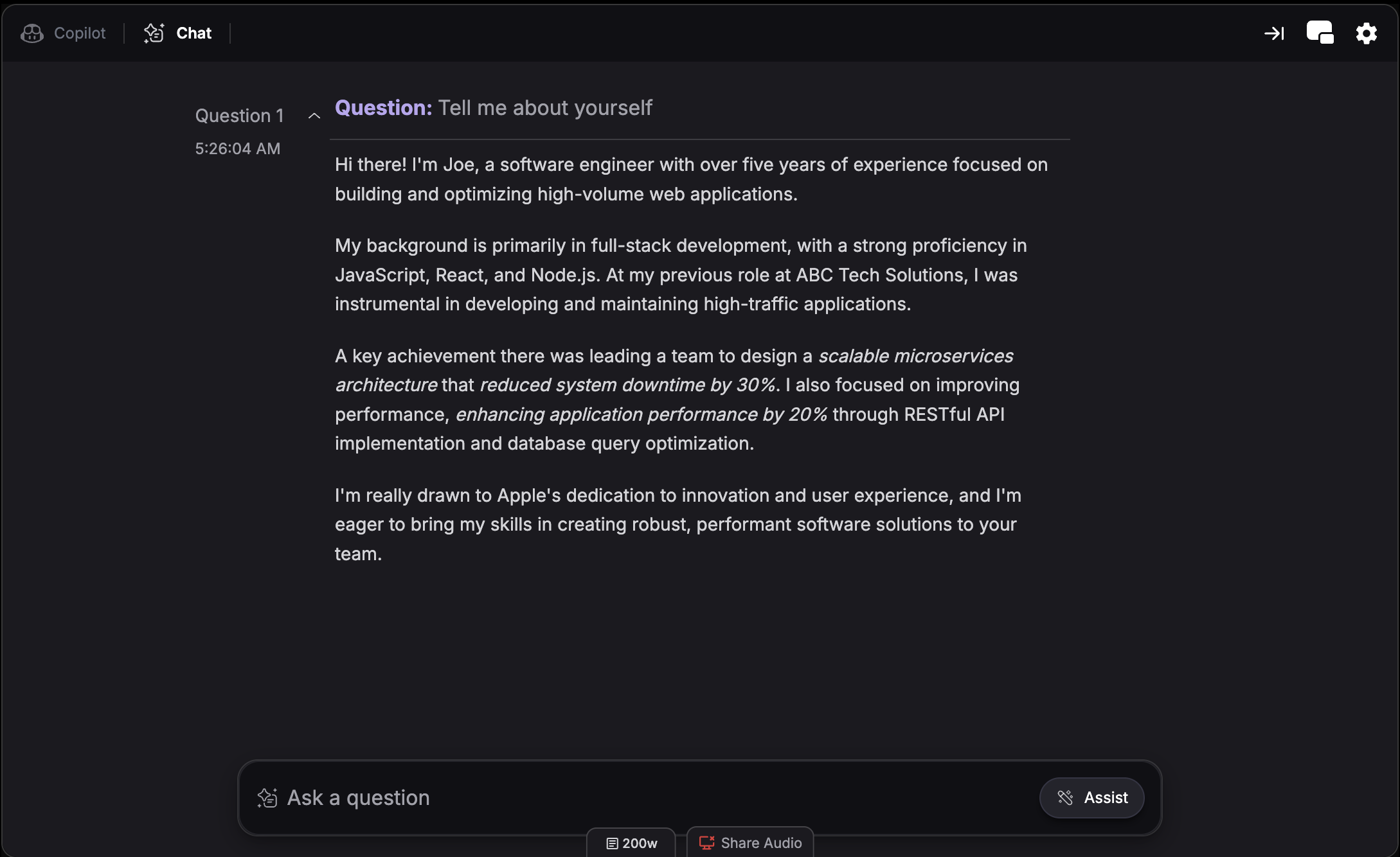
使い方
面接中は面接アシスタントが質問を自動検知してハンズフリーで動作しますが、チャットボットを使うと次の方法で手動制御できます。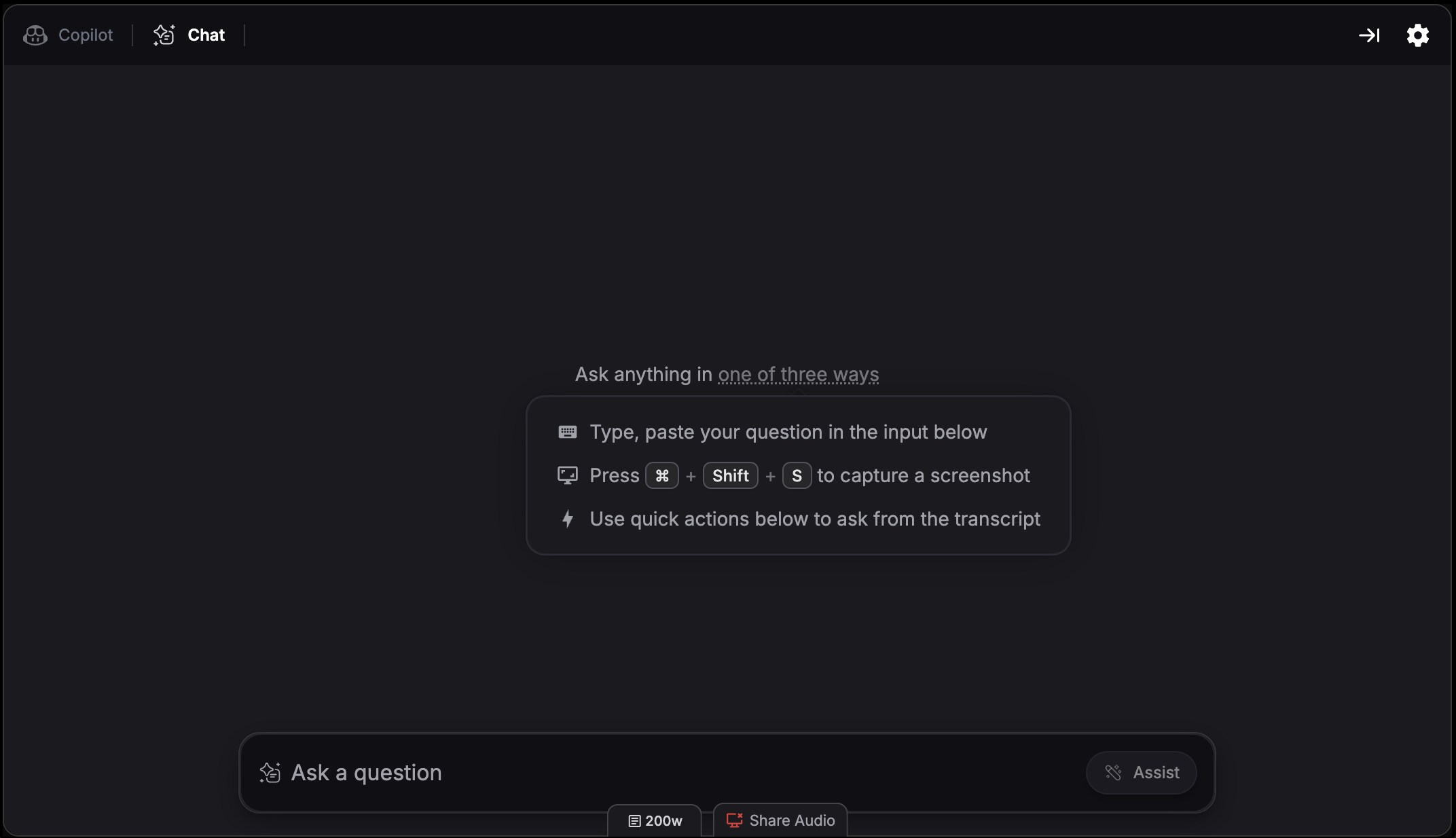
1. 画面キャプチャ
画面上の内容をキャプチャしてチャットボットへ直接送信できます。視覚情報の支援が必要なときに最速です。 ブラウザ版:- 画面キャプチャChrome拡張機能アイコンをクリックして、画面をチャットボットへ送信
- 画面キャプチャホットキーで取得してチャットボットへ送信
- Cmd + Shift + S(Mac)/ Ctrl + Shift + S(Windows)- 範囲キャプチャ
- Cmd + Shift + C(Mac)/ Ctrl + Shift + C(Windows)- 全画面キャプチャ
2. スクリーンショットをアップロード
チャットにスクリーンショットを直接添付して、視覚コンテンツに対するAI支援を受けられます。1枚では足りないときに有効です。 操作:- チャット入力欄の添付アイコンをクリック
- 1つのメッセージに1枚または複数枚を添付
3. 直接入力する
質問をチャット欄へ直接入力すると、技術質問・行動質問を問わず即時に最適化回答を得られます。文字起こしで取りこぼした内容の補完にも使えます。4. クイックアクションを使う
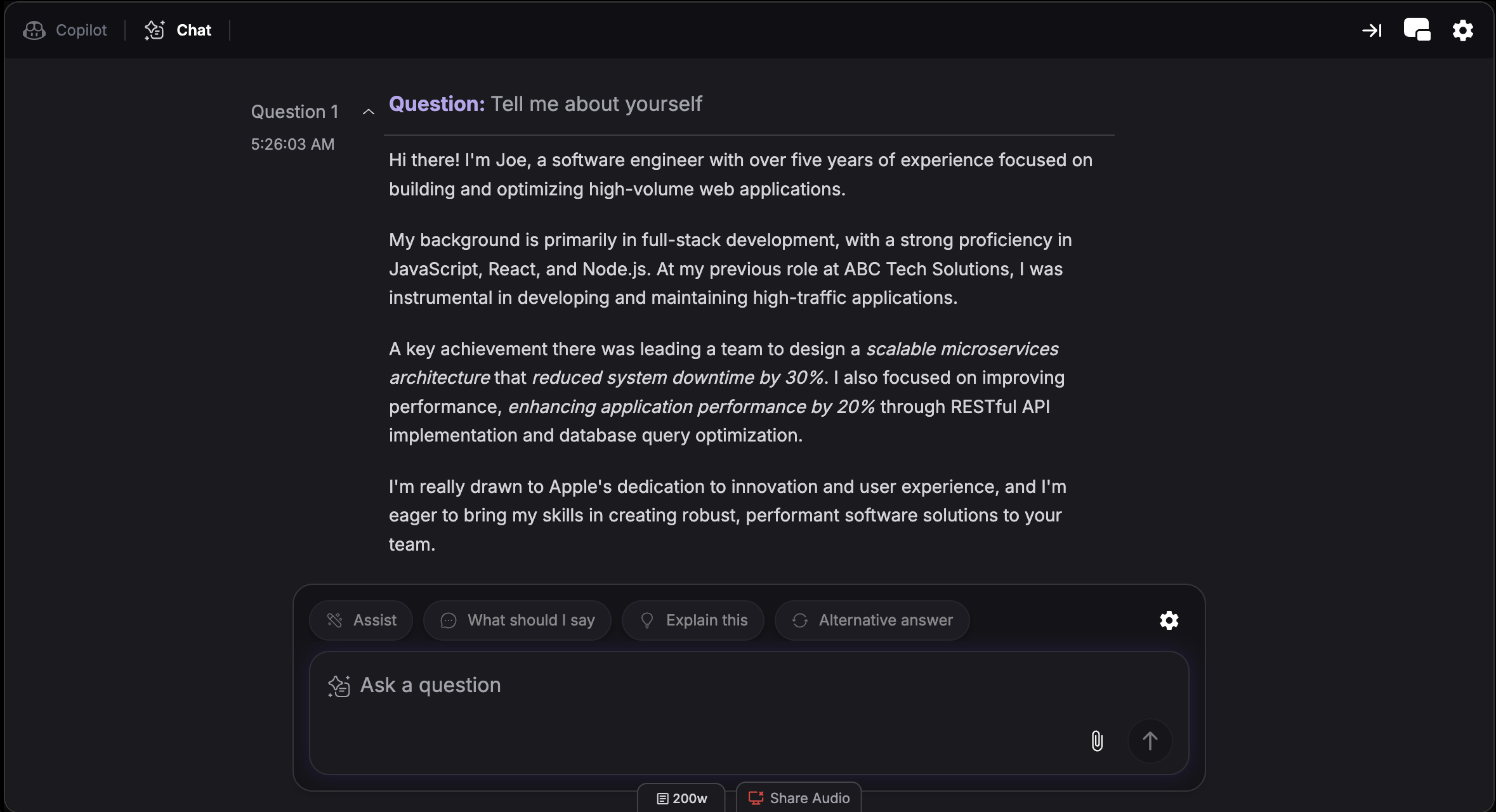
チャット欄上部のクイックアクションで、直近の会話に即時アクションできます。サポート
サポート
現在の文脈に対するAI支援を取得
何と言えばいい?
何と言えばいい?
面接官への返答に使える話すポイントを取得
わかりやすく説明
わかりやすく説明
解法や概念の詳細説明を取得
別の回答
別の回答
同じ質問に対する別アプローチを取得
5. テキストをハイライト
面接アシスタント回答や文字起こしパネルの任意テキストをハイライトすると、“チャットボットに聞く” が表示され、選択内容をすぐチャットボットへ送れます。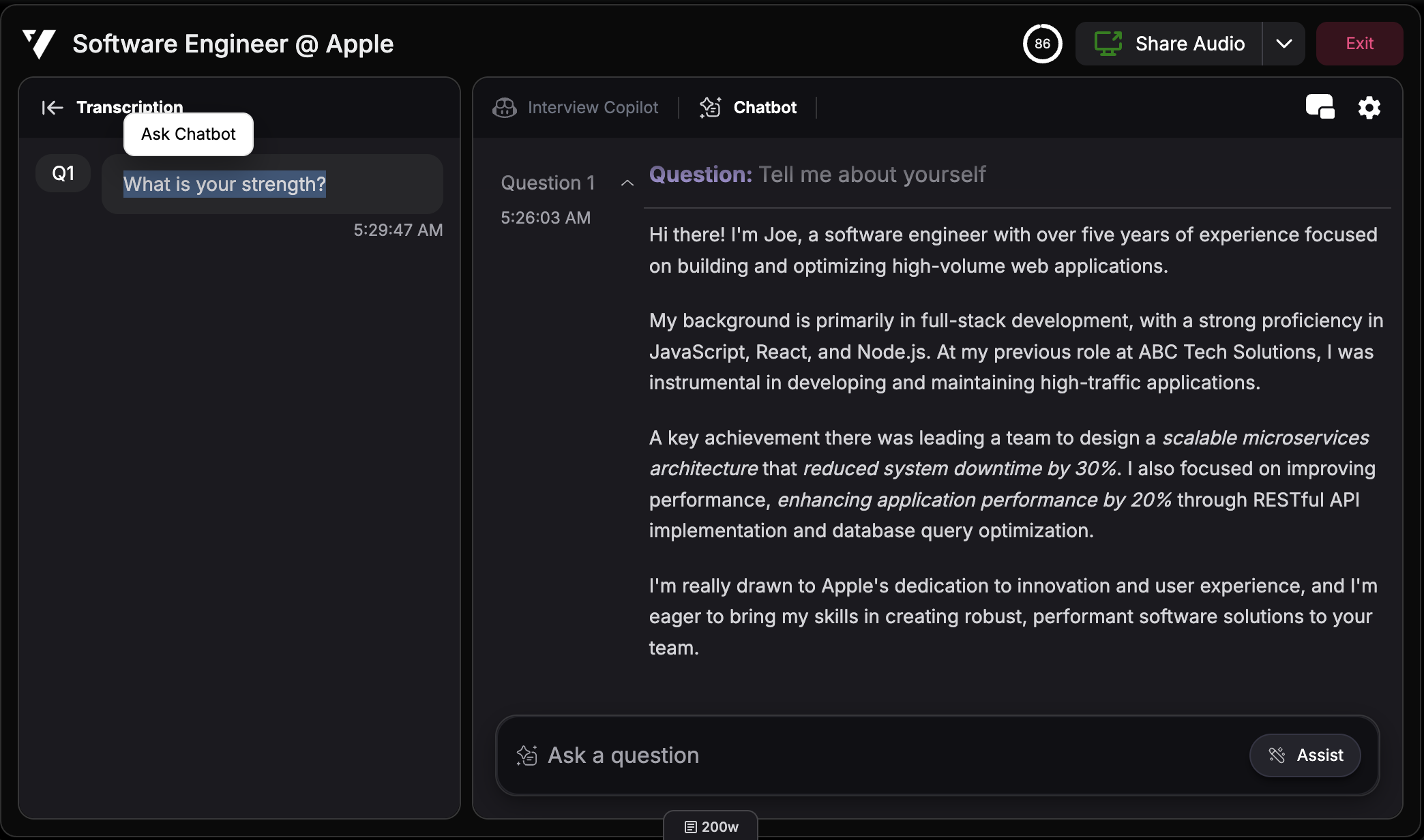
6. コンテキストを共有
チャット入力欄の設定アイコンから「コンテキストを共有」の切り替えができます。有効時は、面接アシスタントがチャットボットのやり取りを参照して音声支援を生成します。反映させたくない場合は無効化してください。ダブルパネルモード
面接アシスタントとチャットボットを、タブ切替ではなく横並びで表示できます。提案を参照しながら同時に質問入力できます。 ホットキー: Cmd + /(Mac)または Ctrl + /(Windows) 詳細はダブルパネルモードを参照してください。チャットボットを使う場面
- 視覚コンテンツ - 画像を1枚または複数枚アップロードして支援を受ける
- 文字起こし漏れ - 正しく拾えなかった質問を手動入力する
- 追質問 - 面接官が触れていない観点を深掘りする
- 素早い改善 - クイックアクションで直近回答を改善・説明する