

概要
回答スタイルをカスタムすると、AIを動かすシステムプロンプトとユーザープロンプトを編集し、面接アシスタントの回答生成を細かく制御できます。AIの挙動、トーン、構成、焦点を調整できる上級機能です。 アクセス方法: 面接アシスタント起動ページで設定の歯車アイコンをクリックし、回答スタイルタブを選択します。プレイグラウンド → カスタムスタイルタブからも利用できます。カスタム回答スタイルの作成方法
1
回答スタイル設定へ移動
面接アシスタント起動ページで設定の歯車アイコンをクリックし、回答スタイルタブを選択します。
2
新しいスタイルを作成
新しいスタイルをクリックして新規作成を開始します。
3
スタイル名を設定
スタイルに分かりやすい名前を付けます(例: “技術面接用 - 簡潔に”、“行動面接STAR形式”、“システム設計・深掘り”)。
4
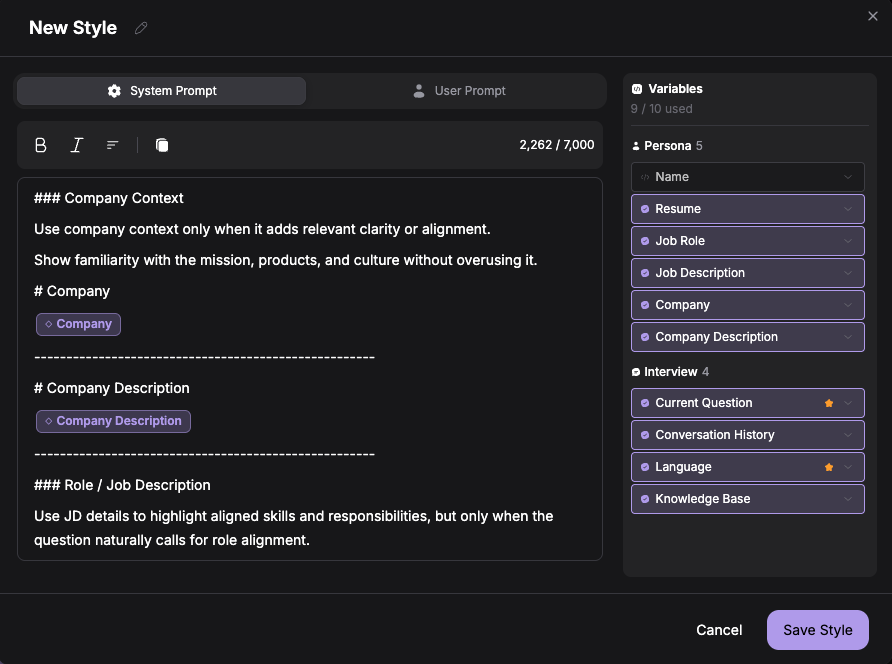
システムプロンプトを調整
AIの役割、トーン、全体指示を定義します。例:「あなたは技術面接アシスタントです。簡潔でコード中心の回答を行い、説明は最小限にしてください。必ず時間・空間計算量の分析も含めます。」
5
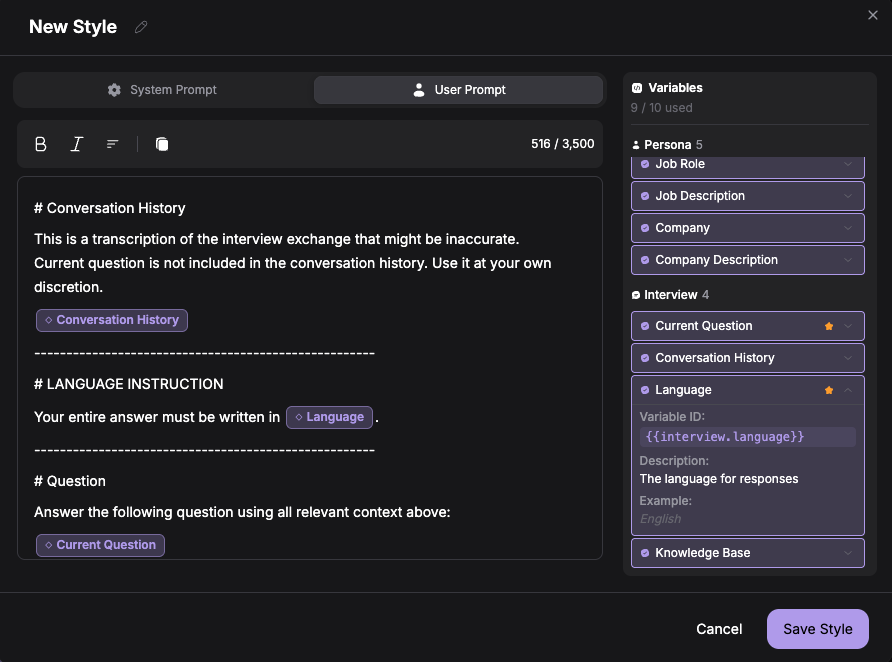
ユーザープロンプトを調整
AI送信時の入力フォーマットを定義します。変数は
{{variableName}} 形式で挿入します。例: 現在の質問{{interview.question}} 履歴書: {{persona.resume}} 職種: {{persona.jobRole}}6
スタイルを保存
完了後にスタイルを保存をクリックすると、スタイルライブラリへ追加され、選択ドロップダウンに表示されます。
カスタムスタイルの管理方法
プレイグラウンドは、実面接で使う前にカスタム回答スタイルをテスト・管理・改善する中心画面です。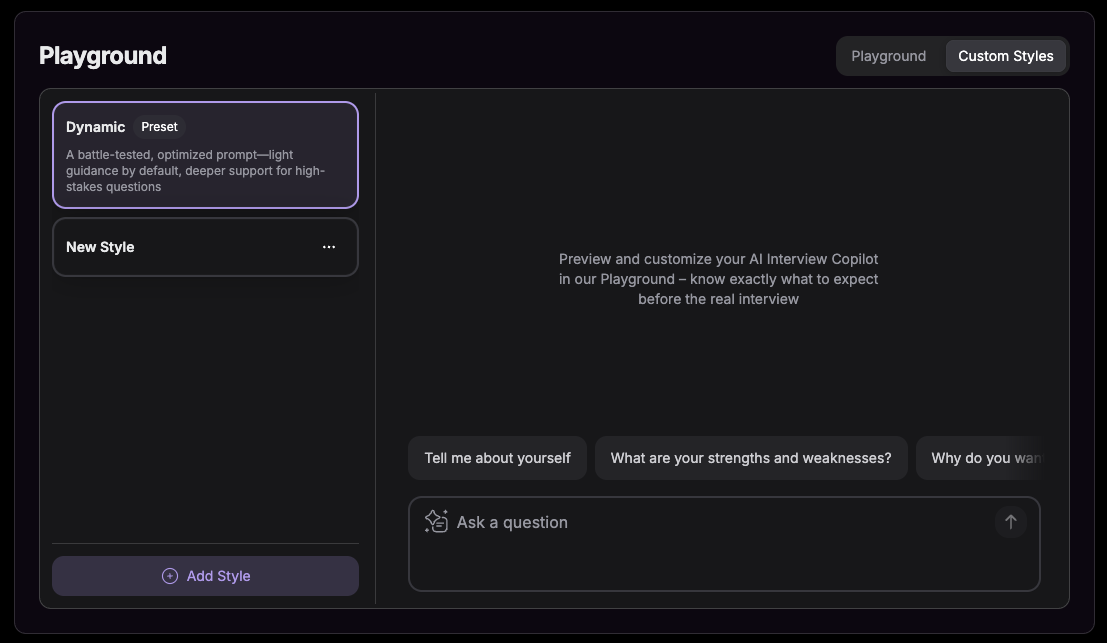
カスタムスタイルをテストする
1
プレイグラウンドへ移動
ダッシュボードからプレイグラウンドを開きます。
2
スタイルを選択
左パネルのドロップダウンから、テストしたいカスタムスタイルを選びます。
3
テスト質問を入力
右側チャットに面接質問を入力し、スタイルごとの回答を確認します。
4
回答を評価
トーン、構成、内容が期待どおりかを確認します。
5
改善を繰り返す
結果に応じてプロンプトを修正し、再テストを繰り返して完成度を上げます。
利用可能な変数
カスタムプロンプトには、個人情報を自動挿入する動的変数を使えます。回答を面接文脈に合わせやすくなります。面接プロフィール変数
アクティブな面接プロフィールから値が挿入されます。面接変数
面接セッション中に動的更新されます。トラブルシューティング
変数が実データに置換されない
変数が実データに置換されない
変数名のスペルと形式を確認してください。
{{persona.name}}、{{persona.resume}}、{{interview.question}} のように正確なキャメルケースで指定する必要があります。AIがカスタム指示に従わない
AIがカスタム指示に従わない
システムプロンプトをより明確・命令的にしてください。「できれば〜」 や 「〜を検討してください」 より、“必ず~してください”、“絶対~しないでください” のような明示指示が有効です。
プレイグラウンドでは動くが本番面接で反映されない
プレイグラウンドでは動くが本番面接で反映されない
面接開始前に正しいカスタムスタイルを選択しているか確認してください。面接アシスタント設定の回答スタイルドロップダウンを確認してから 「起動」 を押してください。
作成したスタイルがドロップダウンに表示されない
作成したスタイルがドロップダウンに表示されない
作成後にページを更新するか、面接アシスタント起動ページへ戻って再確認してください。作成時に 「スタイルを保存」 をクリックしているかも確認してください。
よくある質問
どのAIモデルでもカスタムスタイルは使えますか?
どのAIモデルでもカスタムスタイルは使えますか?
はい。Verve AIの全21モデルで利用できます。プレイグラウンドで組み合わせを比較して最適な設定を選んでください。
カスタムスタイルはデバイス間で同期されますか?
カスタムスタイルはデバイス間で同期されますか?
はい。アカウントに紐づいているため、デスクトップアプリ、ブラウザ、モバイルで利用できます。
カスタムスタイルはいくつ作れますか?
カスタムスタイルはいくつ作れますか?
作成数の厳密な上限はありません。用途別に必要な数を作成できます。
カスタムスタイルを他の人と共有できますか?
カスタムスタイルを他の人と共有できますか?
現時点ではアカウント内専用で、直接共有はできません。ただしプロンプト本文を共有して再作成してもらうことは可能です。
デフォルトのDynamic Styleを削除するとどうなりますか?
デフォルトのDynamic Styleを削除するとどうなりますか?
デフォルトのシステムスタイルは削除できません。フォールバックとして常に利用可能です。削除できるのは自分で作成したカスタムスタイルのみです。
カスタムスタイルは応答速度に影響しますか?
カスタムスタイルは応答速度に影響しますか?
カスタムスタイル自体の影響は小さいですが、長く複雑なプロンプトは処理時間をわずかに増やす場合があります。速度への影響は、プロンプトよりモデル選択の方が大きいです。