

ステルスモードとは?
ステルスモードを有効にすると、画面共有中であってもVerve AIは面接官の画面には表示されません。あなたのローカル画面では面接アシスタントが見えますが、共有画面を見ている面接官には一切表示されません。ステルスモードを有効化する方法
- デスクトップアプリをダウンロード
- 面接アシスタントを起動
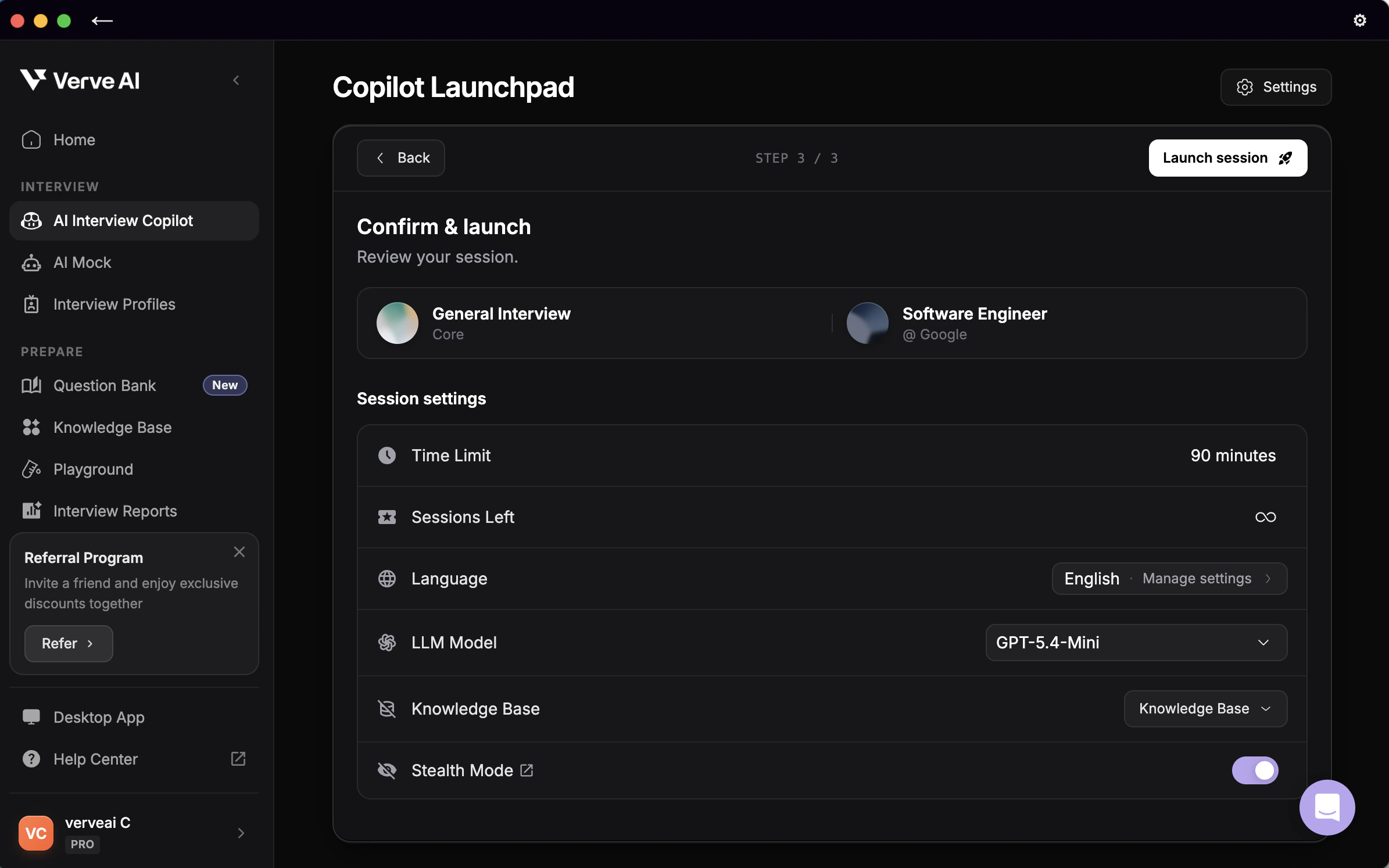
- ステップ3でステルスモードをオンにし、起動設定を確認後、「起動」をクリック
- 動作確認 - 画面録画またはテスト通話で、非表示になっていることを確認
ステルスモードのテスト方法(必須)
ステルスモードのテスト方法(必須)
いずれかの方法で動作確認を行ってください:方法1: 画面録画(簡易)
- 画面録画を開始(Mac: QuickTime、Windows: Xbox Game Bar)
- ステルスモードを有効にしてVerve AIを起動
- 録画を再生して、Verve AIが表示されないことを確認
- 友人と通話し、本番と同様に画面共有
- Verve AIが見えるかどうか確認してもらう
- 必要に応じて設定を調整
ステルスモードの対応環境
以下の環境では、ステルスモードにより確実に非表示になります:
動作が不安定な可能性: ブラウザ会議(Chrome、Edge、Brave、Opera上のGoogle Meet/Zoom/Teams)での画面全体共有
推奨対策:
- 画面全体ではなく「ウィンドウ」または「タブ」を共有する
- ブラウザ版ではなくデスクトップアプリ版の会議ツールを使用する
- デュアルモニターを使用し、Verve AIをサブ画面に配置してメイン画面のみ共有する
トラブルシューティング
画面共有でVerve AIが見えてしまう
画面共有でVerve AIが見えてしまう
よくある対処:
- 「画面全体」ではなく「ウィンドウ」または「タブ共有」に変更
- ブラウザ版ではなくZoom / Teamsのデスクトップアプリを使用
- ステルスモードが有効になっているか確認(ステップ3)
- デスクトップアプリを再起動し、再度ステルスモードを有効化
ステルスモードが有効か確認する方法
ステルスモードが有効か確認する方法
デスクトップアプリ内の「ステルスモード」が有効になっているかを確認してください。面接前に必ず画面共有または録画で動作確認を行ってください。
ブラウザ版でステルスモードは使える?
ブラウザ版でステルスモードは使える?
いいえ。ステルスモードはデスクトップアプリでのみ利用可能です。ダウンロードはこちら。
会社ポリシーでデスクトップ会議アプリが使えない
会社ポリシーでデスクトップ会議アプリが使えない
ブラウザ版の会議を使用する場合:
- 画面全体共有ではなく、ウィンドウ共有またはタブ共有を使う
- 可能であればデュアルモニターを使用する
すべてのプラットフォームで使える?
すべてのプラットフォームで使える?
ステルスモードは以下の環境で最も安定して動作します:
- Zoomデスクトップアプリ
- Teamsデスクトップアプリ
- ウィンドウ/タブ共有(任意のプラットフォーム)
特定ウィンドウだけを共有する方法
特定ウィンドウだけを共有する方法
画面全体共有ではなく、次の手順で共有してください。
- 会議中に「画面共有」をクリック
- **「ウィンドウ」**または 「タブ」を選択(「画面全体」は避ける)
- 面接官に見せたいウィンドウだけを選ぶ(IDE、ブラウザ、評価プラットフォームなど)