

面接アシスタントとは?
面接アシスタントは、実際の面接中にリアルタイムでガイダンスを提供します。会話を聞き取り、あなたにだけ見える形で回答の提案を表示したり、画面上の質問を読み取って即座に回答を提示します。 アクセス方法: 面接アシスタントを起動面接アシスタントの使い方
詳細な設定と利用手順は、クイックスタートガイドをご確認ください。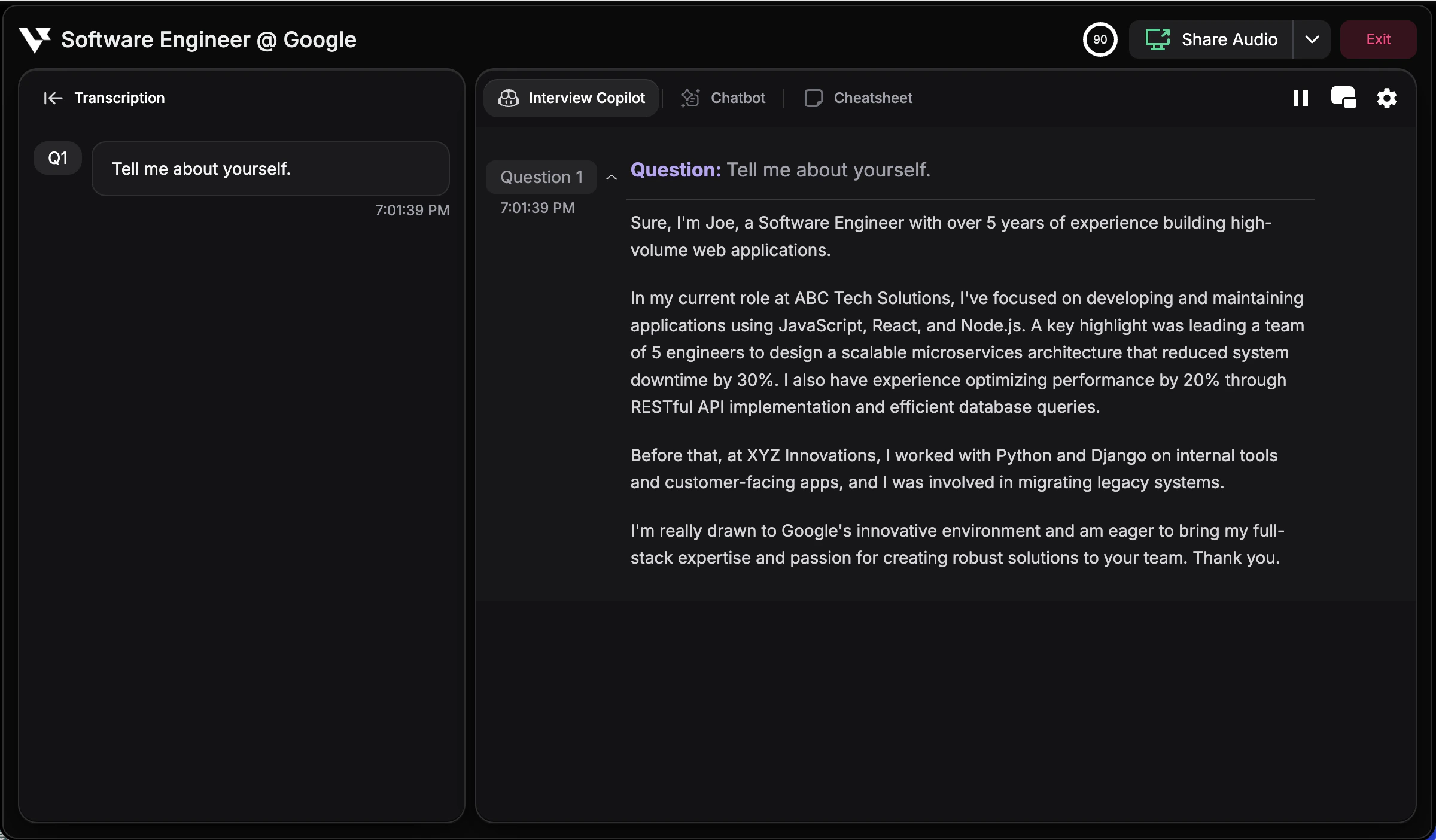
面接ジャンル
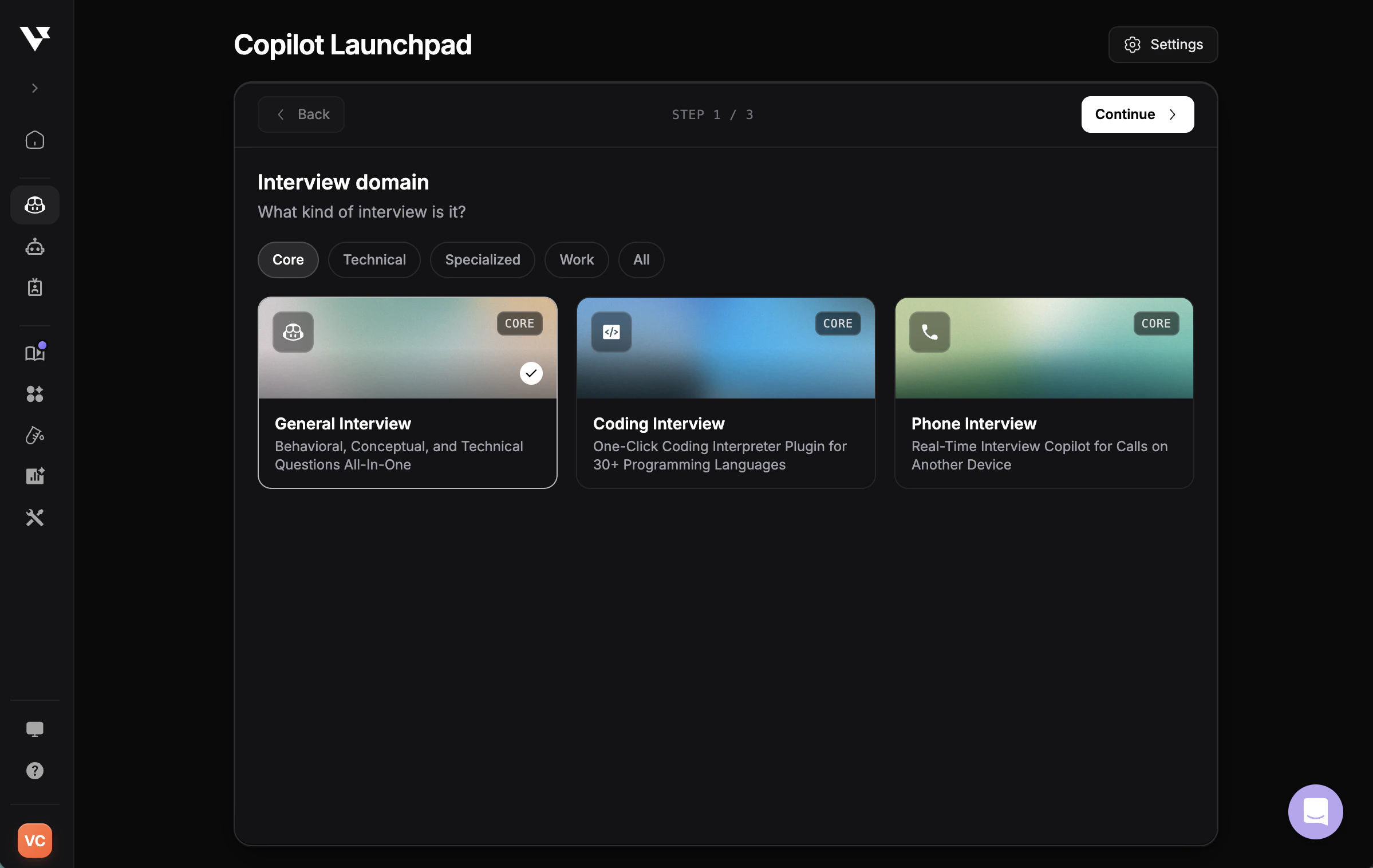
面接アシスタントは20以上の専門的な面接ジャンルに対応しており、それぞれに関連する知識やフレームワークが最適化されています。起動時に面接ジャンルを選択することで、文脈に応じたサポートを受けることができます。技術系アシスタント
コーディングアシスタント
30以上のプログラミング言語に対応したワンクリックインタープリター
Webテストアシスタント
LLMビジョン技術でテスト問題を即座に解決
電話面接
別デバイスでの通話に対応したリアルタイムアシスタント
Mercor面接
MercorのAI面接システム向けに最適化
業界・職種ドメイン
技術・エンジニアリング(5ドメイン)
技術・エンジニアリング(5ドメイン)
ソフトウェアエンジニアリング - アルゴリズム、システム設計、DevOps標準データサイエンス・分析 - SQL、統計手法、MLモデル、可視化クラウド・インフラエンジニアリング - スケーラブル設計、クラウドアーキテクチャ、信頼性**サイバーセキュリティ **- ネットワークセキュリティ、脅威分析、セキュリティ設計AIセキュリティ・ガバナンス - AIリスク管理、モデルセキュリティ、コンプライアンス
ビジネス・戦略(6ドメイン)
ビジネス・戦略(6ドメイン)
一般面接 - 行動、概念、技術質問を包括**プロダクトマネジメント **- プロダクトライフサイクル、市場調査、アジャイル手法**コンサルティング **- ケース面接、事業戦略、市場分析マーケティング - マーケティング戦略、デジタル施策、ブランド管理営業・顧客関係 - CRM、営業プロセス、交渉、リテンションサプライチェーン管理 - 調達、物流、在庫、需要計画
専門職サービス(3ドメイン)
専門職サービス(3ドメイン)
金融 - 金融理論、投資戦略、分析法務・コンプライアンス - 規制対応、リスク評価、フレームワークヘルスケア - 医療用語、医療政策、患者ケア
特化領域(2ドメイン)
特化領域(2ドメイン)
業務ミーティング - 会議用AIアシスタントおよび議事録**大学出願 **- 進学、奨学金、インターン面接
セッション中の操作
面接中は、画面右上のドロップダウンメニューから各種操作にアクセスできます。これらの機能により、リアルタイムでAI面接アシスタントの動作を調整できます。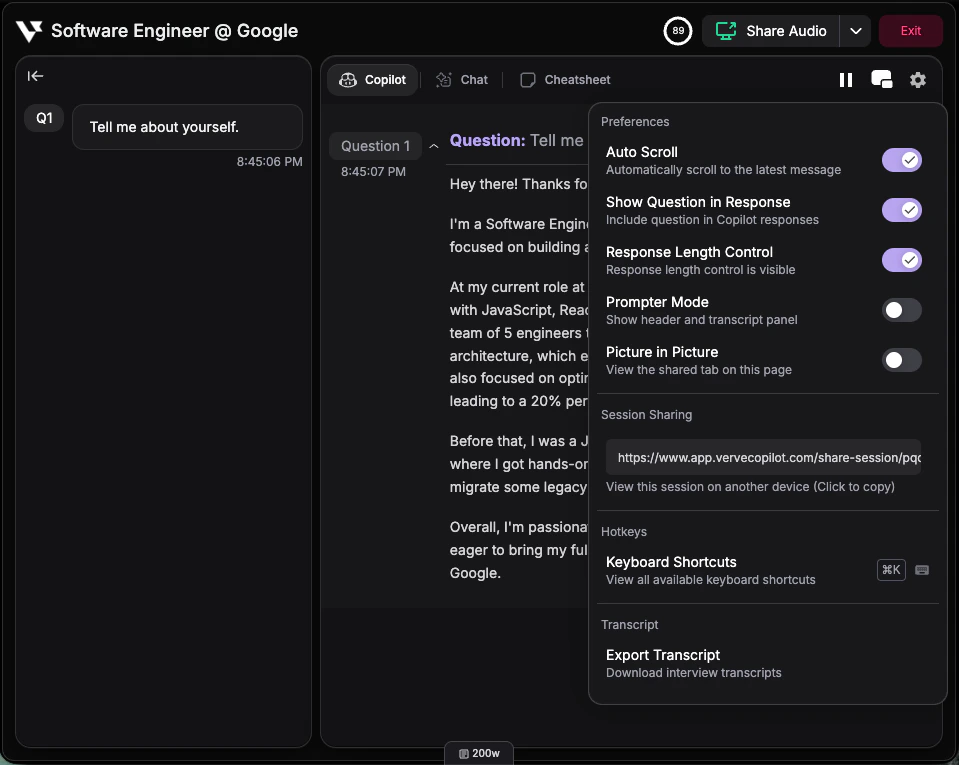
- 自動スクロール - 最新のAI提案に自動でスクロール。オンにするとハンズフリーで確認可能、オフにすると過去の回答を自由に閲覧可能。
- 回答に質問を表示 - 各AI回答の上部に質問を表示し、文脈を把握しやすくします。
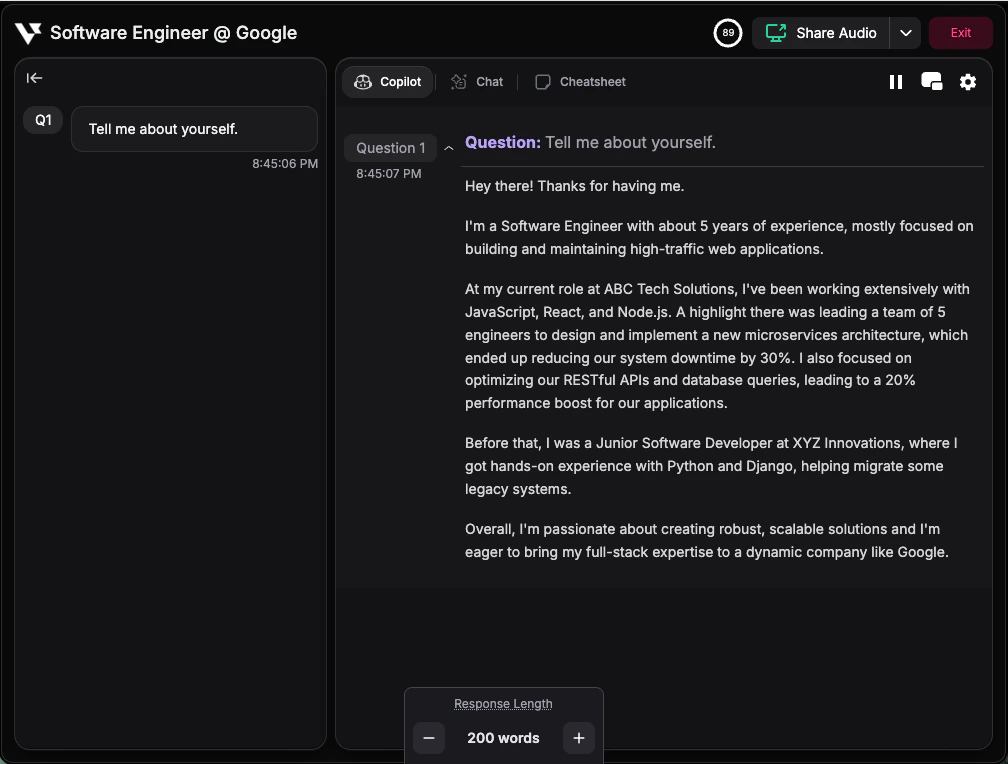
- 回答の長さ調整 - Cmd + ↑ / ↓(Mac)または Ctrl + ↑ / ↓(Windows)で回答の詳細度を調整。
- シングルパネルモード - 面接アシスタントの内容のみを表示し、集中しやすい画面に切り替え。
- ピクチャ・イン・ピクチャ - 共有タブを面接アシスタント内で表示し、AIが何を取得しているか確認。
- セッション共有 - 面接セッションの共有リンクを生成し、レビューやコーチングに活用。
- キーボードショートカット - 利用可能なショートカット一覧を確認可能。
- 文字起こしをエクスポート - 質問・回答・タイムスタンプを含む会話記録をダウンロード。
プラットフォーム選択
ブラウザ版
- 一般面接ではChrome / Edge / Opera に対応
- 画面キャプチャChrome拡張機能により全ジャンルで画面キャプチャ可能
- リアルタイム文字起こし・基本ホットキー
デスクトップアプリ(推奨)
- ステルスモード - 画面共有中に非表示
- 画面キャプチャホットキー - 画面を即時取得してチャットボットに送信
- 透過UI - 透過表示オプション
- プラットフォーム非依存 - ブラウザ以外のアプリでも動作
- 高いパフォーマンス - リソース最適化
使いこなすポイント
提案は話す要点として使う
提案は話す要点として使う
そのまま読み上げず、構成と要点だけを見て自然に話してください。
ホットキーを先に練習する
ホットキーを先に練習する
面接前に表示切替操作へ慣れておくと、実戦で自然に使えます。
必要なときはチャットボットを使う
必要なときはチャットボットを使う
文字起こし漏れや特定トピックの深掘りは、チャットボットタブへ切り替えて直接入力できます。画像アップロードも可能で、面接アシスタントはその内容を参照します。チャットボットの詳細をご確認ください。