ブラウザでの音声共有
ブラウザ版では、面接アシスタントが面接音声を聞けるよう会議タブの音声共有を有効にします。手順はOSで一部異なります。- Windows
- MacOS
Windowsでは、Chrome / Edge / Brave など対応ブラウザで柔軟に音声取得を有効化できます。Windowsでは、タブ/ウィンドウ/全画面のいずれでも音声取得が可能です。
1
Verve AIで画面共有を開始
Verve AIで画面共有ボタンをクリックし、会議画面を共有します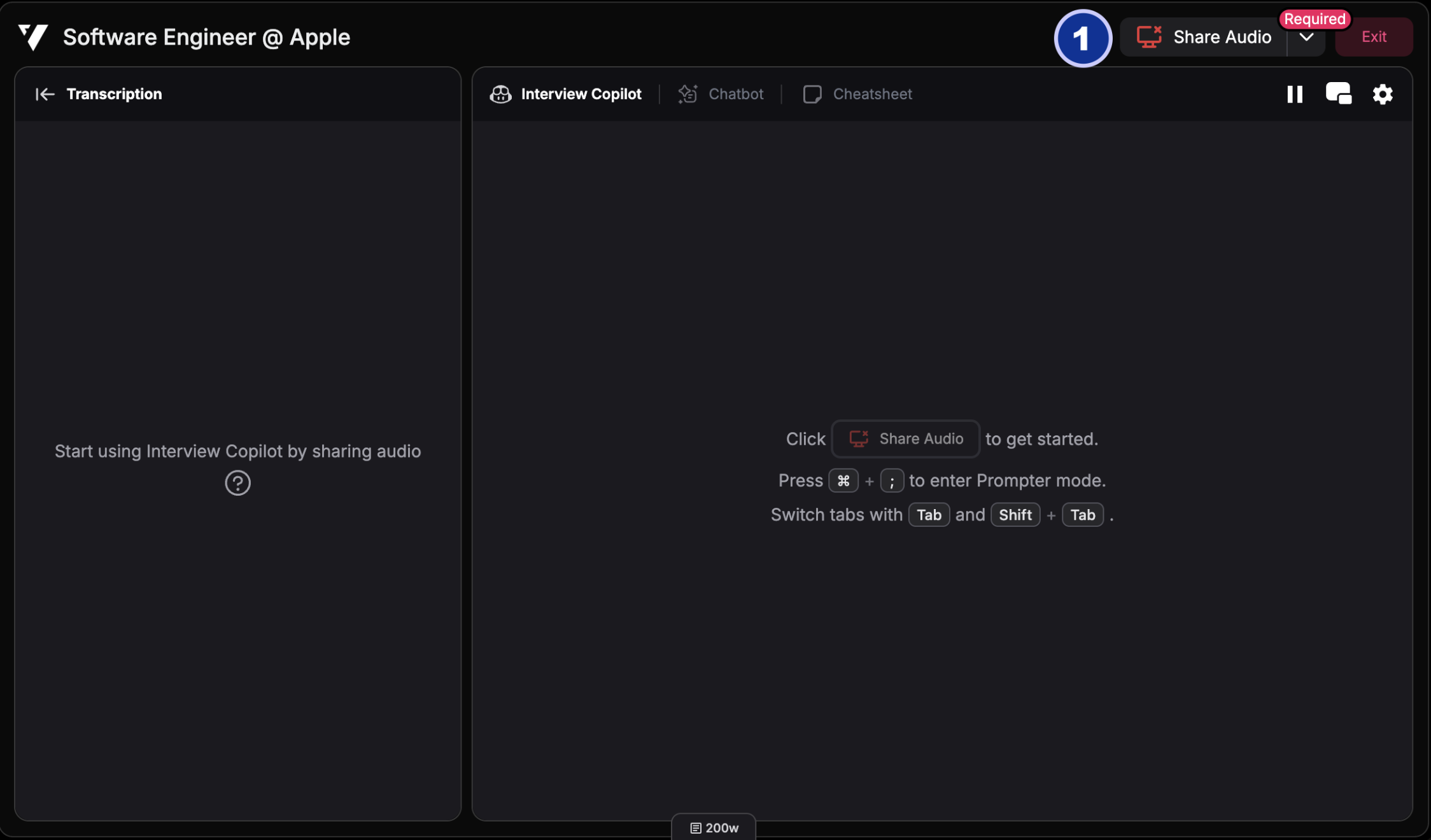
2
共有対象を選択
会議を表示している タブ / ウィンドウ / 画面全体 のいずれかを選びます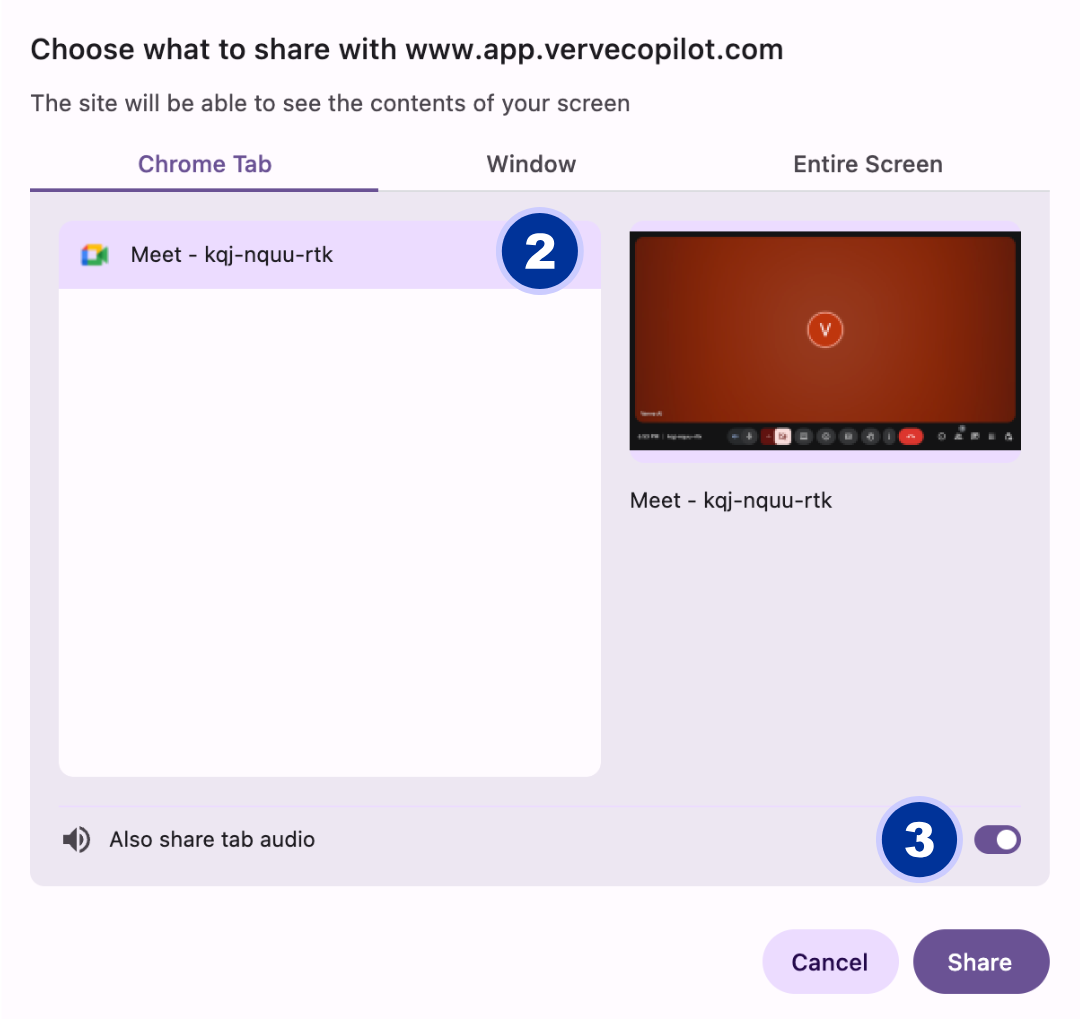
3
音声共有を有効化(必須)
「音声を共有」 または 「タブの音声も共有」 を必ずチェックしてください
4
共有開始
「共有」をクリックして音声取得を開始します
デスクトップアプリでの音声共有
デスクトップアプリは、Windows/MacOSともに最も簡単に音声取得を有効化できます。Zoom、Teams、Google Meetなどのデスクトップ会議アプリとも連携しやすい構成です。デスクトップアプリで音声取得を有効化する方法
1
面接アシスタントを起動
Verve AIデスクトップアプリを開き、面接アシスタントを起動します
2
「音声を共有」をクリック
面接アシスタント画面の 「音声を共有」 ボタンをクリックします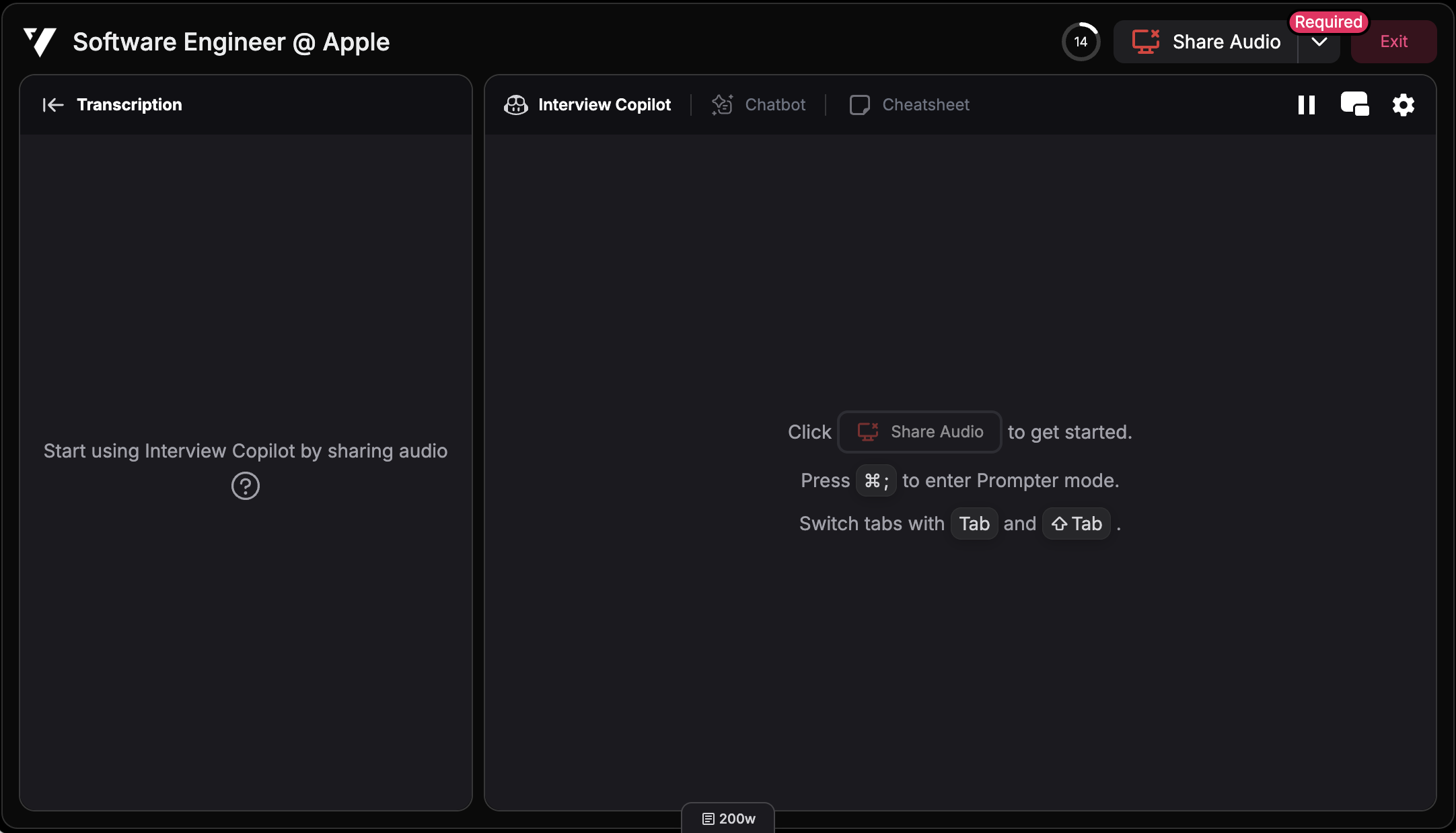
3
完了
これで面接アシスタントが面接官の音声を取得し、リアルタイム支援を提供できます
自分の音声共有(任意)
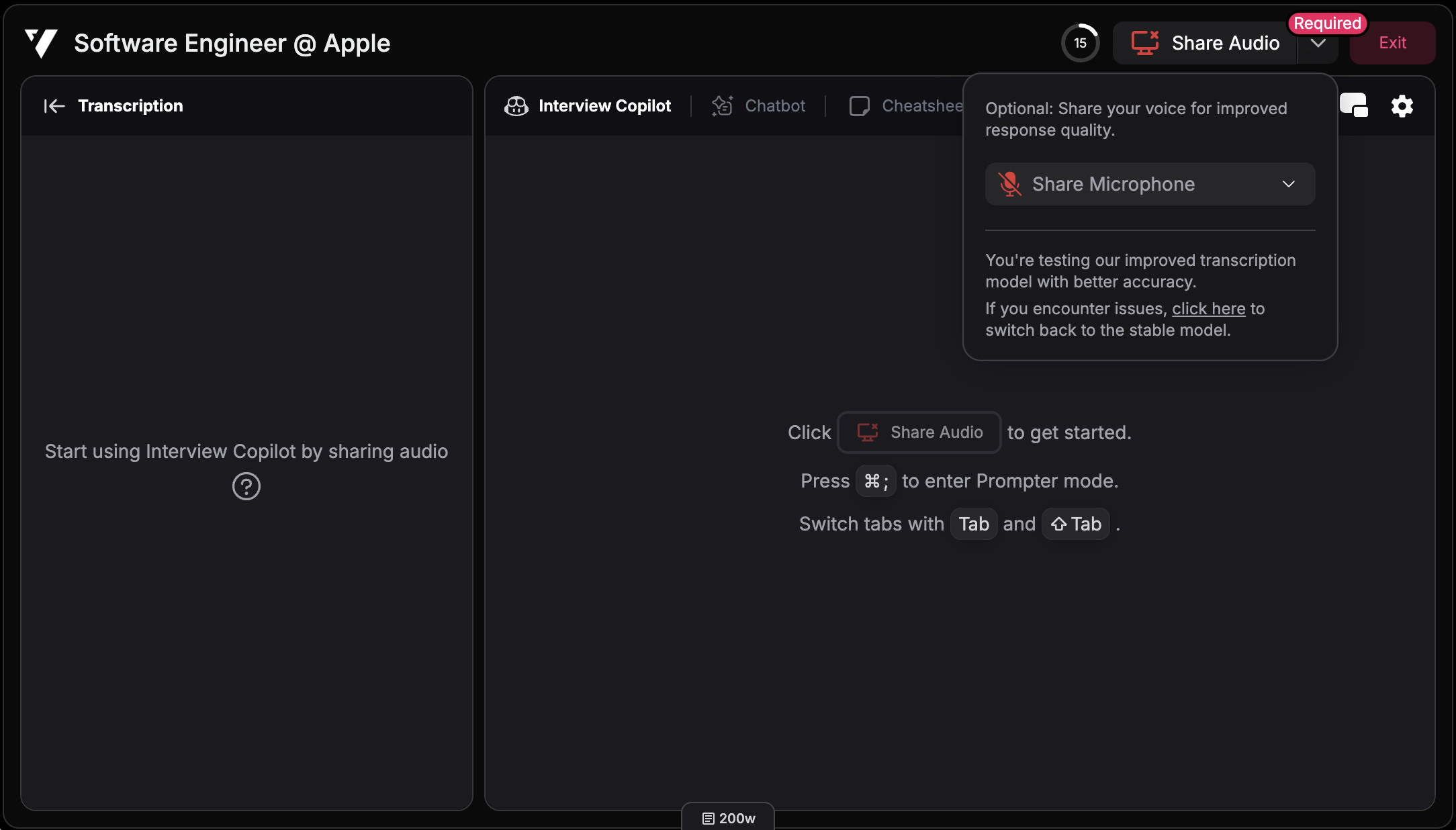
面接官音声の共有とは別に、必要に応じてあなた自身の音声(マイク)を面接アシスタントへ共有できます。面接アシスタントへ自分の音声を共有する方法
1
Verve AIを開く
ブラウザ版またはデスクトップアプリでVerve AIを開きます
2
マイクデバイスを選択
音声を共有ボタン右側の下向き矢印をクリックし、使用するマイクデバイスを選択します