

概要
音声テストタブを使うと、本番面接を開始する前に音声設定が正しく動作しているか確認できます。面接アシスタント起動画面から開き、Verve AI が想定どおりの音声入力を検出できているかを確認してください。音声をテストする方法
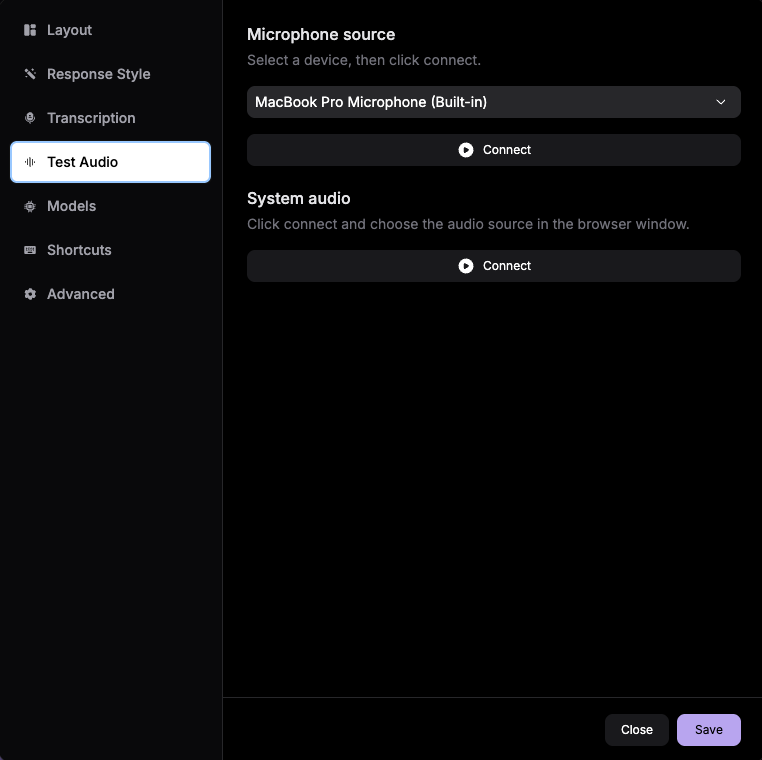
1
面接アシスタント起動画面を開く
面接アシスタントに移動し、起動画面を開きます。
2
設定を開く
セッション開始前に起動画面内の設定をクリックします。
3
音声テストを開く
設定パネルの 音声テストタブを開きます。
4
音声チェックを実行する
マイクに向かって話すか、会議音声のサンプルを再生して、Verve AI が音を受信していることを確認します。
5
結果を確認する
本番セッションを始める前に、期待する入力でアクティビティが表示されているか確認します。
トラブルシューティング
音声アクティビティが表示されない
音声アクティビティが表示されない
入力デバイスを確認し、マイクまたはシステム音声の権限が付与されていることを確認してから、もう一度テストしてください。必要に応じて音声権限 を確認してください。
誤った音声ソースが検出される
誤った音声ソースが検出される
システム設定で正しいマイク、ヘッドセット、または会議出力デバイスに切り替えた上で、セッション開始前に再度テストしてください。
テストでは動くがセッションでは動かない
テストでは動くがセッションでは動かない
ランチャー設定を開き直し、同じデバイス設定が選択されたままか確認してください。起動後に会議プラットフォーム側でデバイスが切り替わった場合は、面接アシスタント起動画面を再起動して再テストしてください。
面接音声の共有方法も確認したい
面接音声の共有方法も確認したい
面接音声を Verve AI に渡す方法は、音声を共有を参照してください。