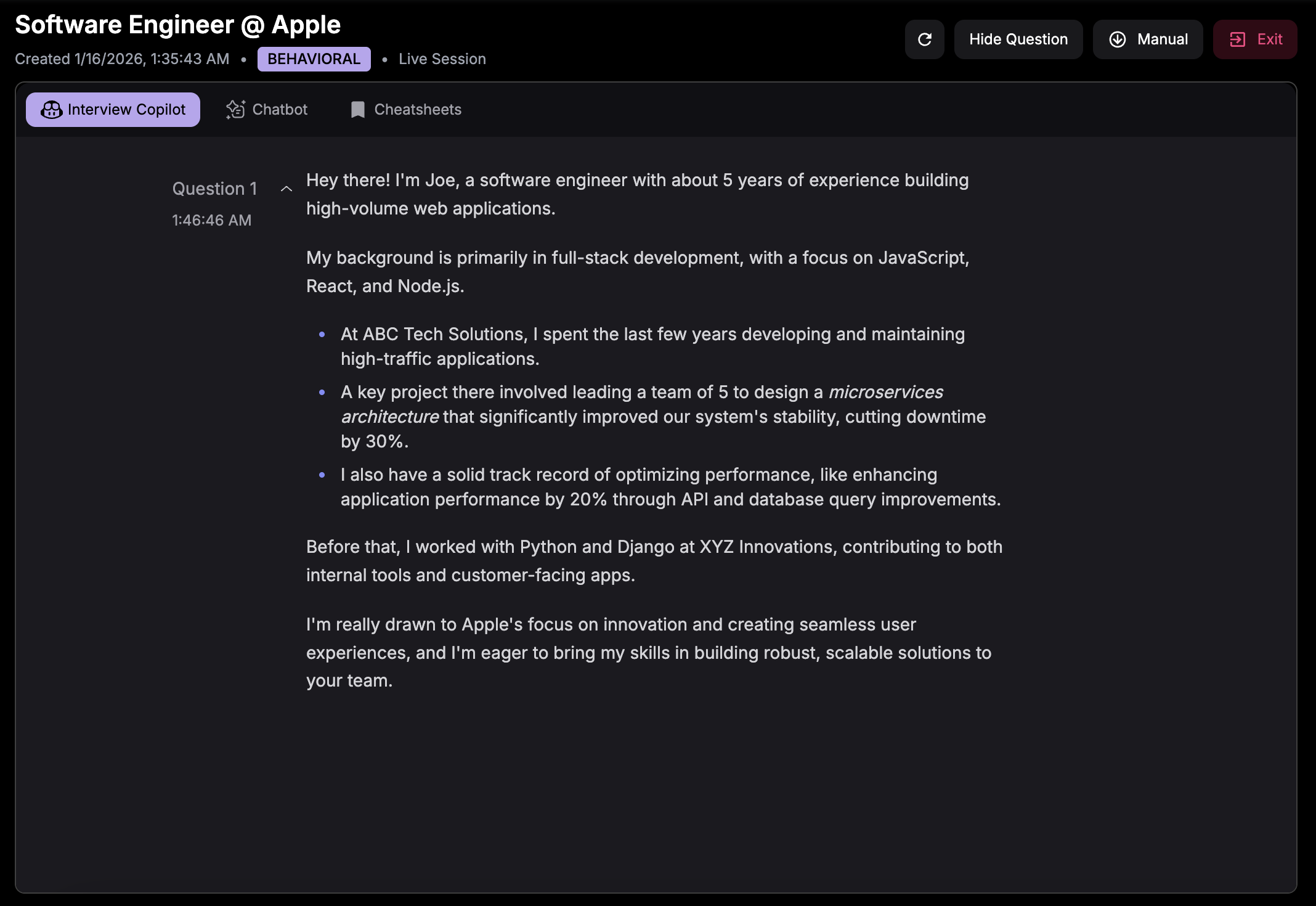
セッション共有とは?
セッション共有では、進行中の面接アシスタントセッションのリンクをコピーし、別デバイスで開けます。両デバイスは同じリアルタイム提案で同期されるため、常に最新のアシスタントからの回答を確認できます。よくある利用シーン
シングルモニター環境
シングルモニター環境
2画面がない場合、スマホを補助画面として使えます。PCでは面接画面を全画面表示し、スマホで面接アシスタントの提案を確認します。
画面共有の安全性向上
画面共有の安全性向上
面接官から画面全体共有を求められても、スマホ側で面接アシスタントを開けばPC画面には表示されません。
予備デバイス
予備デバイス
面接中にPC側で音声不具合やクラッシュが発生しても、スマホで同じセッションを継続できます。
セッション共有の手順
1
面接セッションを開始
面接アシスタントセッションを開始します。
2
設定を開く
セッション画面の設定(歯車アイコン)をクリックします。
3
セッションリンクをコピー
セッション共有セクションを見つけて、リンクをコピーします。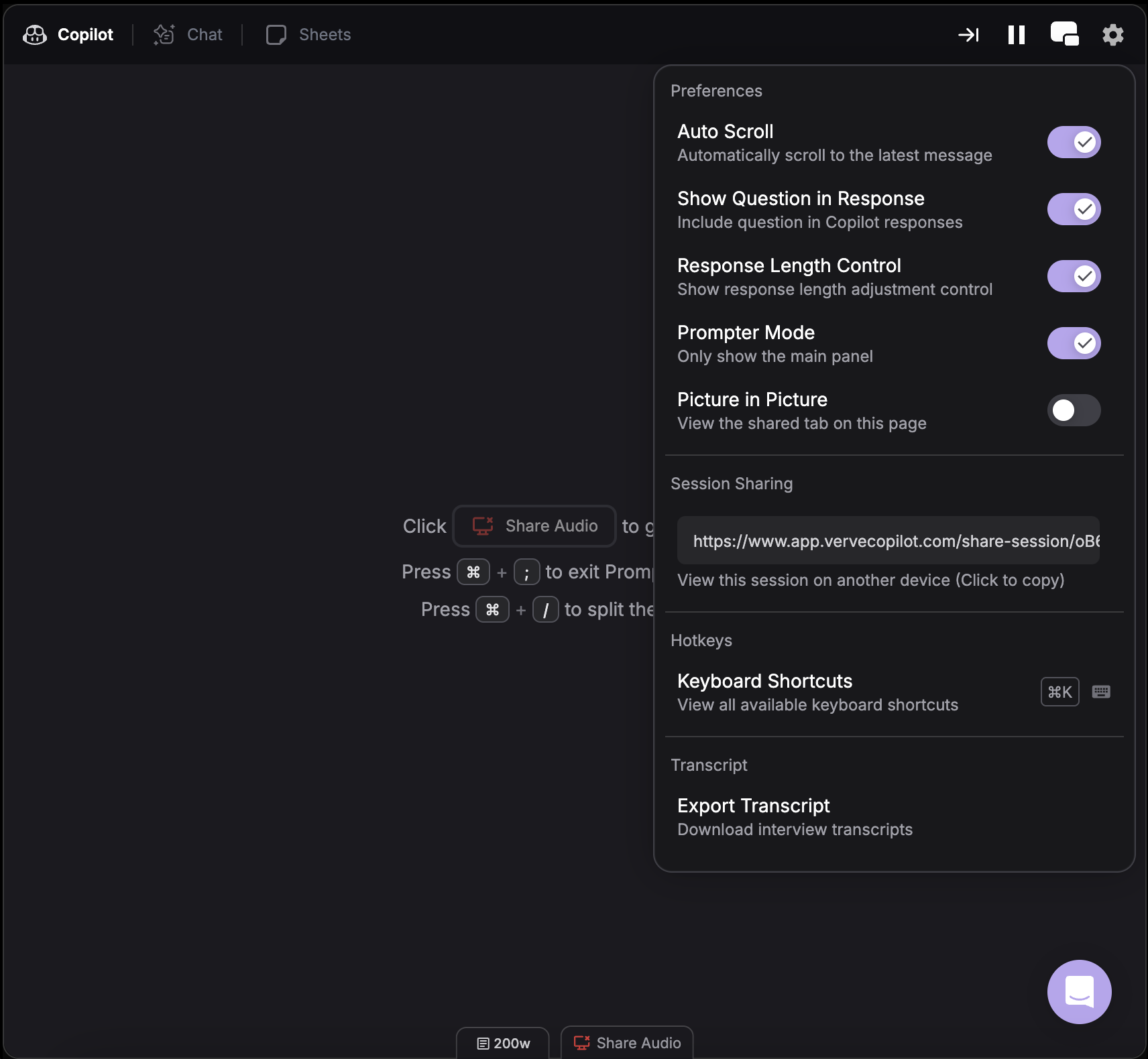
4
別デバイスで開く
コピーしたリンクをスマホ(または別デバイス)のブラウザに貼り付けて、ライブセッションへアクセスします。