

概要
システムデザイン面接では、大規模分散システムをデザインする能力が評価されます。アルゴリズム中心のコーディング面接と異なり、設計思考、トレードオフ分析、複雑な技術判断を説明する力が重視されます。 アクセス方法: 面接アシスタント起動時に面接ジャンルとしてソフトウェアエンジニアリングを選択してください。このジャンルは、一般的なソフトウェアエンジニアリング質問と併せてシステムデザイン議論向けに最適化されています。
システムデザイン面接が異なる点
システムデザイン面接は、他の技術面接と次の違いがあります。システムデザインアシスタント
面接アシスタントは音声会話から質問を検出して回答しますが、システムデザインアシスタントは画面上のデザイン課題をキャプチャ/送信して解くための補助アシスタントです。 アクセス方法: ソフトウェアエンジニアリング・アシスタントのセッション中に、タブとして利用できます。1. セットアップ
ブラウザ版またはデスクトップ版を選択します。 ブラウザ版:- Chromeのみ対応(他ブラウザは未対応)
- Verve AI Chrome拡張機能をインストール
- デスクトップアプリをダウンロードしてインストール
- Chromeに限定されず任意アプリで利用可能
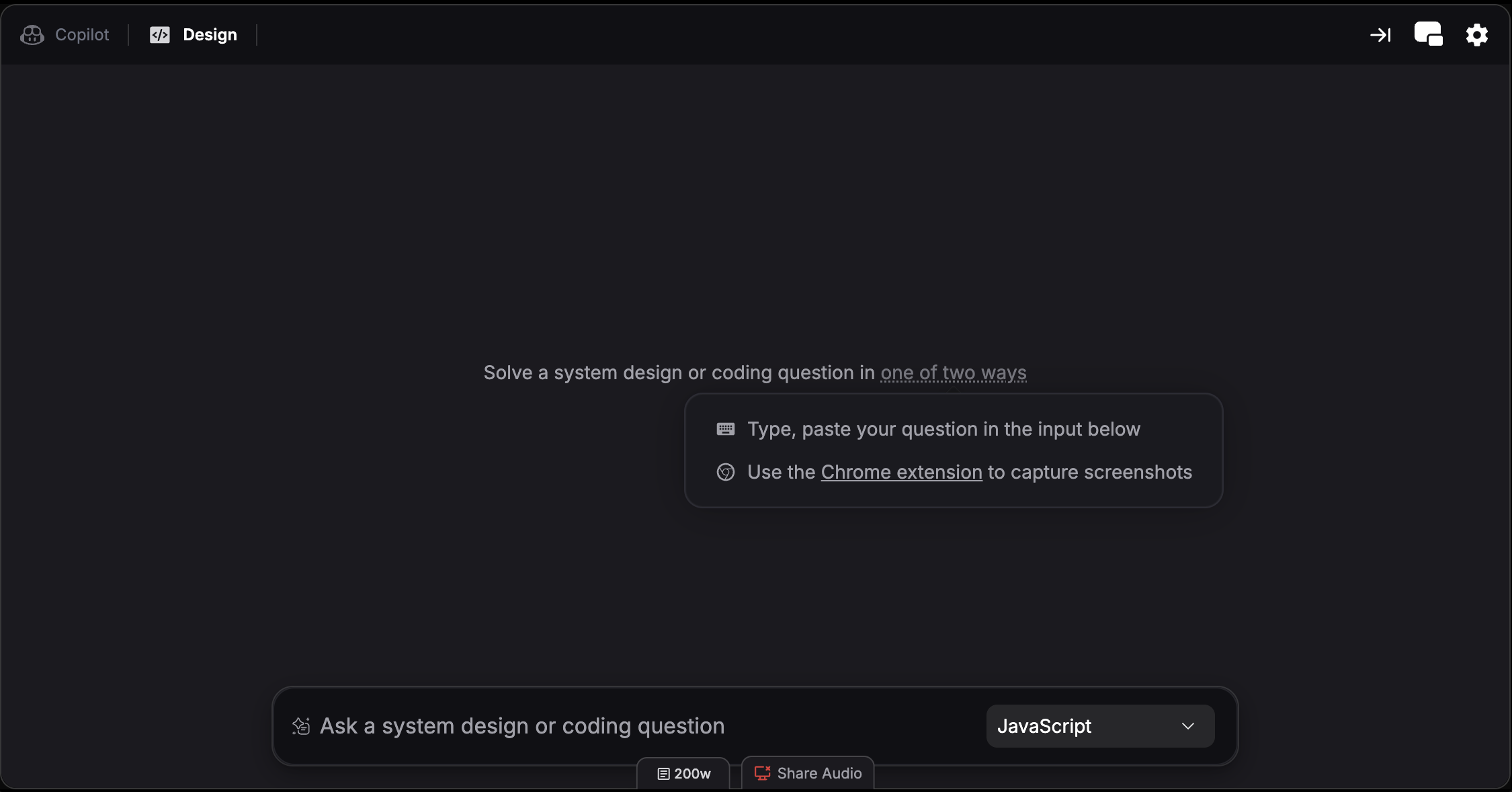
2. 画面キャプチャ
画面上のシステムデザイン課題を取得し、システムデザインアシスタントへ直接送信して即時解答を得ます。 ブラウザ版:- 課題全文が見える状態で問題ページを表示
- Verve AI Chrome拡張機能をクリックしてキャプチャし、即時解答を取得
- 画面キャプチャホットキーで取得して解答
- Cmd + Shift + S(Mac)/ Ctrl + Shift + S(Windows)- 範囲選択
- Cmd + Shift + C(Mac)/ Ctrl + Shift + C(Windows)- 全画面
3. クイックアクションを使う
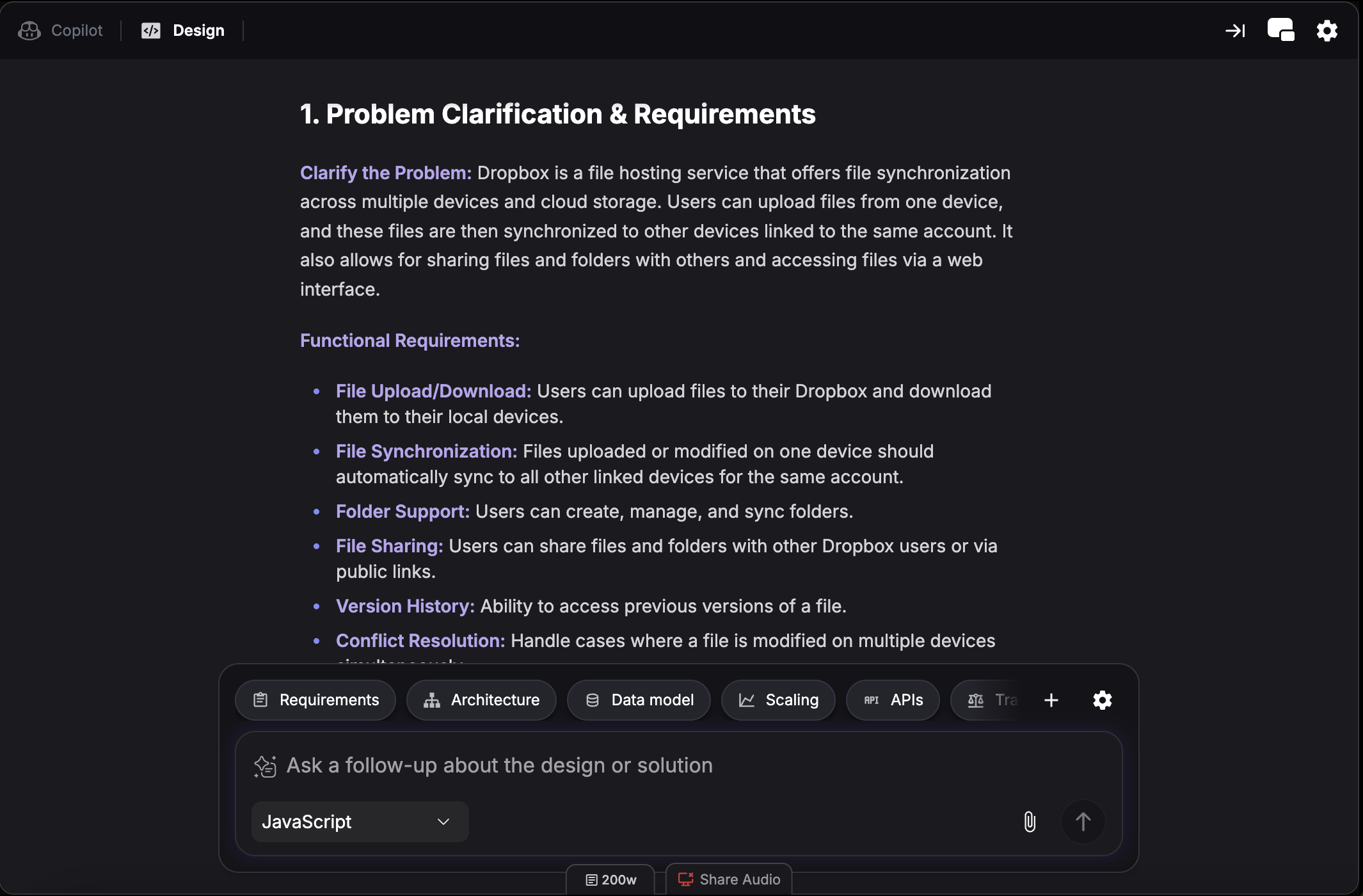
要件
要件
機能要件・非機能要件を明確化
アーキテクチャ
アーキテクチャ
高レベル構成とコンポーネントデザインを提案
データモデル
データモデル
DBスキーマとデータ関係を提案
スケーリング
スケーリング
水平/垂直スケーリング戦略を提案
API
API
APIエンドポイントとサービスI/Fをデザイン
トレードオフ
トレードオフ
デザイン判断のメリット/デメリットを分析
4. コンテキストを共有
チャット欄の設定アイコンから「コンテキストを共有」を切り替えできます。有効時は、面接アシスタントがシステムデザインアシスタントのやり取りを参照して音声支援を生成します。不要なら無効化してください。ダブルパネルモード
面接アシスタントとシステムデザインアシスタントを横並びで表示できます。タブ切替せずに提案参照とデザイン検討を同時進行できます。 ホットキー: Cmd + /(Mac)または Ctrl + /(Windows) 詳細はダブルパネルモードを参照してください。推奨AIモデル
システムデザイン面接では、深い推論とデザイン思考に強いモデルを選んでください。詳細は適切なAIモデルを選ぶを参照してください。 システムデザイン向け推奨:- Claude Sonnet 5.5 - トレードオフ分析とアーキテクチャ思考に強い
- GPT-6.1 Sol - スケーラビリティ議論向けの深い推論
- GLM-5.3 - 賢さが高く、開始も速い