メインコンテンツへスキップ

概要

面接中の操作をスムーズにするためのショートカットです。全プラットフォームで使える面接コパイロット機能と、デスクトップアプリ専用機能に分けて整理しています。
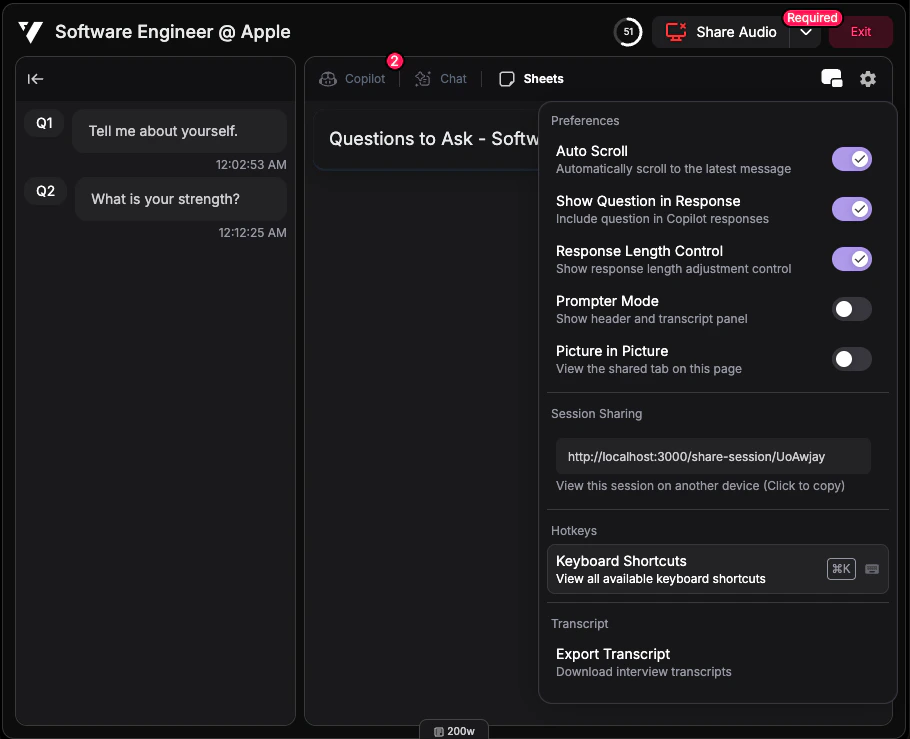
セッション中にsettingsの歯車アイコンをクリックし、**“Keyboard Shortcuts”**を選ぶと一覧を確認できます。
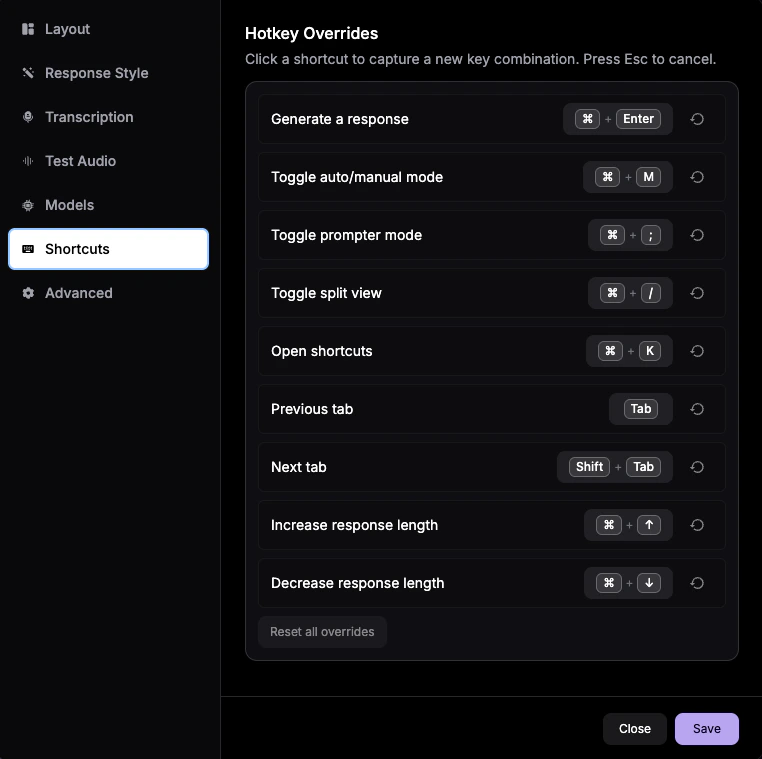
キーボードショートカット設定パネル

面接コパイロット

面接中のコパイロット動作やタブ移動を効率よく制御します。
ホットキー(Mac / Windows)操作説明
Cmd + Enter / Ctrl + Enter手動応答手動モードで回答を生成
Cmd + M / Ctrl + M自動/手動モード切替回答生成モードを切替
Cmd + ; / Ctrl + ;プロンプターモード切替回答読み上げ用オーバーレイを表示/非表示
Cmd + / / Ctrl + /分割/統合表示切替分割ビューと通常表示を切替
Cmd + K / Ctrl + Kショートカット表示ショートカット一覧を表示
Tab次のタブ次のタブへ移動
Shift + Tab前のタブ前のタブへ移動
Cmd + / Ctrl + 回答長を増やす回答を長く詳細にする
Cmd + / Ctrl + 回答長を減らす回答を短く簡潔にする

デスクトップアプリ専用

以下はデスクトップアプリ専用のショートカットです。

ウィンドウ管理

マウス操作なしでウィンドウ表示や挙動を制御できます。
ホットキー(Mac / Windows)操作説明
Cmd + Shift + T / Ctrl + Shift + Tウィンドウ表示切替非表示/再表示を切替
Cmd + Shift + D / Ctrl + Shift + DDock/タスクバー非表示Dock(Mac)/タスクバー(Windows)からアイコンを非表示。詳細
Cmd + Shift + P / Ctrl + Shift + Pクリックスルーモード背面アプリを直接操作可能にする。詳細
Cmd + Q / Ctrl + Qアプリ終了デスクトップアプリを終了

ウィンドウ移動

矢印キーでコパイロットウィンドウを素早く再配置できます。
ホットキー(Mac / Windows)操作説明
Cmd + / Ctrl + 左へ移動ウィンドウを左側へ配置
Cmd + / Ctrl + 右へ移動ウィンドウを右側へ配置
Cmd + / Ctrl + 上へ移動ウィンドウを上方向へ配置
Cmd + / Ctrl + 下へ移動ウィンドウを下方向へ配置

ズームと表示

文字サイズや表示サイズを調整します。
ホットキー(Mac / Windows)操作説明
Cmd + + / Ctrl + +拡大文字と表示サイズを拡大
Cmd + - / Ctrl + -縮小文字と表示サイズを縮小
Cmd + 0 / Ctrl + 0ズームリセット100%表示へ戻す

画面キャプチャ

画面内容を即座にキャプチャしてChatbotへ送信できます。すべてのコパイロットドメインで利用可能です。
ホットキー(Mac / Windows)操作説明
Cmd + Shift + S / Ctrl + Shift + S画面キャプチャ開始ドラッグで範囲選択してキャプチャ
Cmd + Shift + C / Ctrl + Shift + C全画面キャプチャ画面全体を即時キャプチャ

ナビゲーション

デスクトップアプリ全体で使える基本ショートカットです。
ホットキー(Mac / Windows)操作説明
Cmd + R / Ctrl + R現在ページを再読み込み表示を更新
Cmd + Home / Ctrl + Homeホームへ移動ホーム画面へ戻る
F1ホットキーガイド表示このガイドを表示
Escガイド/モーダルを閉じる開いているダイアログを閉じる