

モバイル版について
Verve AIはモバイル端末でも電話面接向けに利用できます。モバイル版は、電話面接時に別デバイスから目立たずリアルタイム支援を受ける用途に最適化されています。 アクセス: モバイルブラウザで Verve AI Webアプリ を開く仕組み
セットアップ手順
1
モバイルブラウザを開く
Chrome / Safari / Firefoxのいずれかを使用します
2
Verve AI Webアプリへアクセス
Verve AI Webアプリに移動します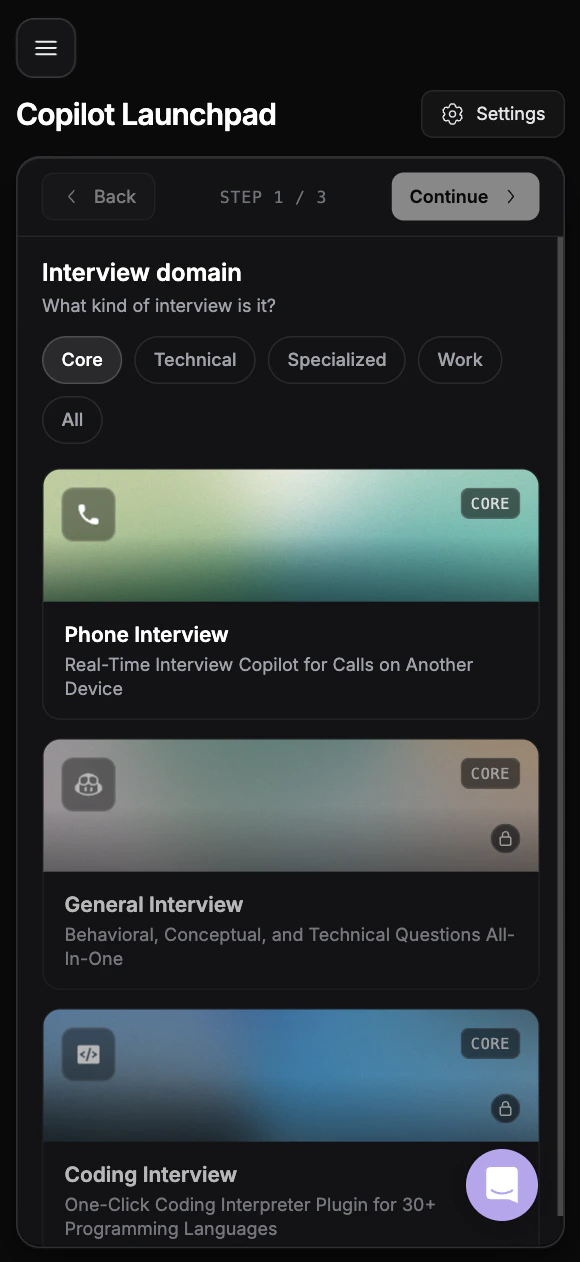
3
電話面接アシスタントを選択
ダッシュボードから電話面接アシスタントを選びます
4
セッション開始
別デバイスで面接を実施しながらセッションを開始します
別デバイス運用の利点
モバイル版は、電話面接を行うデバイスとは別デバイスで使うと効果的です。- 面接は主デバイスで実施
- Verve AI面接アシスタントはタブレット・2台目スマホ・別モバイル端末で表示
- 会話中に目立たず提案を確認
重要な制限
音声品質のトレードオフ
モバイルブラウザでは、面接官と候補者の音声が同一入力源から取得されるため、次の点が難しくなります。- 話者の明確な分離
- 音量レベルの安定化
- 背景ノイズの効果的除去
モバイル版の使い方
セッション開始後、次の手順で支援を受けます。1
マイクデバイスを選択
セッション起動後、AIが面接を聞き取れるようマイクデバイスを選択します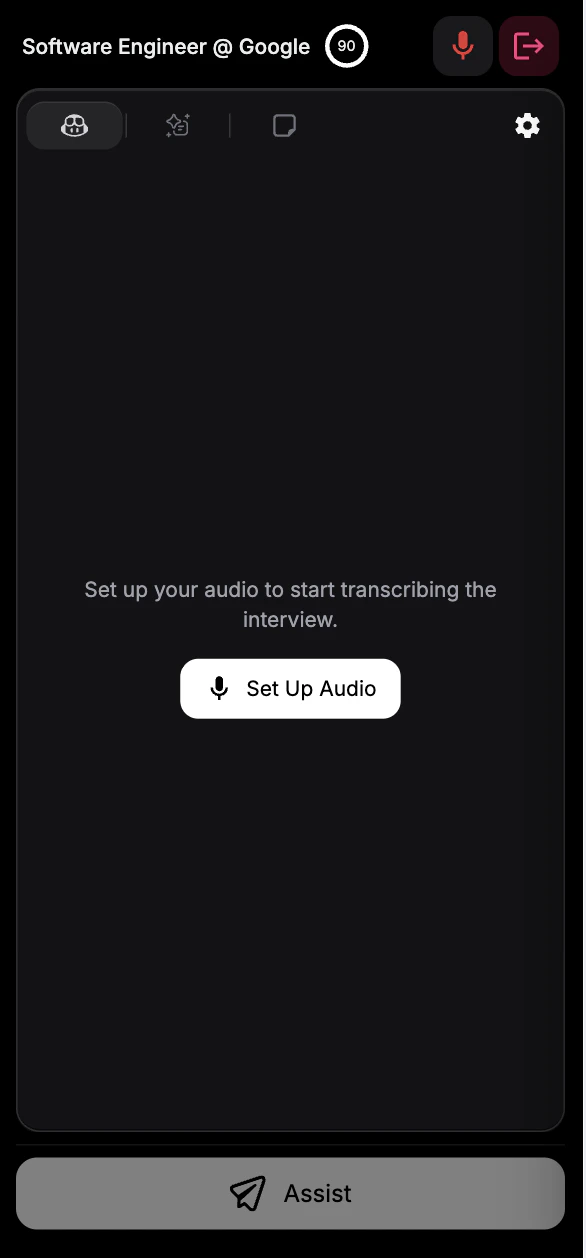
2
必要時にサポートを押す
面接中に支援が必要なタイミングでサポートボタンを押します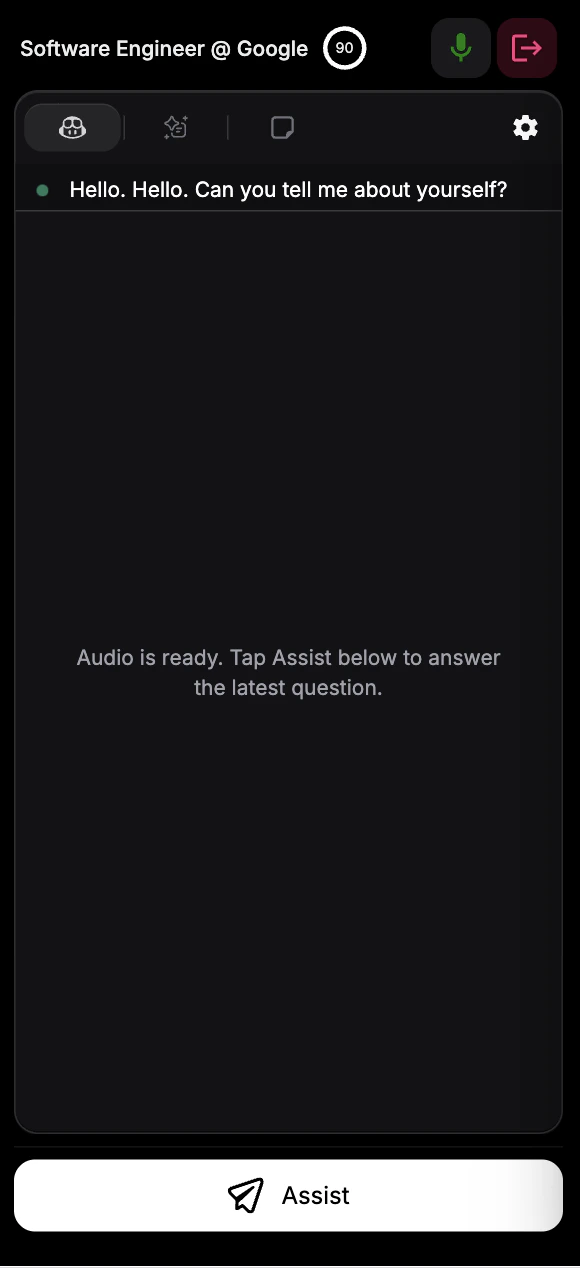
3
AI回答を取得
AIが直近の文字起こしを解析し、回答に使える提案を返します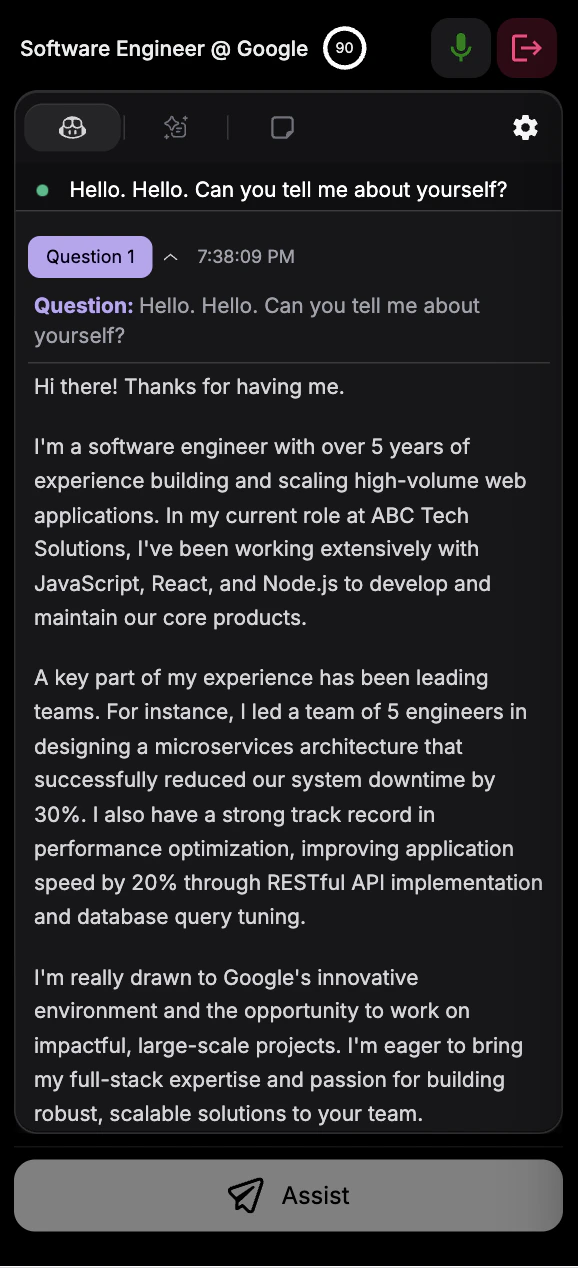
利用シーン
電話面接専用
面接が電話通話で実施される場合
予備デバイス
タブレットや2台目スマホで目立たず支援を受ける場合
PC利用不可
面接でPCを使えない場合
外出中
移動中やデスク外で面接する場合
モバイル / デスクトップ / ブラウザ 比較
トラブルシューティング
音声が取得されない
音声が取得されない
モバイルブラウザ権限を確認してください。Settings > [Browser] > Microphone で許可し、ページ更新後にセッションを再起動してください。
文字起こし品質が低い
文字起こし品質が低い
モバイル音声取得の既知制限です。静かな環境で、明瞭に話し、話者選択を手動確認してください。品質重視ならデスクトップアプリを推奨します。
面接アシスタントの回答の文脈がずれる
面接アシスタントの回答の文脈がずれる
音声文字起こし品質の影響です。面接官の話者を正しく手動選択してください。改善しない場合はデスクトップアプリまたはブラウザ版へ切替えてください。
モバイルで他の面接アシスタントも使える?
モバイルで他の面接アシスタントも使える?
現在、モバイル対応は電話面接のみです。コーディング、Webテスト、一般面接はブラウザ版またはデスクトップアプリを利用してください。
リアルタイム支援が始まらない
リアルタイム支援が始まらない
リアルタイムサポートを有効にするには、面接官の話者を手動選択する必要があります。セッション設定で話者選択を確認してください。