

¿Qué es el modo sigiloso?
El modo sigiloso mantiene Verve AI oculto para tu entrevistador incluso cuando compartes tu pantalla. Tú ves el Copiloto en tu pantalla local, pero quienes ven tu pantalla compartida no verán nada.Cómo activar modo sigiloso
- Descarga la aplicación de escritorio
- Lanza Copiloto de Entrevista
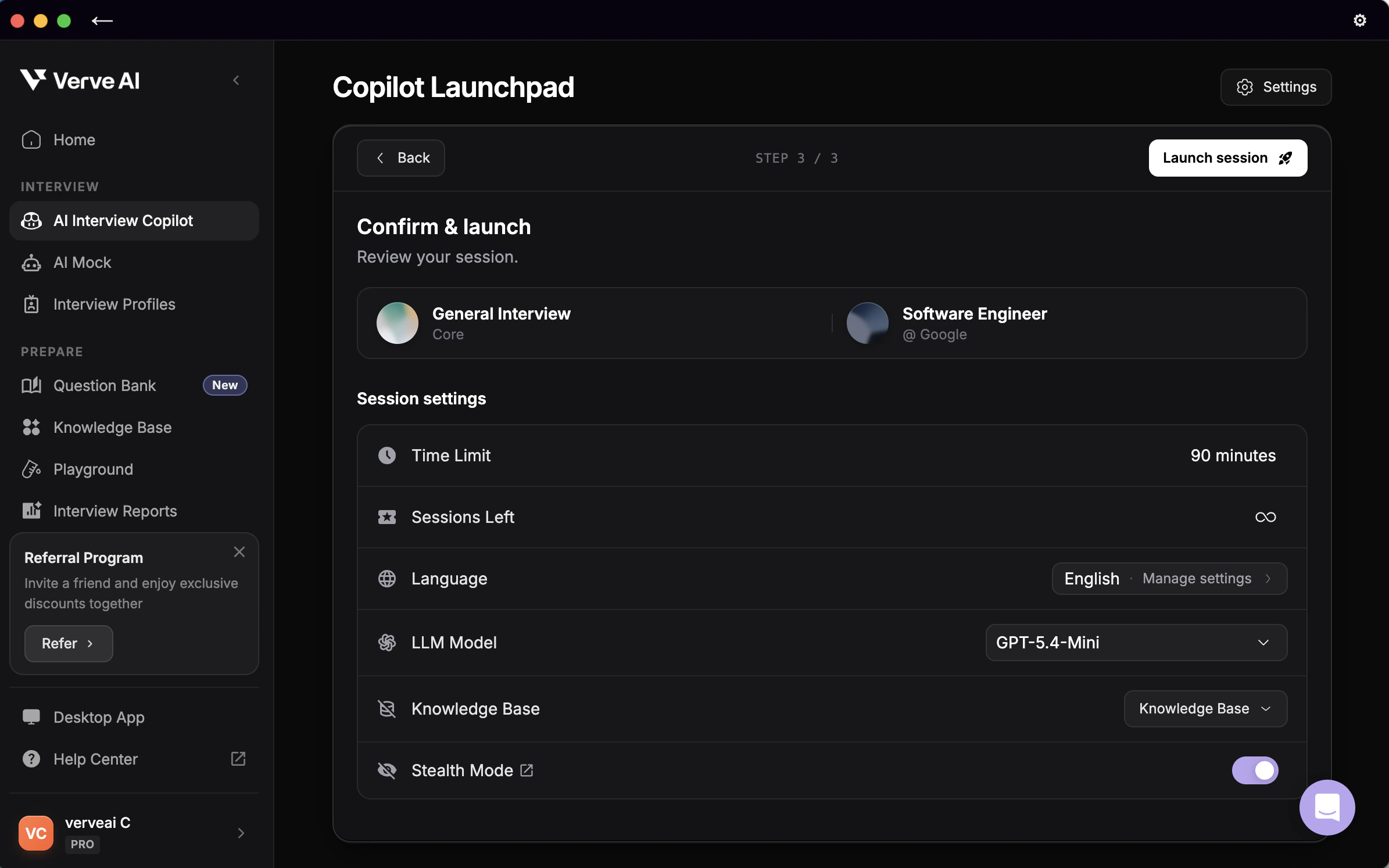
- Activa modo sigiloso en el paso 3, confirma ajustes y haz clic en Launch Copilot
- Haz una prueba - Graba tu pantalla o realiza una llamada de prueba para verificar invisibilidad
Cómo probar modo sigiloso (Obligatorio)
Cómo probar modo sigiloso (Obligatorio)
Elige un método para verificar que funciona:Opción 1: Grabación de pantalla (Rápido)
- Empieza a grabar tu pantalla (QuickTime en Mac, Xbox Game Bar en Windows)
- Inicia Verve AI con modo sigiloso activado
- Reproduce la grabación: Verve AI debe verse invisible
- Llama a alguien y comparte tu pantalla exactamente como lo harás en entrevista
- Pregunta si puede ver Verve AI
- Ajusta configuración si es necesario
Compatibilidad del modo sigiloso
La invisibilidad está garantizada en estos escenarios:
Puede no funcionar: Compartir pantalla completa desde reuniones en navegador (Chrome, Edge, Brave, Opera ejecutando Google Meet, Zoom o Teams en navegador)
Soluciones simples:
- Comparte una ventana o pestaña específica en lugar de pantalla completa (funciona en cualquier plataforma)
- Usa apps de reuniones de escritorio en lugar de versiones web
- Usa configuración con dos monitores: coloca Verve AI en el segundo monitor y comparte solo la pantalla principal
Solución de problemas
Verve AI se ve cuando comparto pantalla
Verve AI se ve cuando comparto pantalla
Soluciones más comunes:
- Cambia de “Entire Screen” a compartir “Window” o “Tab”
- Usa Zoom/Teams de escritorio en lugar de versión navegador
- Verifica que modo sigiloso esté realmente activo (revisa paso 3, confirma ajustes y vuelve a lanzar)
- Reinicia la aplicación de escritorio y vuelve a activar modo sigiloso
¿Cómo sé si modo sigiloso está activo?
¿Cómo sé si modo sigiloso está activo?
Busca el indicador “Stealth Mode: Active” en la interfaz de la aplicación de escritorio. Siempre valida con una prueba de pantalla compartida o grabación antes de la entrevista.
Mi empresa bloquea apps de reuniones de escritorio
Mi empresa bloquea apps de reuniones de escritorio
Si debes usar reuniones en navegador:
- Comparte ventanas o pestañas específicas en vez de pantalla completa
- Coloca Verve AI en un segundo monitor (si está disponible)
¿Funciona en todas las plataformas?
¿Funciona en todas las plataformas?
El modo sigiloso funciona mejor con:
- Zoom de escritorio
- Teams de escritorio
- Cualquier plataforma al compartir ventanas/pestañas específicas
Cómo compartir una ventana específica
Cómo compartir una ventana específica
En lugar de compartir toda tu pantalla:
- Haz clic en “Share Screen” en tu reunión
- Selecciona “Window” o “Tab” (no “Entire Screen”)
- Elige solo la ventana que quieres que vea el entrevistador (IDE, navegador o plataforma de evaluación)