Resumen
Un perfil de entrevista ayuda a Verve AI a adaptar las respuestas a tu experiencia, al puesto al que aplicas y a la empresa con la que entrevistas. Piénsalo como tu contexto de entrevista para obtener sugerencias de IA más precisas y relevantes. Por qué importan los perfiles de entrevista:- Respuestas personalizadas - Obtén sugerencias de IA alineadas con tu perfil y el puesto
- Múltiples entrevistas - Crea perfiles de entrevista distintos para varias empresas y posiciones
- Contexto específico del rol - Asegura que las respuestas se alineen con los requisitos del puesto y la cultura de la empresa
- Mayor precisión - La IA entiende tu nivel de experiencia y puede darte ejemplos relevantes
Cómo crear un perfil de entrevista
1
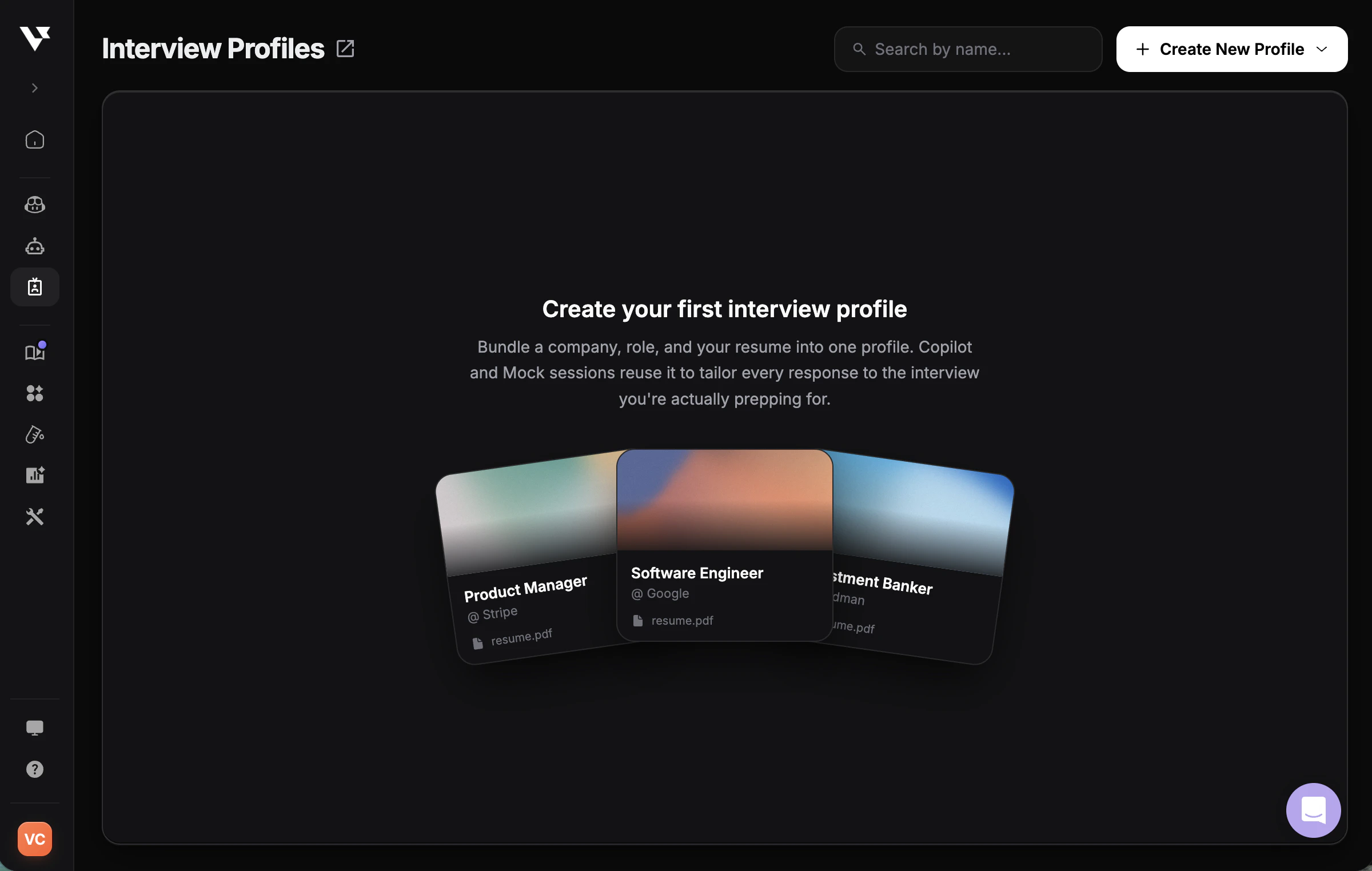
Visita Interview Profiles
Ve a Interview Profiles en tu panel.
2
Crea un nuevo perfil de entrevista
Haz clic en el botón “Create New Interview Profile” en la esquina superior derecha.
3
Sube tu currículum
Sube o selecciona tu currículum (PDF, DOC o DOCX).
4
Completa detalles del puesto
Proporciona la siguiente información:
- Company Name
- Company Description (resumen breve de la empresa)
- Position (título del puesto al que aplicas)
- Job Description (pega la vacante completa)
5
Envía tu perfil de entrevista
Haz clic en Submit para crear tu perfil de entrevista.
6
Selecciona tu perfil de entrevista
Elige tu perfil de entrevista recién creado antes de lanzar cualquier sesión en el launch pad de Copiloto de Entrevista.
Crear un perfil de entrevista con IA
Si ya tienes la descripción completa del puesto, puedes usar IA para rellenar el borrador de tu perfil de entrevista en lugar de completar cada campo manualmente.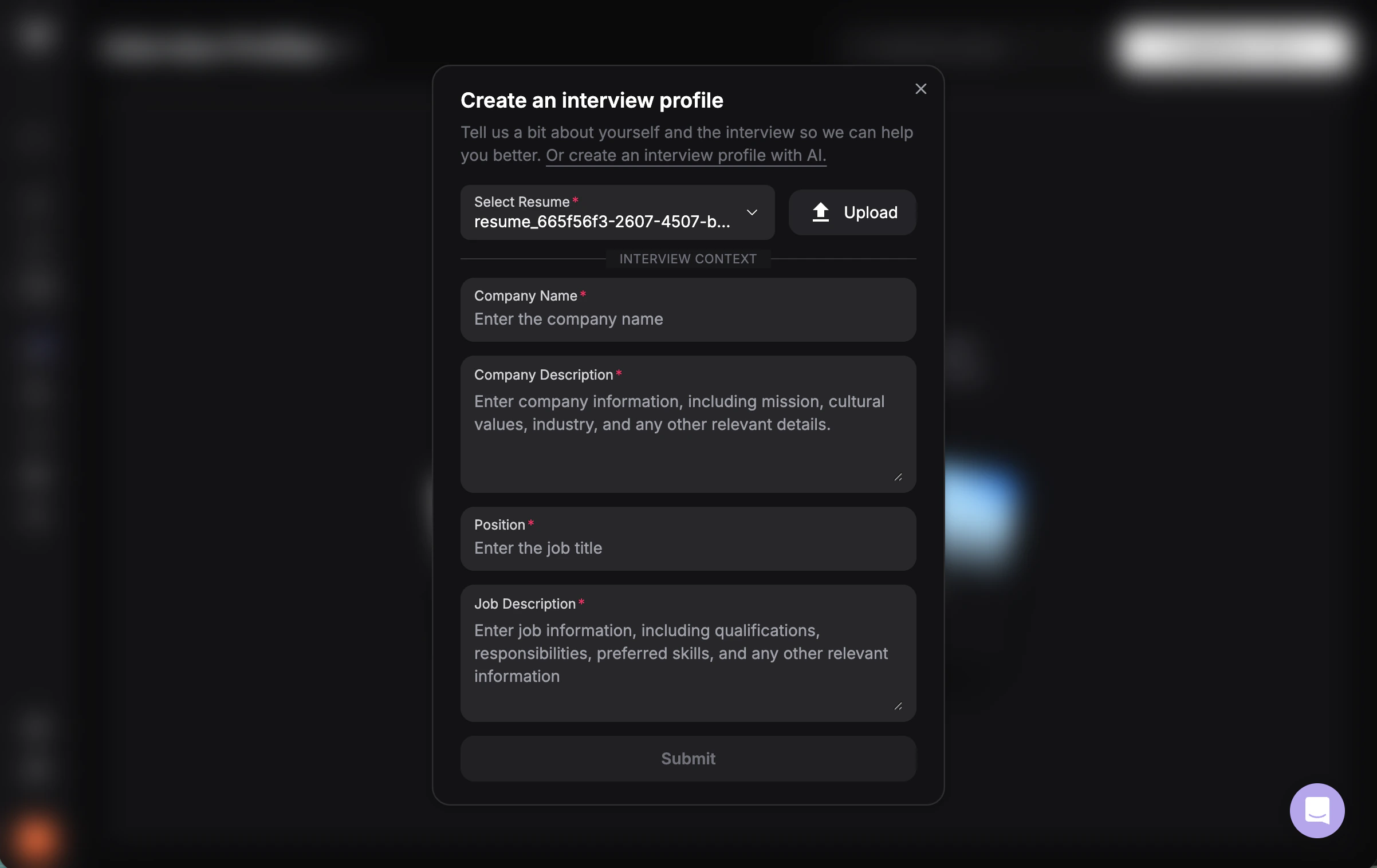
1
Abre Create Interview Profile with AI
Inicia un nuevo perfil de entrevista y elige la opción Create Interview Profile with AI.
2
Pega la descripción completa del puesto
Pega la vacante completa en el cuadro de texto para que Verve AI tenga suficiente contexto.
3
Genera el borrador
Haz clic en Continue y Verve AI rellenará el borrador de tu perfil de entrevista por ti.
4
Revisa antes de guardar
Revisa los datos generados de empresa, puesto y descripción, y ajusta lo que quieras antes de guardar el perfil de entrevista.
Cómo usar tu perfil de entrevista
Una vez guardado tu perfil, puedes reutilizarlo en varias herramientas de Verve AI. Haz clic en el menú ⋯ junto a cualquier perfil para elegir cómo usarlo.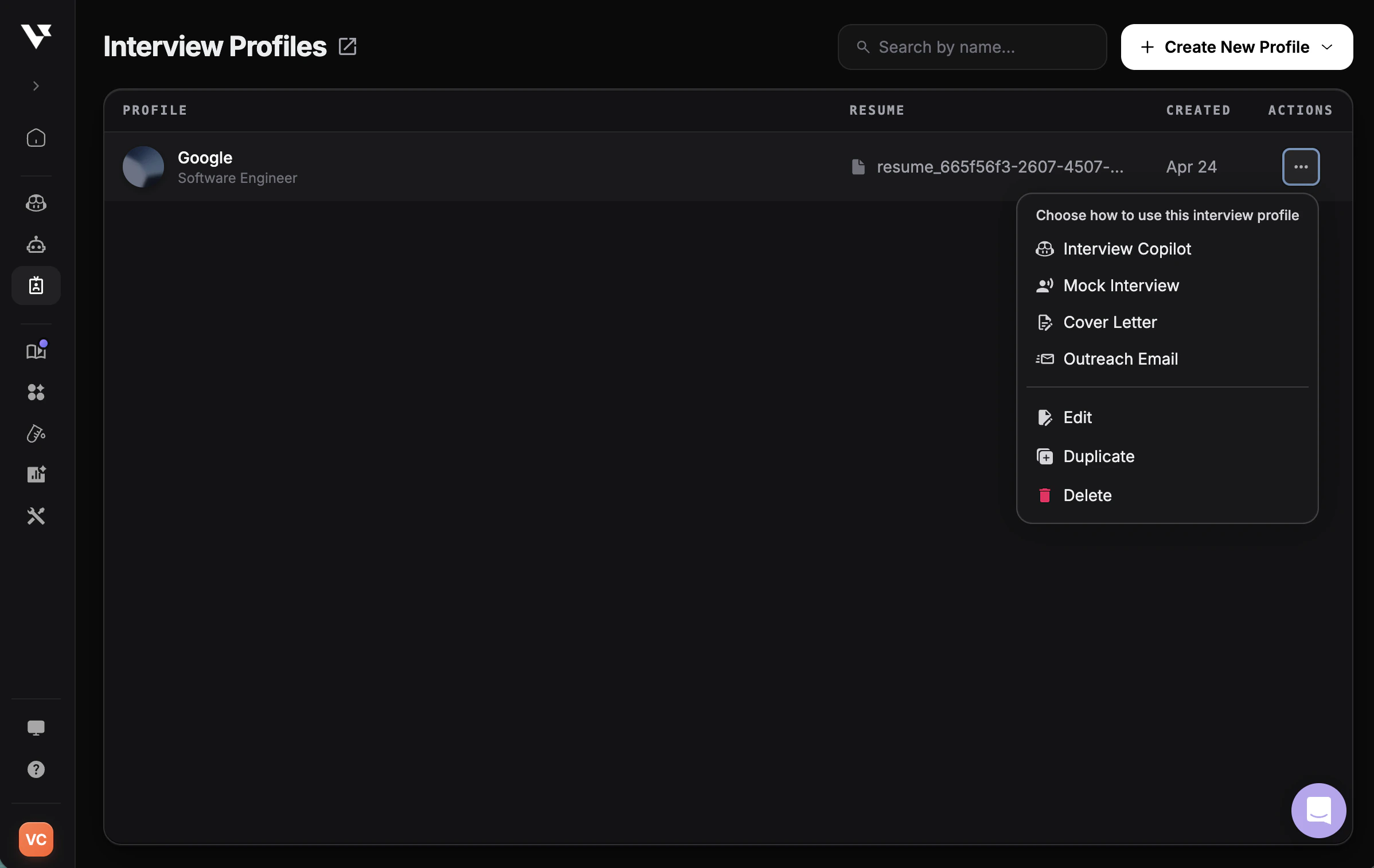
- Copiloto de Entrevista — lanza una sesión en tiempo real ajustada a este perfil
- Entrevista Simulada — practica con un entrevistador IA usando el rol y la empresa de este perfil
- Carta de Presentación — genera una carta personalizada a partir de tu currículum y los detalles del puesto
- Correo de Contacto — redacta un correo personalizado para reclutadores o networking
¿Qué información es obligatoria?
¿Qué información es obligatoria?
Siguientes pasos
Prueba en Playground
Previsualiza y personaliza respuestas de IA antes de entrevistas
Crear desde cero
Escribe historias STAR o contexto libre para la entrevista
Lanza tu primera sesión
Empieza a usar tu perfil de entrevista en una entrevista
Guía de Copiloto de Entrevista
Aprende a usar las funciones del Copiloto