

Resumen
Configura tu vista inicial y modo de respuesta preferidos para que cada nueva sesión de Copiloto de Entrevista arranque con tu configuración ideal. No necesitas reconfigurar en cada sesión. Cómo acceder: Haz clic en el icono de engrane de ajustes en la página de lanzamiento del Copiloto y selecciona la pestaña Layout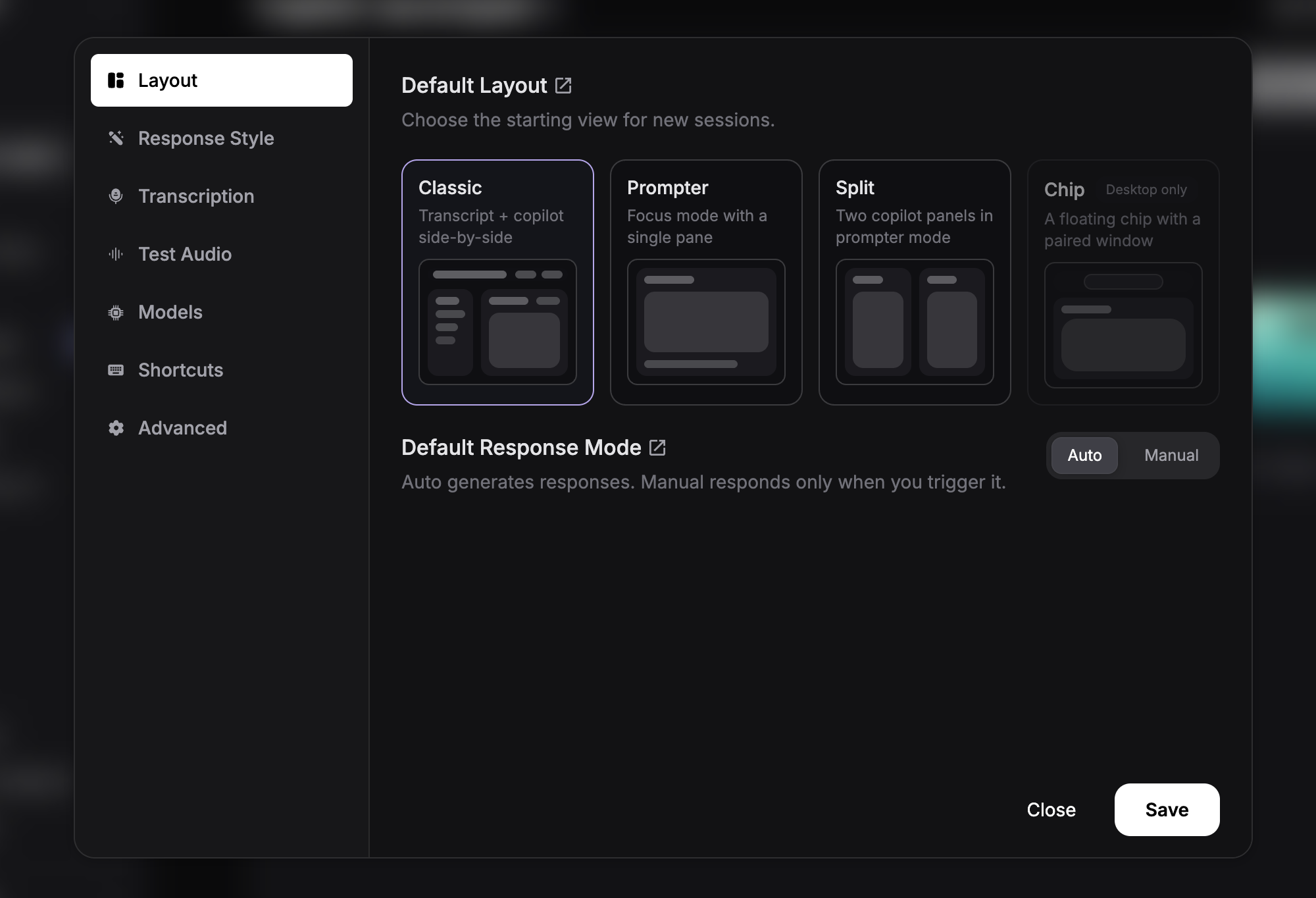
El modal de ajustes tiene varias pestañas: Response Style para personalizar prompts de IA y Layout para configurar vista y modo predeterminados. Más sobre Estilo de respuesta personalizado →
Diseño predeterminado
Elige la vista inicial para nuevas sesiones de Copiloto. Esto define cómo se organiza la interfaz al lanzar.Diseño Chip (solo escritorio)
Un chip flotante nativo emparejado con una ventana de respuesta compacta. Ligero, discreto y se integra de forma natural en tu flujo de trabajo de escritorio.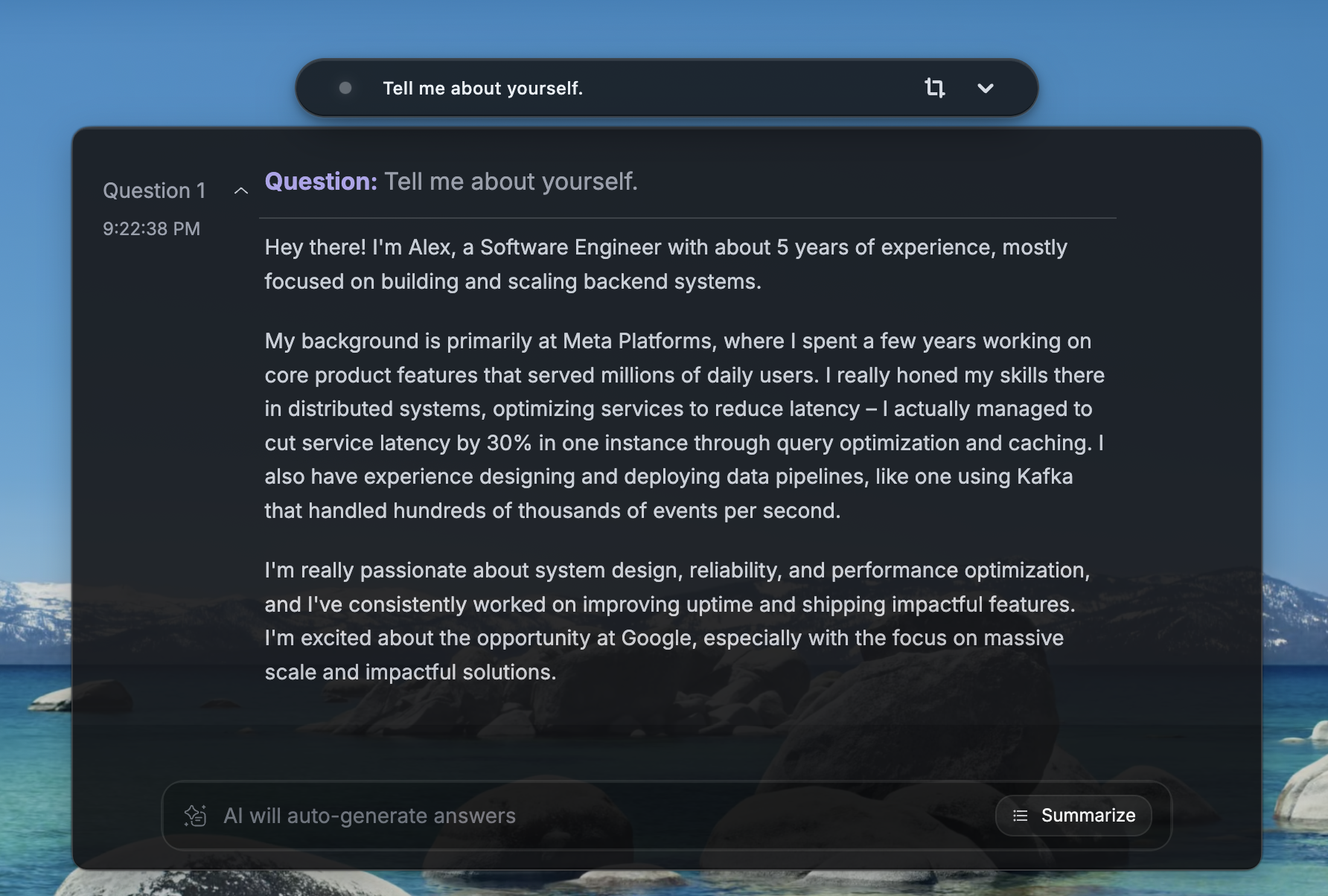
Diseño clásico
Transcripción a la izquierda y respuestas del Copiloto a la derecha. Ideal para seguir la conversación y revisar la precisión de la transcripción en tiempo real.
Diseño prompter
Vista de panel único que oculta la transcripción y maximiza el espacio para las respuestas del Copiloto.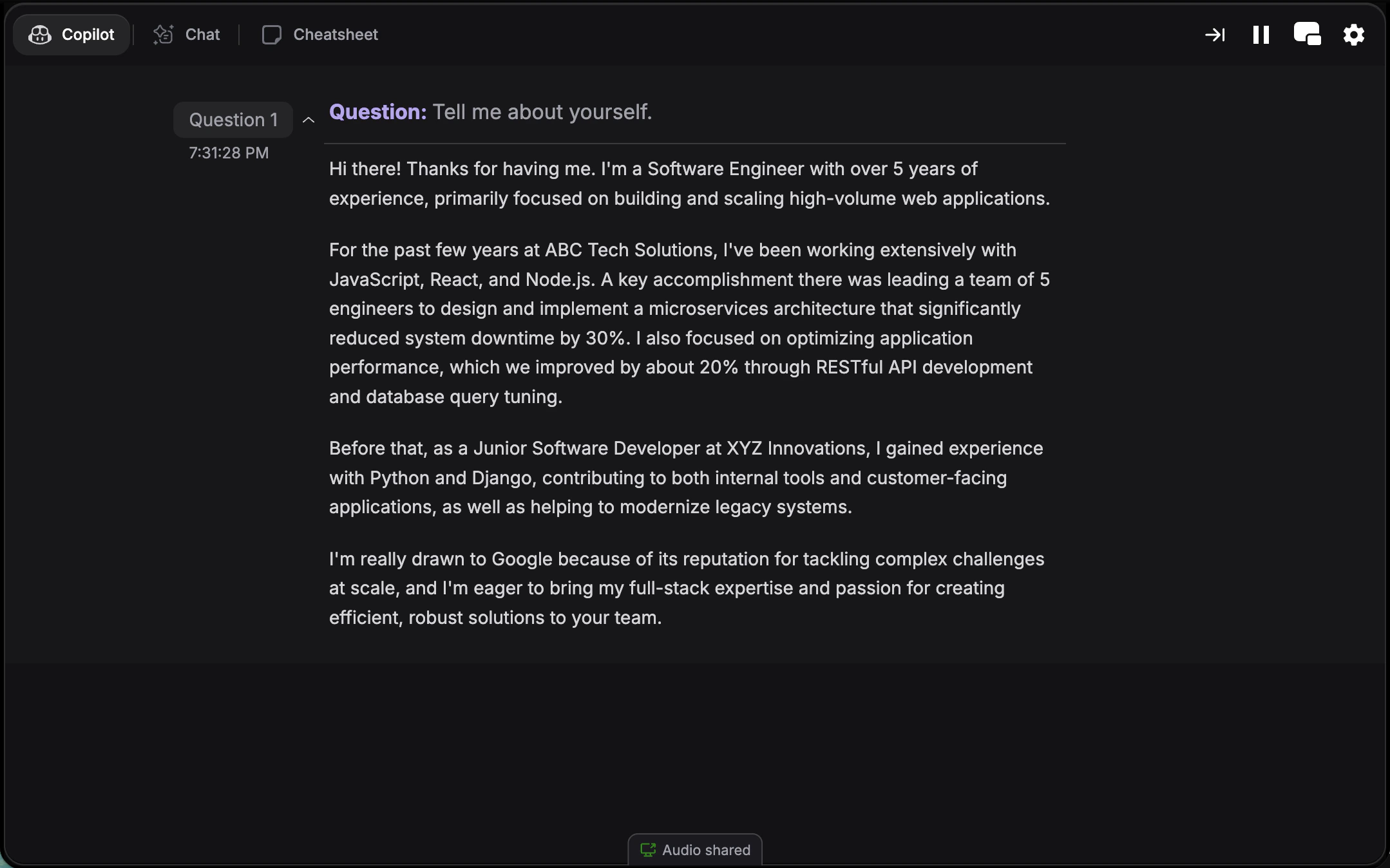
Diseño de pantalla dividida
Dos paneles del Copiloto lado a lado sin transcripción (p. ej. Copiloto + Chatbot). Similar al Modo de pantalla dividida, pero como vista por defecto.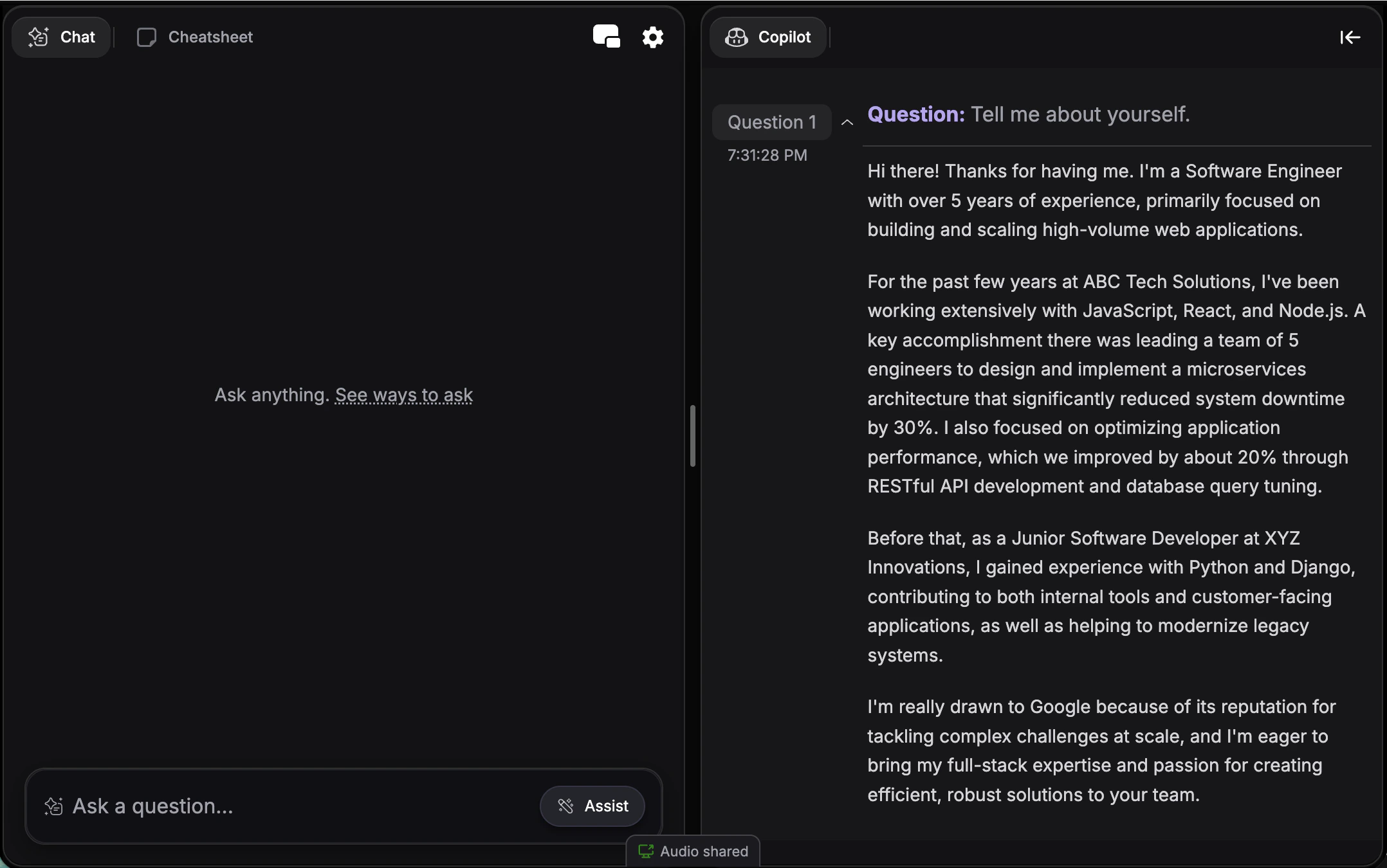
Modo de respuesta predeterminado
Controla cómo genera respuestas el Copiloto en sesiones nuevas.Modo automático (predeterminado)
Las respuestas se generan automáticamente cuando el entrevistador termina de hablar. Ideal para:- Entrevistas rápidas donde necesitas soporte inmediato
- Flujo manos libres durante compartir pantalla
- Guía continua automática
Modo manual
Las respuestas se generan solo cuando tú lo solicitas con Cmd + Enter (Mac) o Ctrl + Enter (Windows). La transcripción sigue corriendo en segundo plano. Ideal para:- Preguntas de varias partes donde quieres esperar el contexto completo
- Control estratégico de cuándo aparecen sugerencias
- Reducir carga cognitiva eligiendo cuándo consultar el Copiloto
Escucha inteligente
Las respuestas se generan automáticamente, pero solo cuando el entrevistador ha terminado la pregunta. Las preguntas a medias se retienen hasta que llega el resto, y la charla informal se omite. Ideal para:- Entrevistadores que hacen pausas a mitad de pregunta o hacen preguntas largas de varias partes
- Entrevistas con charla informal o muletillas que no quieres que se respondan
- Uso manos libres con menos respuestas no deseadas
Cómo configurar ajustes predeterminados
1
Ve a Settings
Ve a la página de lanzamiento del Copiloto y haz clic en el icono de engrane.
2
Selecciona pestaña Layout
En el modal de ajustes, abre la pestaña Layout para acceder a preferencias predeterminadas.
3
Elige diseño predeterminado
Selecciona tu diseño inicial:
- Chip (solo escritorio) - Chip flotante con ventana de respuesta
- Classic - Transcripción + Copiloto lado a lado
- Prompter - Modo enfoque con panel único
- Split - Dos paneles de Copiloto en modo prompter
4
Elige modo de respuesta predeterminado
Selecciona el comportamiento de respuesta:
- Auto - Genera respuestas automáticamente
- Manual - Responde solo cuando lo activas
- Escucha inteligente - Espera a que el entrevistador termine antes de responder
5
Guardar y lanzar
Tus preferencias se guardan automáticamente. Lanza una nueva sesión para ver aplicados los valores por defecto.
Cómo cambiar ajustes durante una sesión
Tus ajustes predeterminados se aplican al iniciar sesión. Una vez activa, puedes ajustar diseño y modo al vuelo:Cambiar modo de respuesta
Haz clic en el botón de modo de respuesta, arriba a la derecha de tus respuestas, y elige Manual, Auto o Escucha inteligente. El cambio se aplica solo a la entrevista actual. Presiona Cmd + M (Mac) o Ctrl + M (Windows) para activar o desactivar el modo manual. Más sobre el modo manual → · Más información sobre la Escucha inteligente →Activar pantalla dividida
Presiona Cmd + / (Mac) o Ctrl + / (Windows) para activar/desactivar modo de pantalla dividida. Más sobre modo de pantalla dividida →Navegar entre pestañas
Usa Tab y Shift + Tab para rotar entre pestañas Support, Copilot, Cheatsheet y Chatbot. Ver todos los atajos de teclado →Dirección de mensajes
Controla el orden en que aparecen los mensajes en la interfaz del Copiloto. Puedes elegir entre dos direcciones de flujo. Cómo acceder: Ve a Copilot Parameters → Advanced en ajustes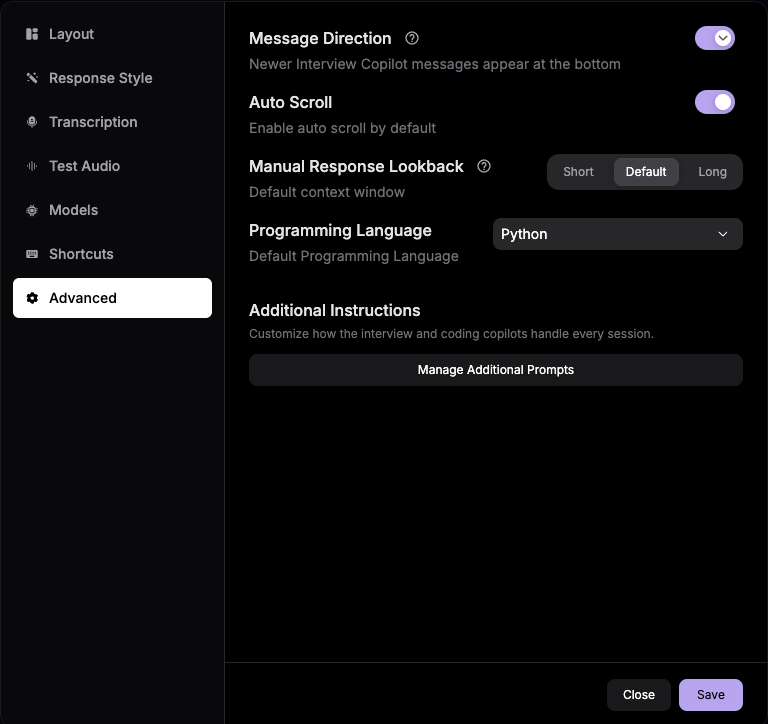
De arriba hacia abajo (mensajes nuevos abajo)
Los mensajes fluyen de arriba hacia abajo, con mensajes recientes al final, similar a apps de chat tradicionales.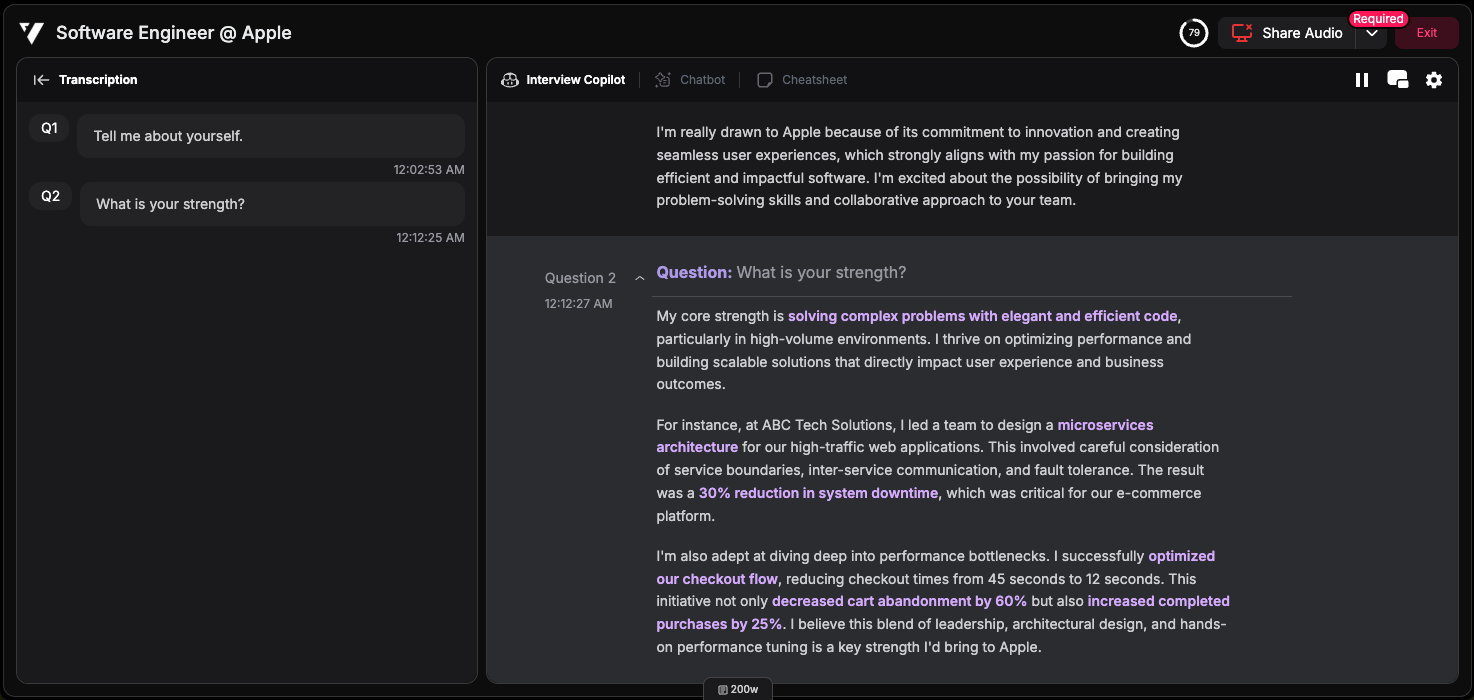
- Usuarios familiarizados con apps de chat estándar
- Cuando prefieres desplazarte hacia abajo para ver lo más reciente
- Flujo de lectura natural de arriba hacia abajo
De abajo hacia arriba (mensajes nuevos arriba)
Los mensajes fluyen de abajo hacia arriba, con los más recientes en la parte superior para lectura rápida.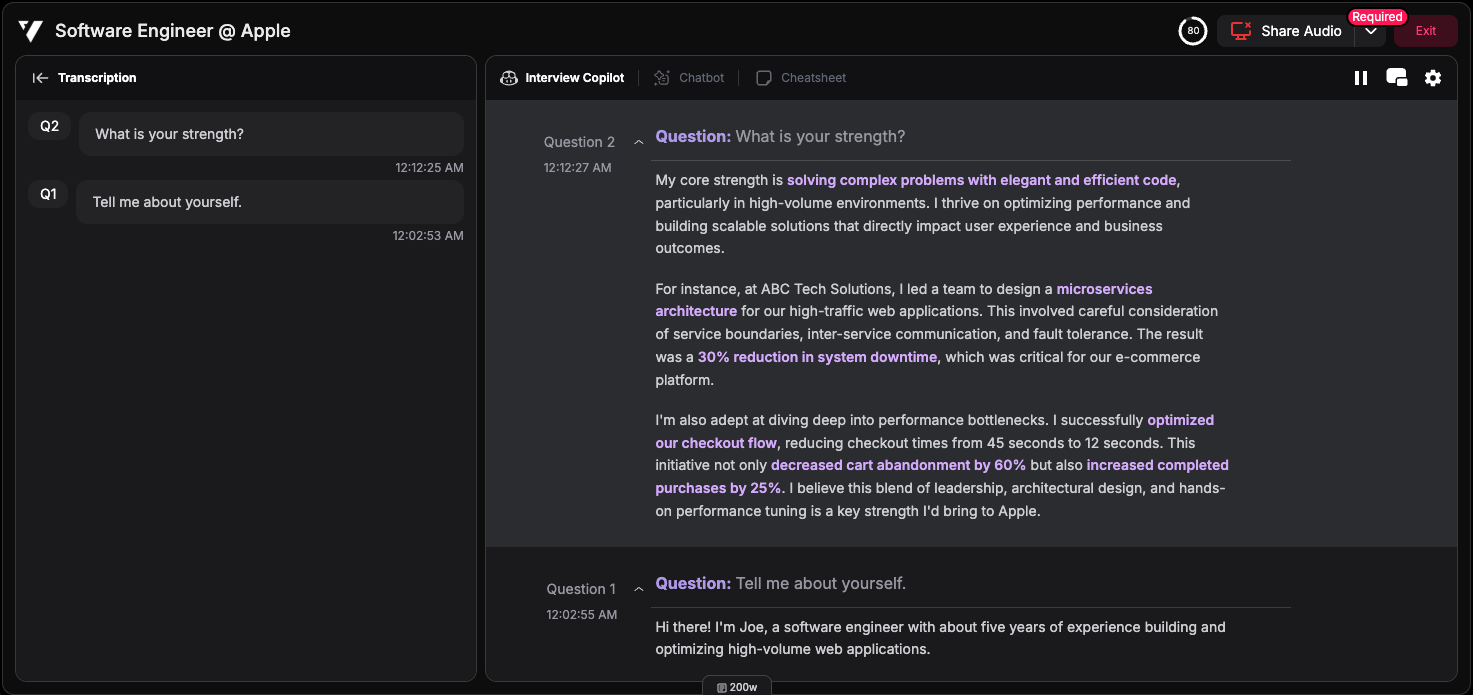
- Acceso rápido a mensajes recientes sin desplazarte
- Experiencia de lectura estilo teleprompter
- Usuarios que prefieren ver la información nueva primero