Saltar al contenido principal

Resumen

Estilo de respuesta personalizado te permite controlar exactamente cómo tu Copiloto de Entrevista con IA genera respuestas, modificando los prompts del sistema y del usuario. Esta función avanzada te da control total sobre comportamiento, tono, estructura y enfoque de la IA. Cómo acceder: Haz clic en el icono de engrane de ajustes en la página de lanzamiento del Copiloto y selecciona la pestaña Response Style. También puedes acceder desde Playground → pestaña Custom Styles.
Prueba tus estilos personalizados en Playground antes de entrevistas en vivo para confirmar que generan lo que esperas.

Cómo crear un estilo de respuesta personalizado
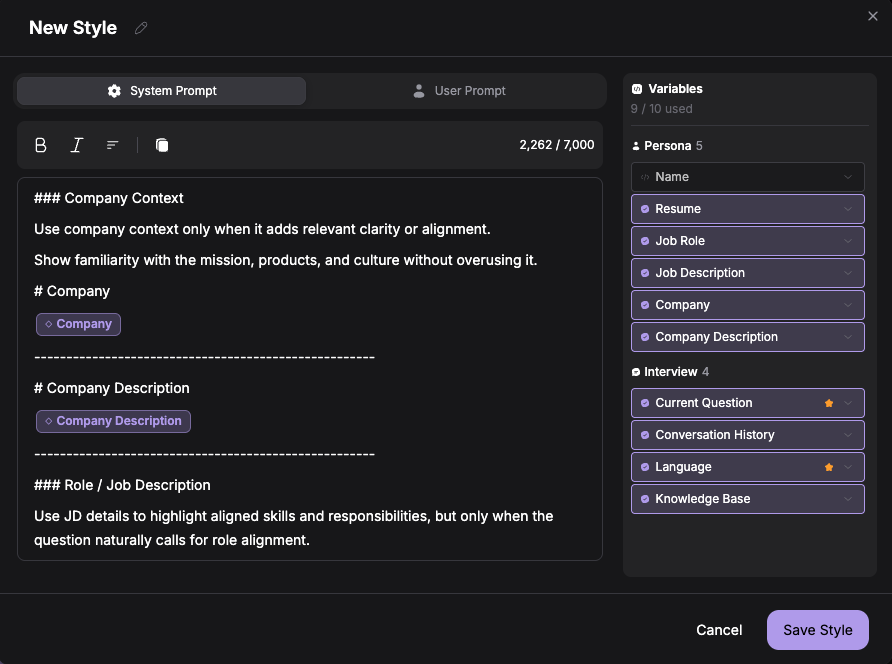
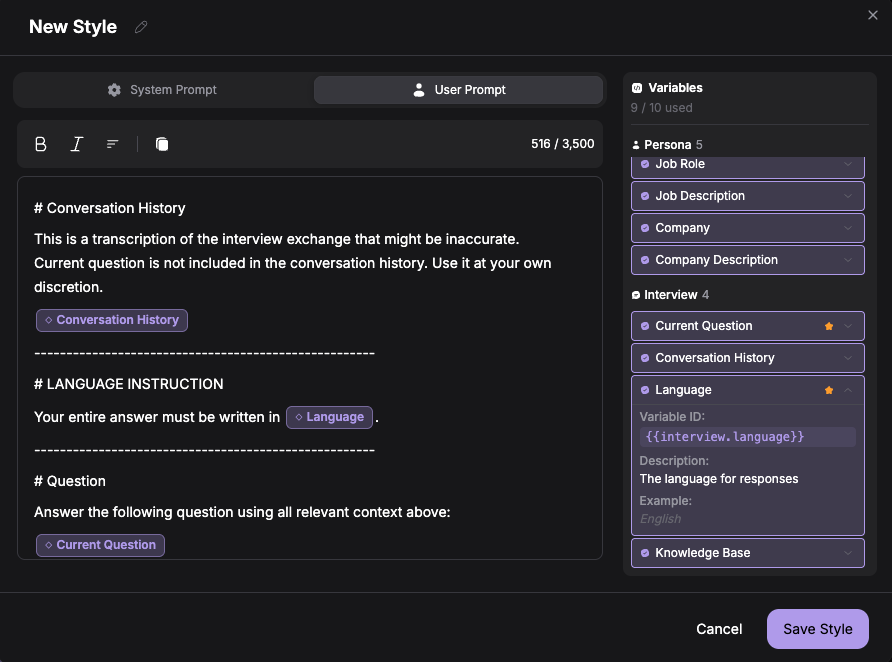
Editor de estilo de respuesta personalizado
1

Ve a configuración de Response Style

Ve a la página de lanzamiento del Copiloto, haz clic en el icono de engrane y selecciona la pestaña Response Style.
2

Crea un estilo nuevo

Haz clic en Create New Style para comenzar una configuración personalizada.
3

Nombra tu estilo

Asigna un nombre descriptivo (por ejemplo: “Technical Interview - Concise”, “Behavioral STAR Format”, “System Design Deep Dive”).
4

Personaliza el prompt de sistema

Modifica el prompt de sistema para definir cómo debe comportarse la IA. Esto controla rol, tono e instrucciones generales.Ejemplo: “Eres un asistente para entrevistas técnicas. Proporciona respuestas concisas, centradas en código y con mínima explicación. Incluye siempre análisis de complejidad temporal y espacial.”
5

Personaliza el prompt de usuario

Define cómo se formatea la entrada del usuario al enviarse a la IA. Inserta variables con doble llave, por ejemplo {{variableName}}.Ejemplo: Pregunta: {{currentQuestion}} con contexto del candidato: {{resume}} y rol objetivo: {{jobRole}}
6

Guarda tu estilo

Cuando termines, haz clic en Save para agregarlo a tu biblioteca. Luego aparecerá en el desplegable de estilos.
Variables de estilo de respuesta personalizado

Cómo gestionar estilos personalizados

Playground es tu centro para probar, gestionar y refinar estilos personalizados antes de usarlos en entrevistas reales.
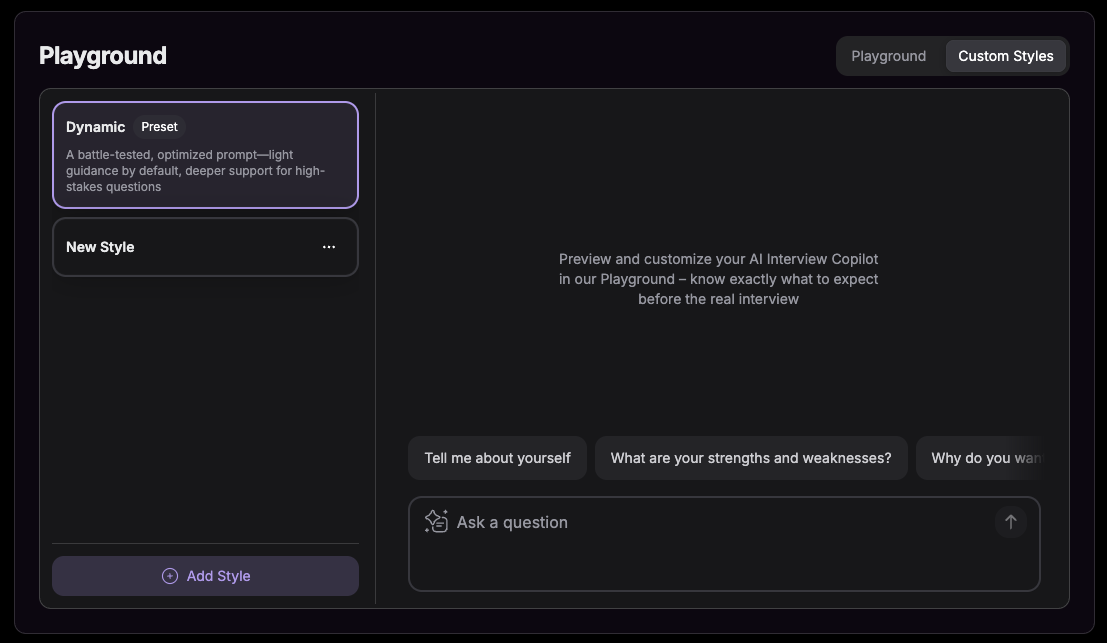
Estilos personalizados en Playground

Prueba tus estilos personalizados

1

Accede a Playground

Ve a Playground desde tu panel.
2

Selecciona tu estilo

En el panel izquierdo, selecciona en el desplegable el estilo personalizado que quieres probar.
3

Haz preguntas de prueba

Escribe preguntas de entrevista en el chat para ver cómo responde el estilo.
4

Evalúa respuestas

Revisa si las respuestas cumplen tus expectativas de tono, estructura y contenido.
5

Itera y refina

Vuelve a configuración, ajusta prompts según resultados y vuelve a probar hasta que el resultado sea el esperado.
Usa la pestaña Custom Styles en Playground para hacer prompt engineering más rápido e intuitivo sin cambiar entre páginas.

Variables disponibles

Al crear prompts personalizados, puedes insertar variables dinámicas que se completan automáticamente con información personal. Esto hace las respuestas más contextuales y relevantes.

Variables de persona

Estas variables se toman de tu perfil de persona activo:
VariableDescripciónCaso de uso
{{name}}Tu nombre completoPersonalizar introducciones de respuesta
{{resume}}Contenido de tu currículum cargadoAdaptar respuestas a tu experiencia
{{jobRole}}Título del puesto objetivoEnfocar respuestas en habilidades específicas del rol
{{jobDescription}}Detalles completos de la vacanteAlinear respuestas con requisitos de la empresa
{{company}}Nombre de la empresaPersonalizar respuestas para organizaciones específicas
{{companyDescription}}Contexto de la empresaDemostrar conocimiento de la empresa

Variables de entrevista

Estas variables se actualizan dinámicamente durante la sesión:
VariableDescripciónCaso de uso
{{currentQuestion}}Pregunta actualAsegurar que la respuesta aborde la pregunta directamente
{{conversationHistory}}Preguntas y respuestas previasMantener contexto durante la entrevista
{{language}}Configuración de idioma de entrevistaAsegurar que respuestas coincidan con idioma de entrevista
{{knowledgeBase}}Documentos de soporte cargadosIntegrar materiales de referencia y apoyo

Solución de problemas

Verifica que uses nombres exactos con ortografía correcta: {{name}}, {{resume}}, {{currentQuestion}}, etc. Las variables usan formato camelCase.
Haz tu prompt de sistema más específico y directivo. Usa lenguaje claro como “Incluye siempre…” o “Nunca menciones…” en lugar de sugerencias ambiguas.
Verifica que seleccionaste el estilo correcto antes de lanzar la entrevista. Revisa el desplegable de Response Style antes de hacer clic en “Start Interview”.
Después de crear un estilo, refresca la página o vuelve a la página de lanzamiento del Copiloto. Si no aparece, confirma que hiciste clic en “Save”.

Preguntas frecuentes

Sí. Estilo de respuesta personalizado funciona con los 21 modelos de IA disponibles en Verve AI. Prueba combinaciones en Playground para encontrar la ideal.
Sí. Tus estilos están vinculados a tu cuenta y estarán disponibles en escritorio, navegador y móvil.
No hay límite rígido en la cantidad de estilos personalizados. Crea los que necesites para distintos tipos de entrevista.
Por ahora, los estilos son personales de tu cuenta y no se comparten directamente. Puedes compartir manualmente tu texto de prompts para recrearlos.
No puedes borrar el estilo del sistema por defecto; siempre estará disponible como opción de respaldo. Solo puedes borrar estilos que tú creaste.
Los estilos en sí no afectan mucho la velocidad, pero prompts largos o complejos pueden aumentar ligeramente tiempo de procesamiento. El modelo de IA elegido impacta más en velocidad.