

¿Qué es Chatbot?
Disponible dentro de tu sesión de Copiloto, Chatbot te da control directo sobre qué contenido se analiza y responde durante la entrevista. Es ideal cuando necesitas ingresar preguntas manualmente o pedir ayuda inmediata con prompts específicos. Cómo acceder: Chatbot está disponible como pestaña dentro de cualquier sesión activa de CopilotoChatbot está disponible en todos los dominios de entrevista excepto Coding Interview, Data Science & Analytics, Mercor Interview y Consulting. Estos dominios tienen funciones especializadas adaptadas a su formato.
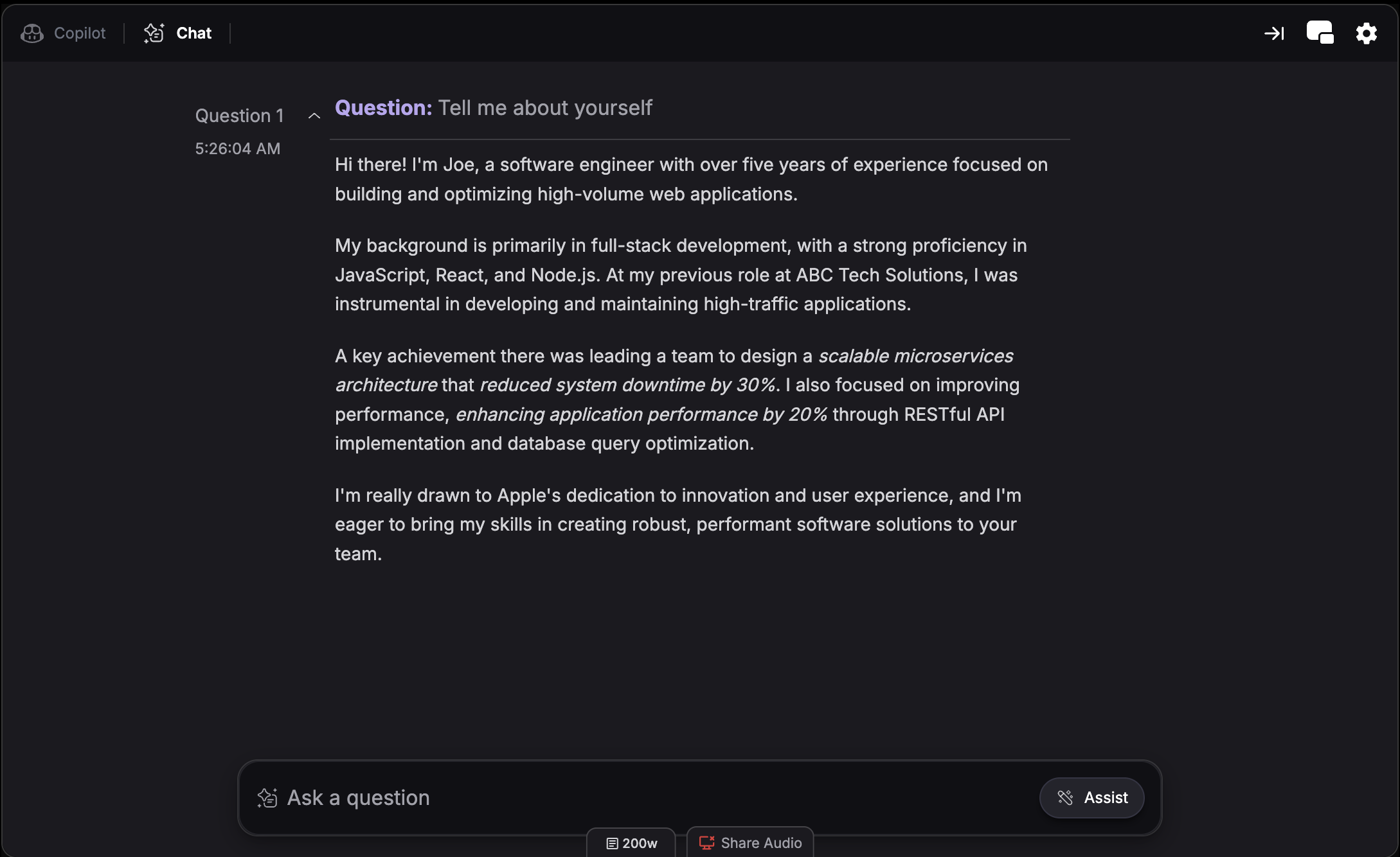
Cómo usarlo
Aunque nuestro Copiloto detecta preguntas automáticamente para una experiencia manos libres, Chatbot ofrece formas potentes de tomar control: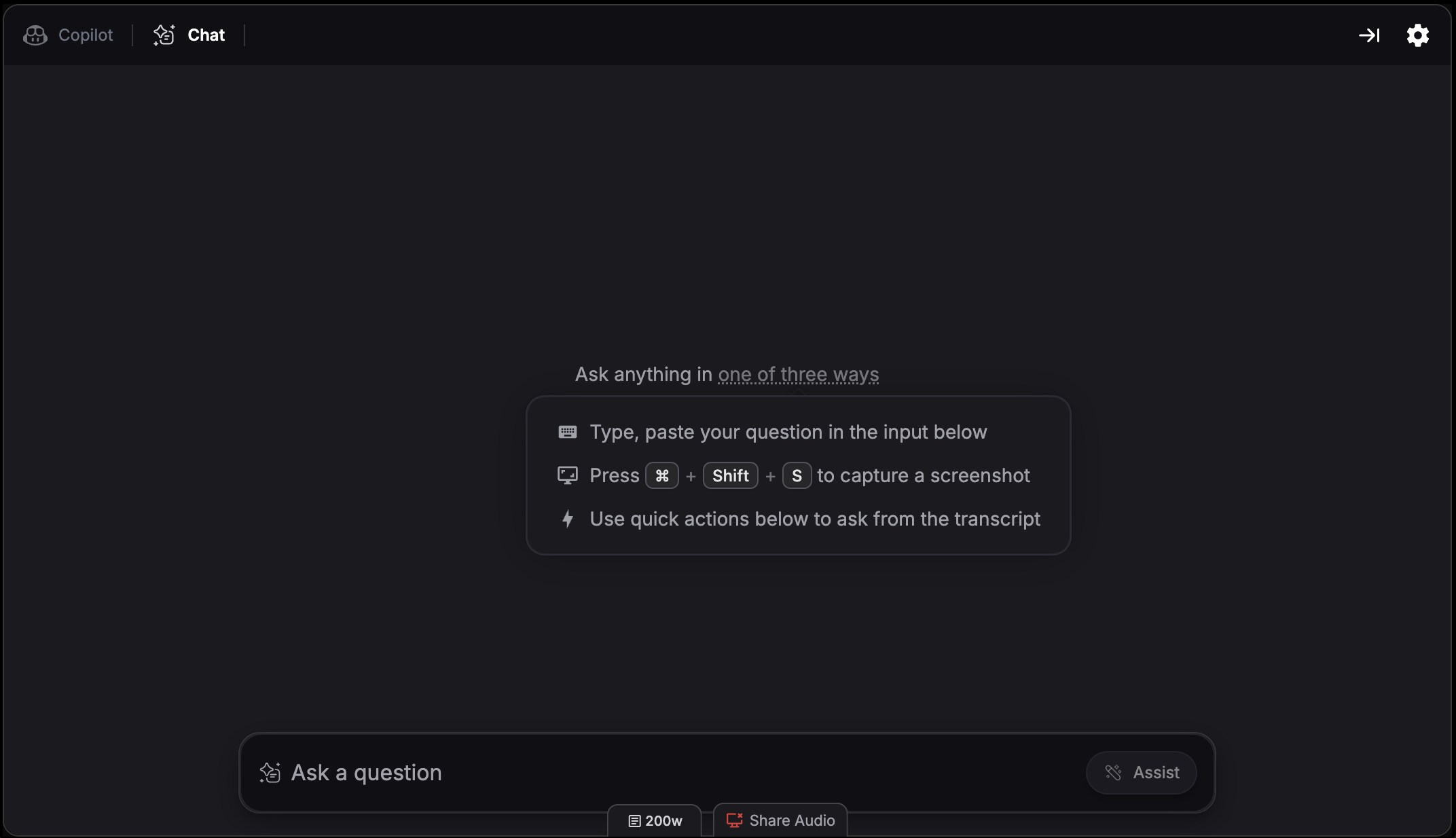
1. Captura de pantalla
Captura cualquier cosa en tu pantalla y envíala directamente a Chatbot para recibir soporte inmediato. Es la forma más rápida de obtener ayuda con contenido visual. Versión web:- Haz clic en el icono de la extensión de captura de Chrome para capturar y enviar a Chatbot
- Usa hotkeys de captura para capturar y enviar a Chatbot:
- Cmd + Shift + S (Mac) o Ctrl + Shift + S (Windows) - Capturar área seleccionada
- Cmd + Shift + C (Mac) o Ctrl + Shift + C (Windows) - Captura de pantalla completa
2. Subir capturas
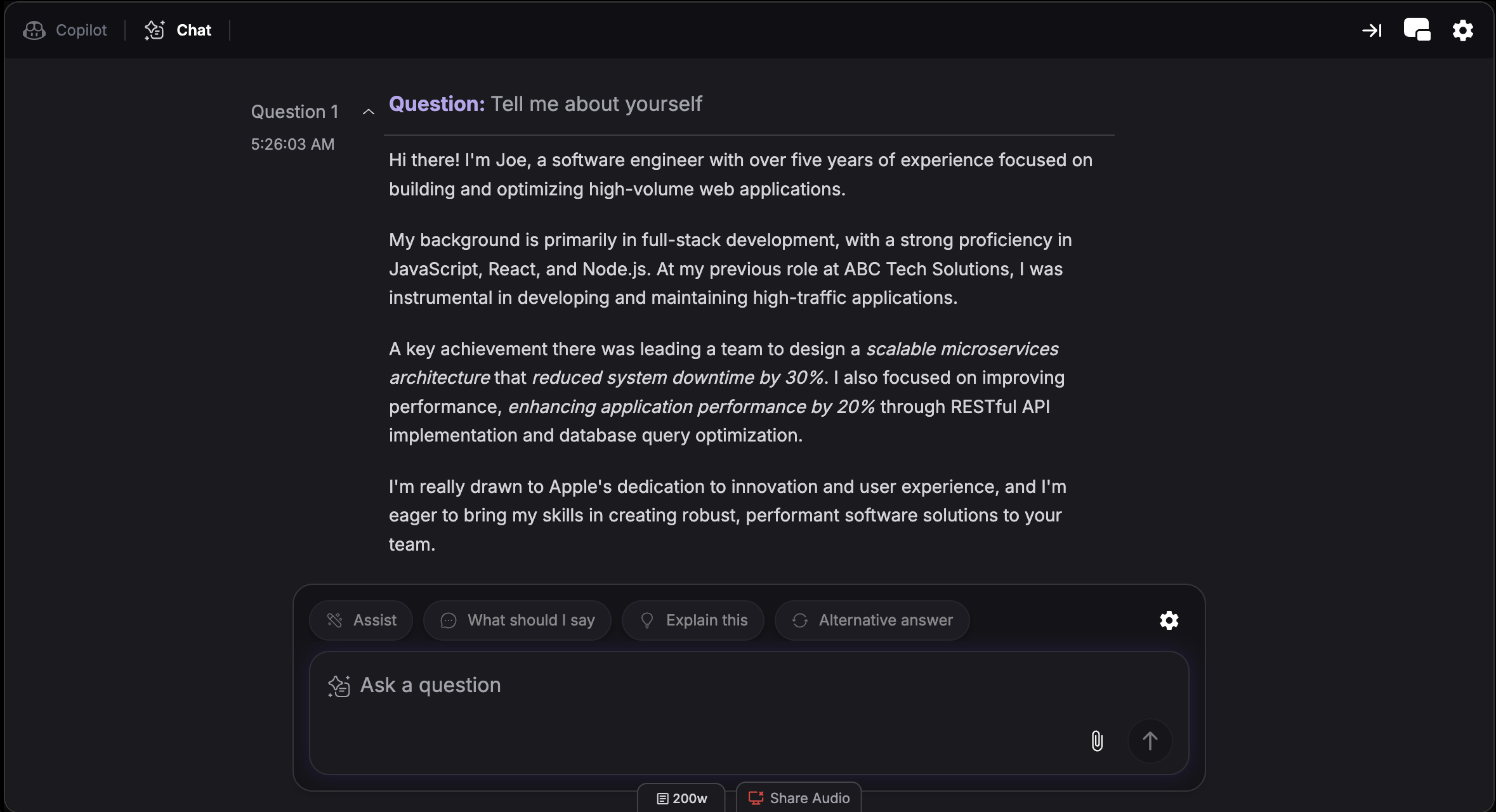
Adjunta capturas directamente en el chat para obtener asistencia de IA sobre contenido visual. Es útil cuando una sola captura no alcanza para incluir todo lo que necesitas. Cómo funciona:- Haz clic en el icono de adjuntar en el cuadro de chat para subir capturas
- Adjunta una o varias capturas en un solo mensaje
3. Escribir directamente
Escribe cualquier pregunta en el cuadro de chat y obtén una respuesta instantánea y personalizada, ya sea técnica, conductual o cualquier punto que la transcripción no haya captado.4. Usar acciones rápidas
Haz clic en los botones de acción rápida sobre el cuadro de chat para interactuar de inmediato con tu conversación más reciente:Assist
Assist
Obtén asistencia de IA para tu contexto actual
What Should I Say
What Should I Say
Recibe puntos sugeridos para responder al entrevistador
Explain This
Explain This
Recibe una explicación detallada de la solución o concepto
Alternative Answer
Alternative Answer
Obtén otro enfoque o perspectiva sobre la misma pregunta
5. Resaltar texto
Resalta cualquier texto en las respuestas del Copiloto o en el panel de transcripción y aparecerá la opción “Ask Chatbot”, que te permite enviar ese contenido seleccionado al Chatbot para obtener ayuda adicional.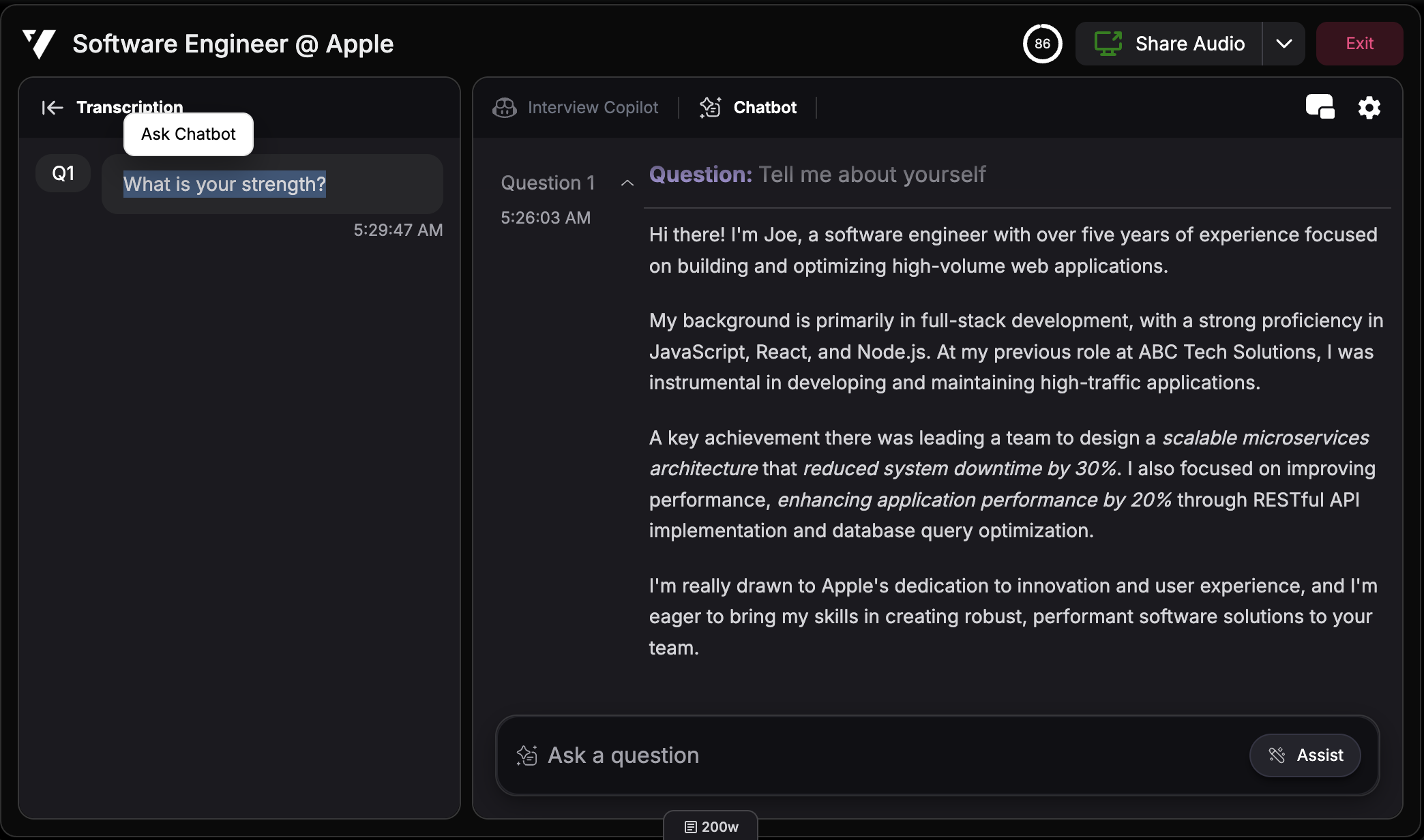
6. Compartir contexto
Pasa el cursor sobre el cuadro de chat y haz clic en el icono de configuración para activar/desactivar Share Context. Cuando está activado, Copiloto de Entrevista toma tus interacciones con Chatbot como referencia para generar soporte hablado. Desactívalo si no quieres que Copiloto de Entrevista desarrolle ese contenido.Modo de pantalla dividida
Visualiza Copiloto de Entrevista y Chatbot uno al lado del otro en lugar de cambiar de pestaña. Así puedes consultar sugerencias del Copiloto mientras escribes preguntas en Chatbot al mismo tiempo. Hotkey: Cmd + / (Mac) o Ctrl + / (Windows) Conoce más sobre modo de pantalla dividida.Cuándo usar Chatbot
- Contenido visual - Sube una o varias capturas cuando necesites ayuda de IA sobre material visual
- Transcripción incompleta - Escribe manualmente preguntas que no se captaron correctamente
- Preguntas de seguimiento - Explora temas o enfoques no cubiertos por el entrevistador
- Ajustes rápidos - Usa acciones rápidas para refinar o explicar respuestas recientes