

¿Qué es la aplicación de escritorio?
La aplicación de escritorio de Verve AI es la versión más potente de la plataforma, diseñada para usuarios que necesitan máxima privacidad, funciones avanzadas e integración nativa en escritorio. Descargar: Aplicación de escritorioFunciones clave
Modo sigiloso
Mantente completamente invisible incluso al compartir pantalla. La ventana del Copiloto solo es visible para ti en tu pantalla, pero no aparece para entrevistadores que ven tu pantalla compartida. Cómo activarlo: Activa modo sigiloso en el paso 3, confirma ajustes y luego haz clic en Launch Copilot al lanzar Copiloto de Entrevista.Hotkey de captura de pantalla
Captura al instante cualquier parte de tu pantalla y envíala directo al Chatbot para soporte inmediato:- Captura de área: Cmd + Shift + S (Mac) / Ctrl + Shift + S (Windows), luego arrastra para seleccionar
- Captura completa: Cmd + Shift + C (Mac) / Ctrl + Shift + C (Windows)
Superposición transparente
Lanza una ventana transparente de Copiloto de Entrevista que puedes colocar encima de cualquier otra ventana, viendo al mismo tiempo el contenido debajo. Ideal para superponerla sobre tu reunión, IDE o plataforma de entrevista sin bloquear contenido importante.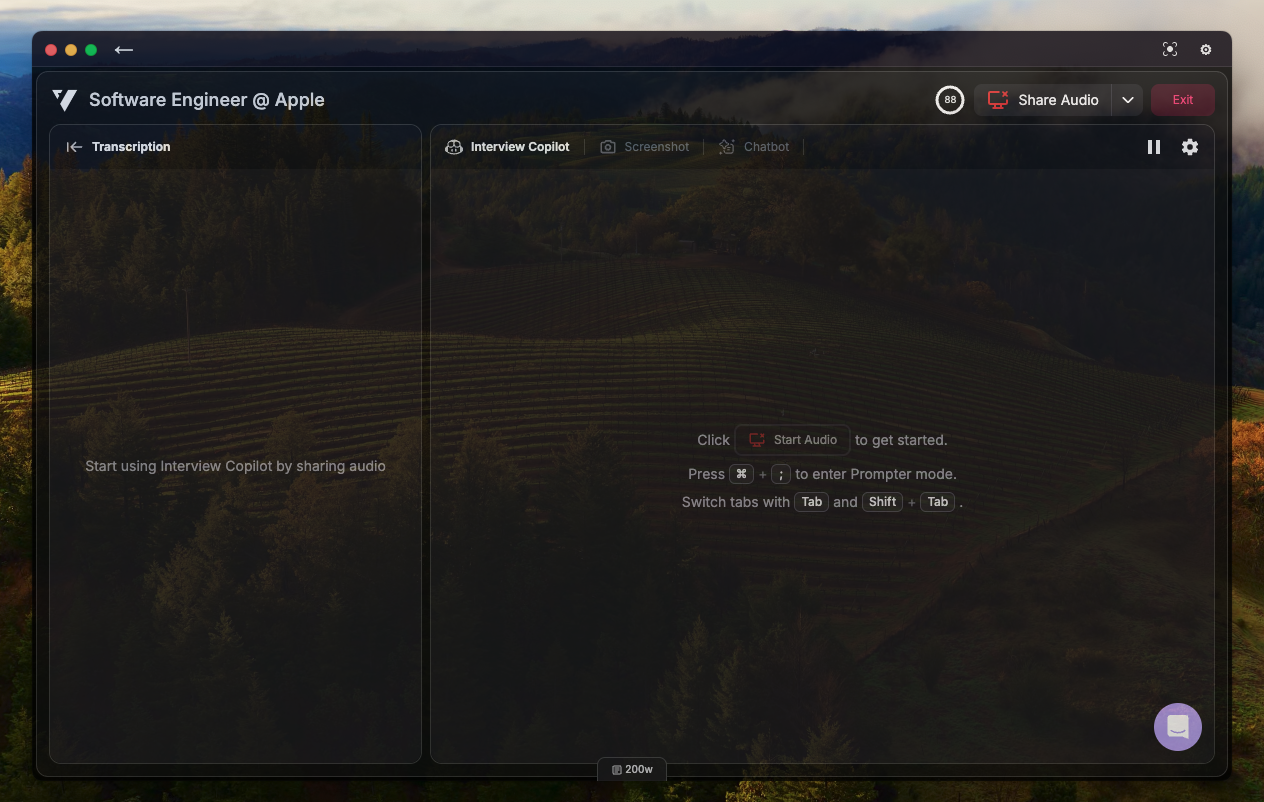
Modo clic a través
Haz que la ventana del Copiloto sea no interactiva para que los clics pasen a las aplicaciones detrás. Presiona Cmd + Shift + P (Mac) / Ctrl + Shift + P (Windows) para activar/desactivar. Ideal para mantener visible el Copiloto como referencia mientras interactúas con tu IDE, navegador u otras herramientas.Ocultar del Dock/barra de tareas
Elimina el icono de Verve AI del Dock (macOS) o barra de tareas (Windows) para máximo sigilo durante entrevistas. Presiona Cmd + Shift + D (Mac) / Ctrl + Shift + D (Windows) para ocultarlo. La app sigue ejecutándose en segundo plano con funcionalidad completa. Puedes acceder por hotkeys y restaurar el icono con el mismo atajo.Gestión de ventana
Reposiciona rápidamente la ventana del Copiloto con atajos de teclado, ideal para configuraciones con varios monitores o cuando no quieres usar el mouse durante la entrevista. Atajos de movimiento de ventana:- Cmd + ← (Mac) / Ctrl + ← (Windows) - Mover ventana a la izquierda
- Cmd + → (Mac) / Ctrl + → (Windows) - Mover ventana a la derecha
- Cmd + ↑ (Mac) / Ctrl + ↑ (Windows) - Mover ventana hacia arriba
- Cmd + ↓ (Mac) / Ctrl + ↓ (Windows) - Mover ventana hacia abajo
- Cmd + Shift + T (Mac) / Ctrl + Shift + T (Windows) - Ocultar/mostrar ventana
Integración de plataforma
Integración nativa con las principales plataformas de entrevista y desarrollo:- Apps de video/reunión - Zoom, Microsoft Teams, Google Meet, Webex y cualquier app de reuniones de escritorio
- Herramientas colaborativas de código - CoderPad, CodeSignal, CodeSandbox, Replit y similares
- Sitios de evaluación - HackerRank, Codility, LeetCode, CodeSignal y cualquier plataforma de evaluación técnica
- Funciona con cualquier aplicación de escritorio, no solo navegadores
Cómo empezar
- Descarga la aplicación de escritorio aquí
- Instala siguiendo las instrucciones de tu plataforma
- Concede permisos de micrófono y grabación de pantalla cuando se solicite
- Inicia y entra con tu cuenta
- Prueba atajos - Practica captura de pantalla antes de la entrevista