

¿Qué es Copiloto de Entrevista Mercor?
Copiloto de Entrevista Mercor está optimizado específicamente para el sistema automatizado de entrevistas de Mercor impulsado por IA. Ofrece guía en tiempo real para ayudarte a navegar y destacar en este formato. Cómo acceder: Selecciona Mercor Interview como dominio de entrevista en el paso 2 de lanzar Copiloto de Entrevista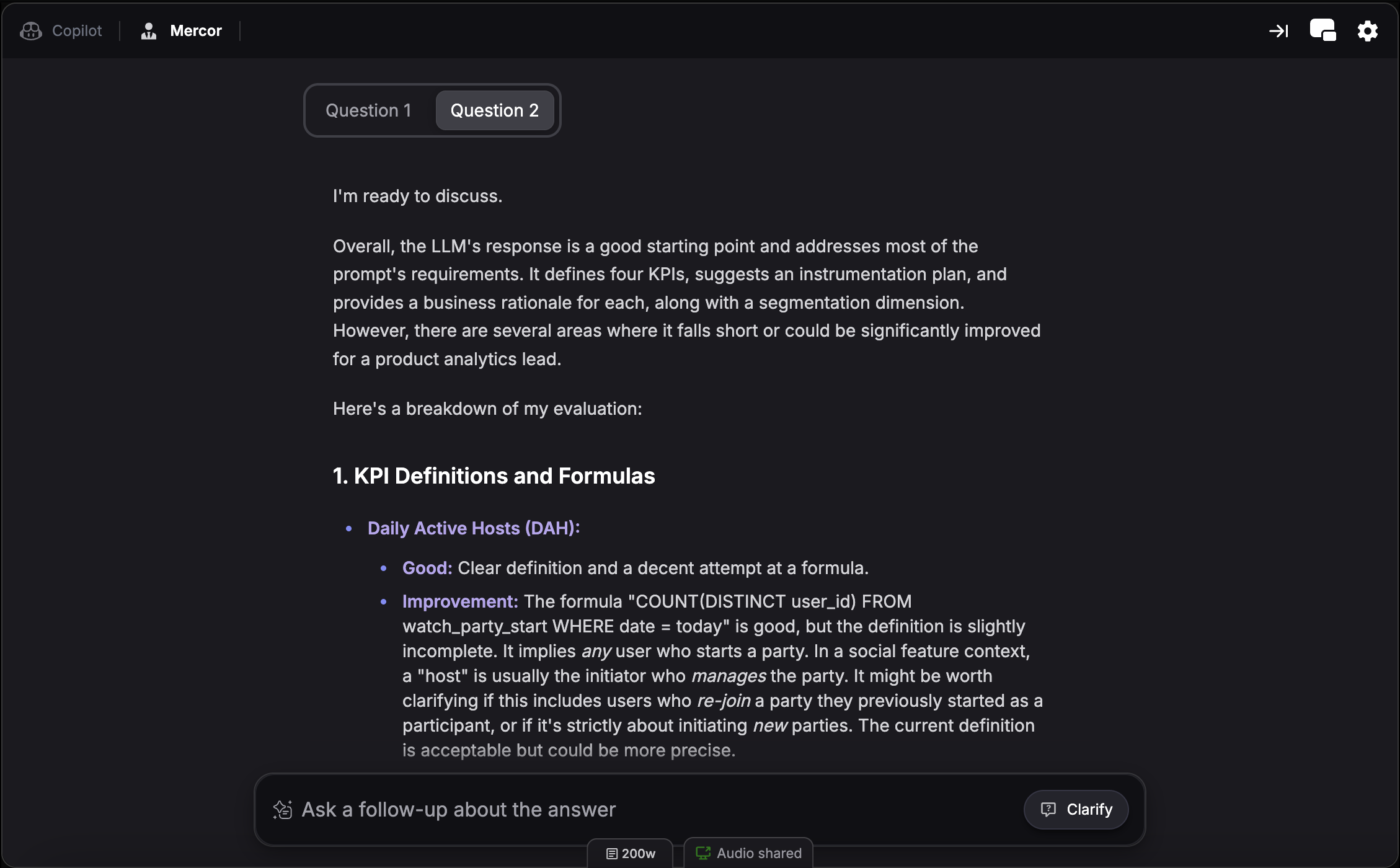
Cómo Copiloto de Entrevista te ayuda a pasar Mercor
El entrevistador de IA de Mercor sigue patrones y marcos de evaluación específicos. Copiloto de Entrevista ayuda a:- Detectar tipos de preguntas - Identifica preguntas técnicas, conductuales o por competencias en tiempo real
- Estructurar respuestas - Propone marcos como método STAR para preguntas conductuales
- Mantener consistencia - Asegura que tus respuestas se alineen con tu currículum y respuestas previas
- Optimizar para evaluación por IA - Sugiere respuestas claras y concisas que los sistemas de IA evalúan favorablemente
Configuración
Configurar Copiloto de Entrevista Mercor es igual que cualquier copiloto de entrevista, con una diferencia clave: seleccionar Mercor Interview como dominio en el paso 2 del flujo de lanzamiento.- Selecciona tu perfil de entrevista - Sube tu currículum y configura tu perfil
- Elige dominio Mercor Interview - Selecciónalo dentro de opciones de dominio de entrevista
- Configura ajustes - Revisa idioma, permisos de audio y plataforma
- Lanza tu sesión - Inicia antes de que comience la entrevista
Para instrucciones detalladas (creación del perfil de entrevista, configuración de audio, carga de base de conocimiento y selección de plataforma), consulta la guía de inicio rápido.
Mercor Solver
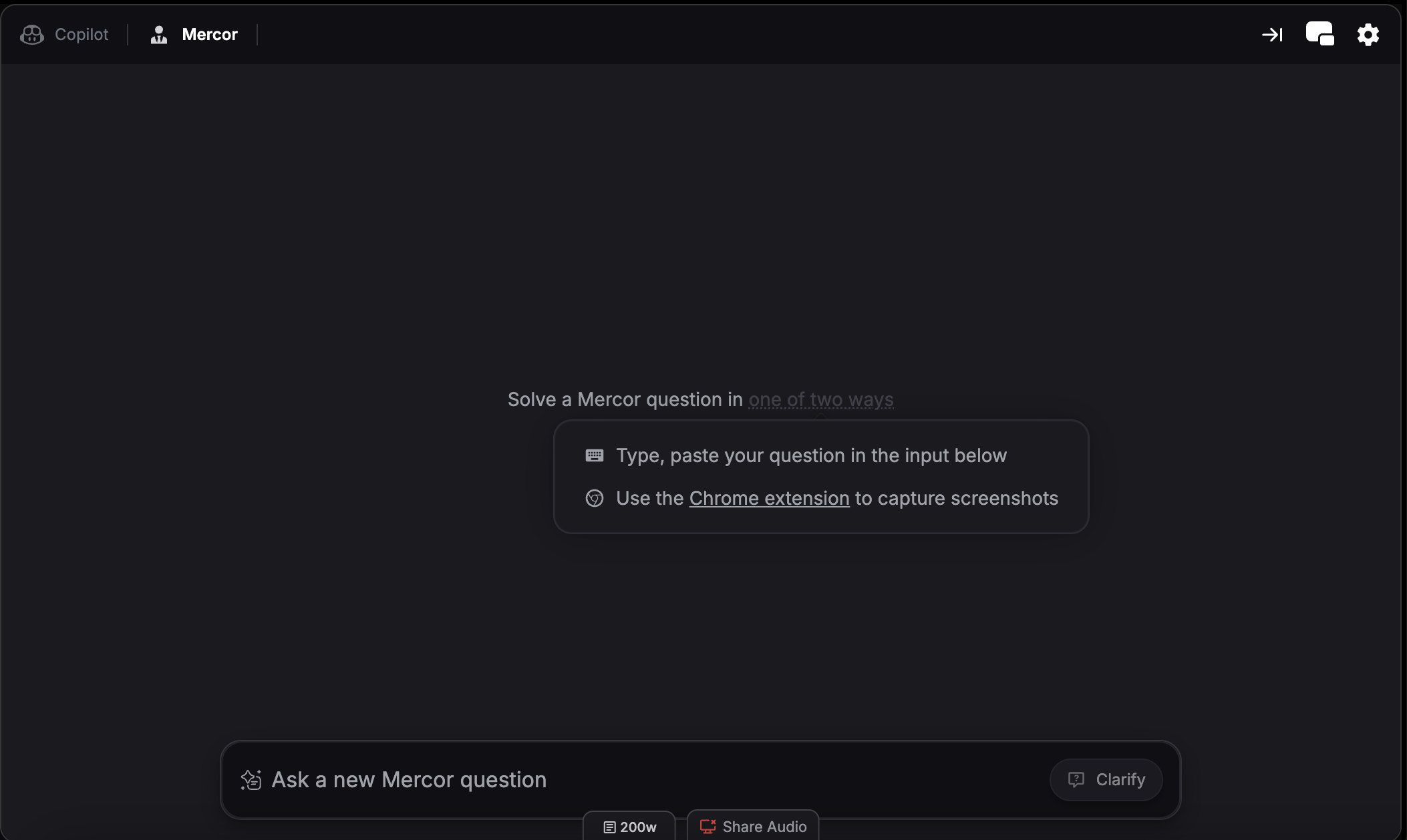
Mercor Solver es una interfaz de chat dentro de tu sesión de Mercor Interview que te da control directo para resolver retos técnicos, casos y problemas basados en texto. Mientras el Copiloto detecta y responde automáticamente preguntas habladas, Mercor Solver te permite ingresar problemas manualmente y obtener soluciones instantáneas con IA. Cómo acceder: Cambia a la pestaña Mercor dentro de cualquier sesión activa de Mercor InterviewCómo usar Mercor Solver
1. Captura de pantalla
Captura cualquier contenido de tu pantalla y envíalo directamente a Mercor Solver para ayuda inmediata. Versión web:- Haz clic en el icono de la extensión de captura de Chrome para capturar pantalla y enviarla a Mercor Solver
- Usa hotkeys de captura para capturar y enviar a Mercor Solver:
- Cmd + Shift + S (Mac) o Ctrl + Shift + S (Windows) - Capturar área seleccionada
- Cmd + Shift + C (Mac) o Ctrl + Shift + C (Windows) - Captura completa
2. Subir capturas
Adjunta capturas directamente en el chat para obtener asistencia de IA sobre contenido visual. Es útil cuando una sola captura no muestra todo el problema. Cómo funciona:- Haz clic en el icono de adjuntar en el cuadro de chat para subir capturas
- Adjunta una o varias capturas en un solo mensaje
3. Escribir directamente
Escribe o pega cualquier enunciado de problema, reto técnico o contexto de caso en el cuadro de chat y obtén una solución instantánea y estructurada.4. Usar acciones rápidas
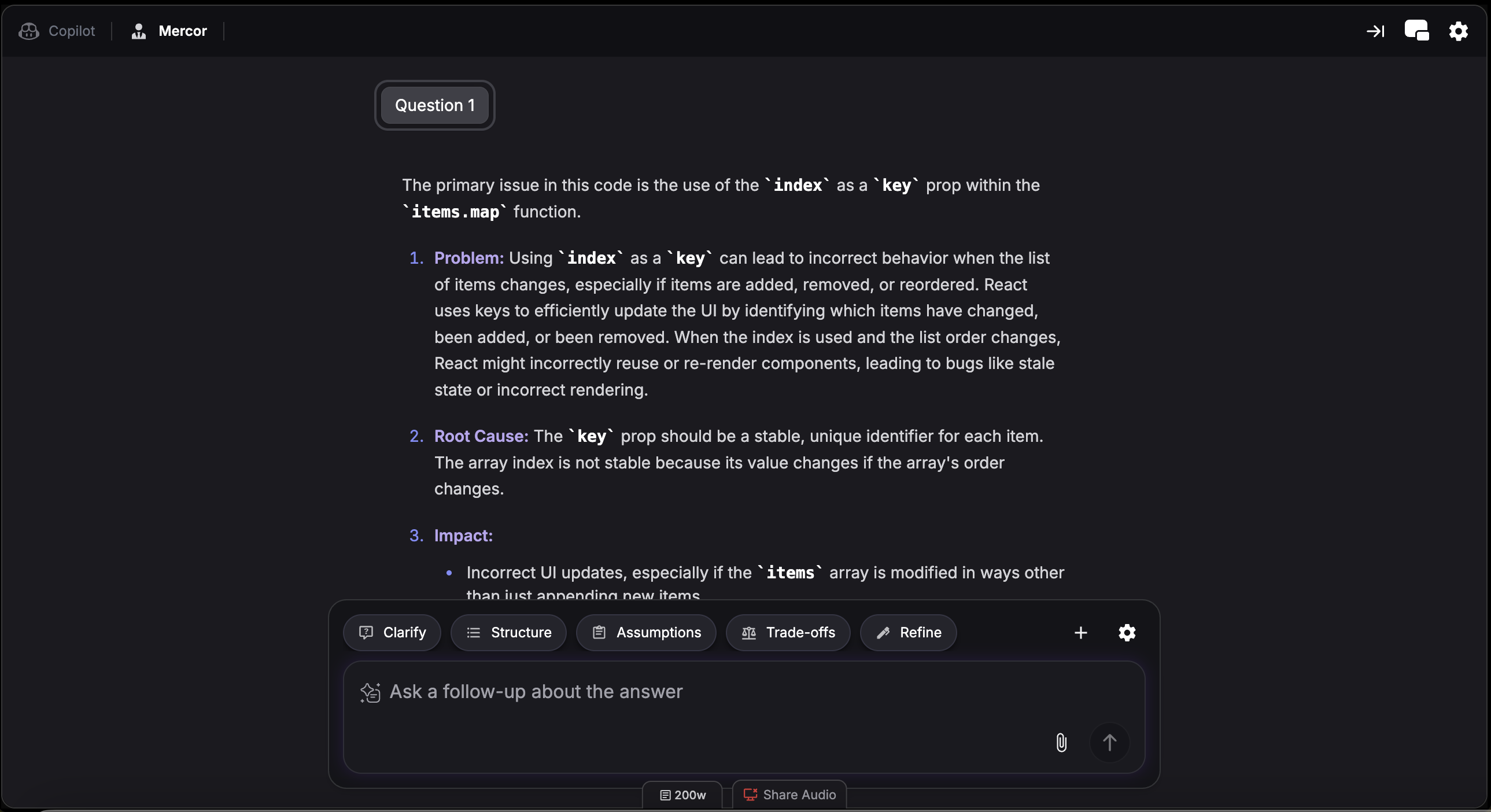
Clarify
Clarify
Obtén aclaración del enunciado o los requisitos del problema
Structure
Structure
Recibe un enfoque o marco estructurado para resolver el problema
Assumptions
Assumptions
Lista supuestos clave que conviene declarar antes de resolver
Trade Offs
Trade Offs
Explora trade-offs entre enfoques o soluciones
Refine
Refine
Refina y mejora tu solución o respuesta actual
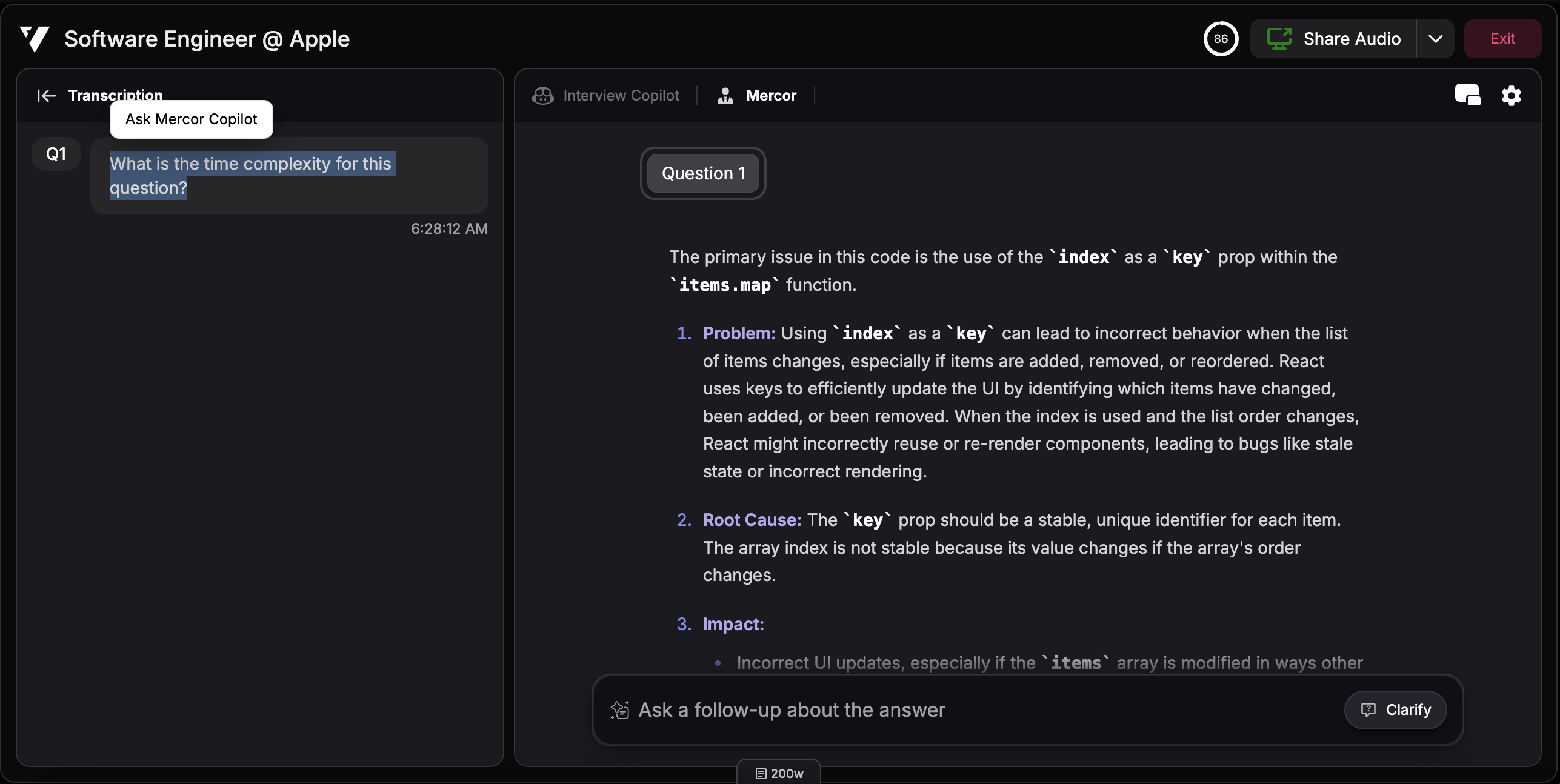
5. Resaltar texto
6. Compartir contexto
Pasa el cursor sobre el cuadro de chat y haz clic en configuración para activar/desactivar Share Context. Cuando está activo, Copiloto de Entrevista considera tus interacciones con Mercor Solver como referencia al generar soporte hablado.Modo de pantalla dividida
Visualiza Copiloto de Entrevista y Mercor Solver lado a lado en lugar de cambiar de pestaña. Así puedes revisar sugerencias del Copiloto mientras trabajas problemas en Mercor Solver. Hotkey: Cmd + / (Mac) o Ctrl + / (Windows) Conoce más sobre modo de pantalla dividida.Cuándo usar Mercor Solver
- Retos técnicos - Pega problemas de código, algoritmos o evaluaciones técnicas para soluciones instantáneas
- Casos - Ingresa casos de negocio o escenarios para análisis estructurado
- Problemas basados en texto - Cualquier reto en formato texto que puedas copiar y pegar
- Contenido visual - Sube capturas de diagramas, fragmentos de código o enunciados
- Preguntas de seguimiento - Profundiza en temas específicos o solicita enfoques alternativos