

Resumen
La pestaña Probar audio te ayuda a confirmar que tu configuración de audio funciona antes de iniciar una entrevista real. Úsala desde el launcher del Copiloto para verificar que Verve AI detecta la entrada de audio esperada.Cómo probar el audio
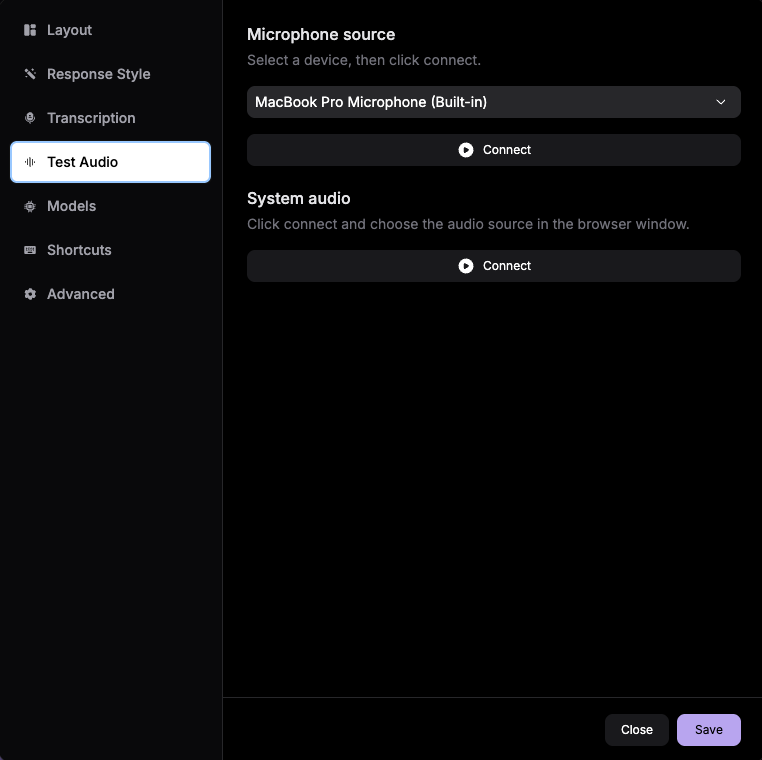
1
Abre el launcher del Copiloto
Ve a Copiloto de Entrevista y abre el launcher.
2
Abre la configuración del launcher
Haz clic en Ajustes dentro del launcher antes de iniciar la sesión.
3
Ve a Probar audio
Abre la pestaña Probar audio dentro del panel de configuración.
4
Ejecuta una prueba de audio
Habla por tu micrófono o reproduce audio de muestra de una reunión para confirmar que Verve AI está recibiendo sonido.
5
Revisa el resultado
Asegúrate de que la prueba muestre actividad en la entrada esperada antes de iniciar la sesión real.
Solución de problemas
No aparece actividad de audio
No aparece actividad de audio
Revisa tu dispositivo de entrada, confirma que los permisos de micrófono o audio del sistema estén concedidos y vuelve a probar. Si hace falta, consulta Permisos de audio.
Se detecta la fuente de audio incorrecta
Se detecta la fuente de audio incorrecta
Cambia al micrófono, auriculares o salida de reunión correctos en la configuración de tu sistema y luego ejecuta la prueba otra vez antes de lanzar la sesión.
El audio funciona en la prueba pero no en la sesión
El audio funciona en la prueba pero no en la sesión
Vuelve a abrir la configuración del launcher y confirma que sigue seleccionada la misma configuración de dispositivo. Si tu plataforma de reuniones cambió de dispositivo después del lanzamiento, reinicia el launcher y prueba de nuevo.
¿Necesitas ayuda para compartir el audio de la entrevista?
¿Necesitas ayuda para compartir el audio de la entrevista?
Consulta Compartir audio para ver instrucciones por plataforma sobre cómo enviar el sonido de la entrevista a Verve AI.