Compartir audio en navegador
Si usas Verve AI en el navegador, debes compartir el audio de la pestaña de tu reunión para que el copiloto pueda escuchar la entrevista. El proceso varía según tu sistema operativo.- Windows
- MacOS
En Windows, tienes flexibilidad total para habilitar la captura de audio en navegadores compatibles como Chrome, Edge o Brave:Windows permite capturar audio aunque compartas una pestaña, una ventana o la pantalla completa.
1
Comparte pantalla con Verve AI
En Verve AI, haz clic en el botón de compartir pantalla para compartir tu reunión.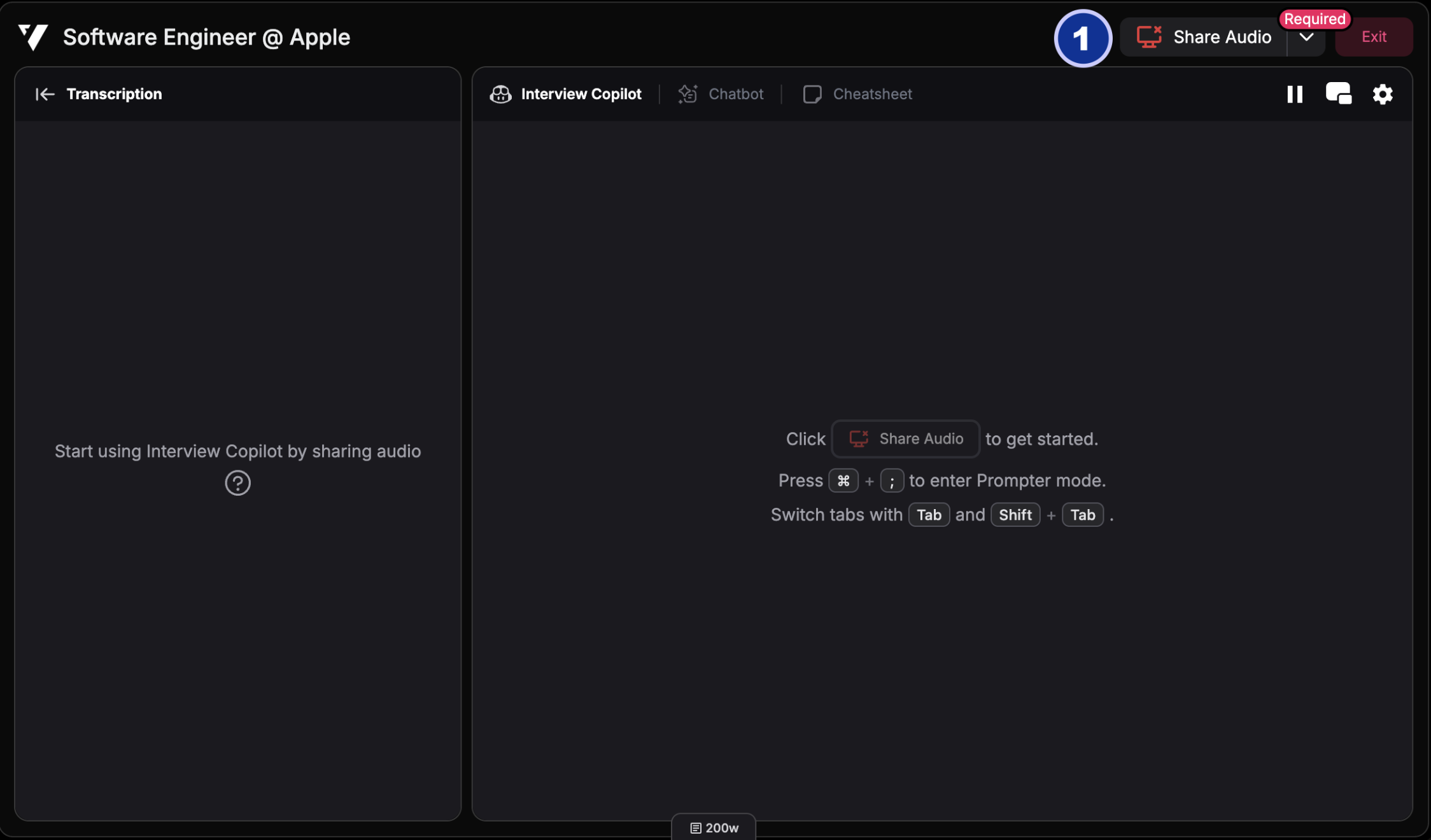
2
Elige qué quieres compartir
Elige compartir una pestaña, una ventana o la pantalla completa donde está tu reunión.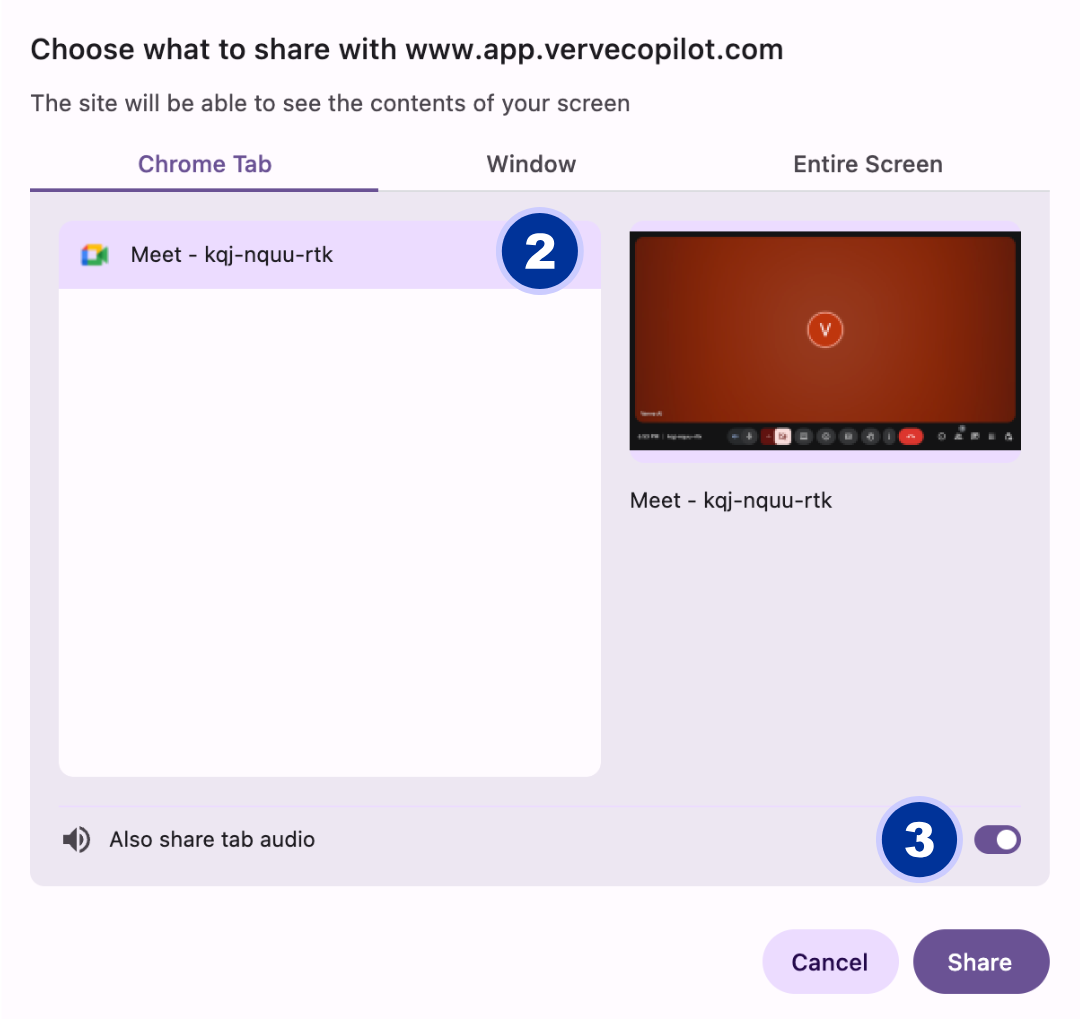
3
Habilita el audio (¡Obligatorio!)
Marca la casilla “Share audio” o “Share tab audio”. Esto permite que el copiloto escuche al entrevistador.
4
Empieza a compartir
Haz clic en “Share” para habilitar la captura de audio.
Compartir audio en la Desktop App
La Desktop App ofrece la forma más simple y flexible de habilitar la captura de audio tanto en Windows como en MacOS. Funciona sin problemas con aplicaciones de reuniones de escritorio como Zoom, Teams y Google Meet.Cómo habilitar la captura de audio en la Desktop App
1
Inicia Interview Copilot
Abre la Desktop App de Verve AI e inicia Interview Copilot.
2
Haz clic en Share Audio
Haz clic en el botón “Share Audio” en la interfaz del copiloto.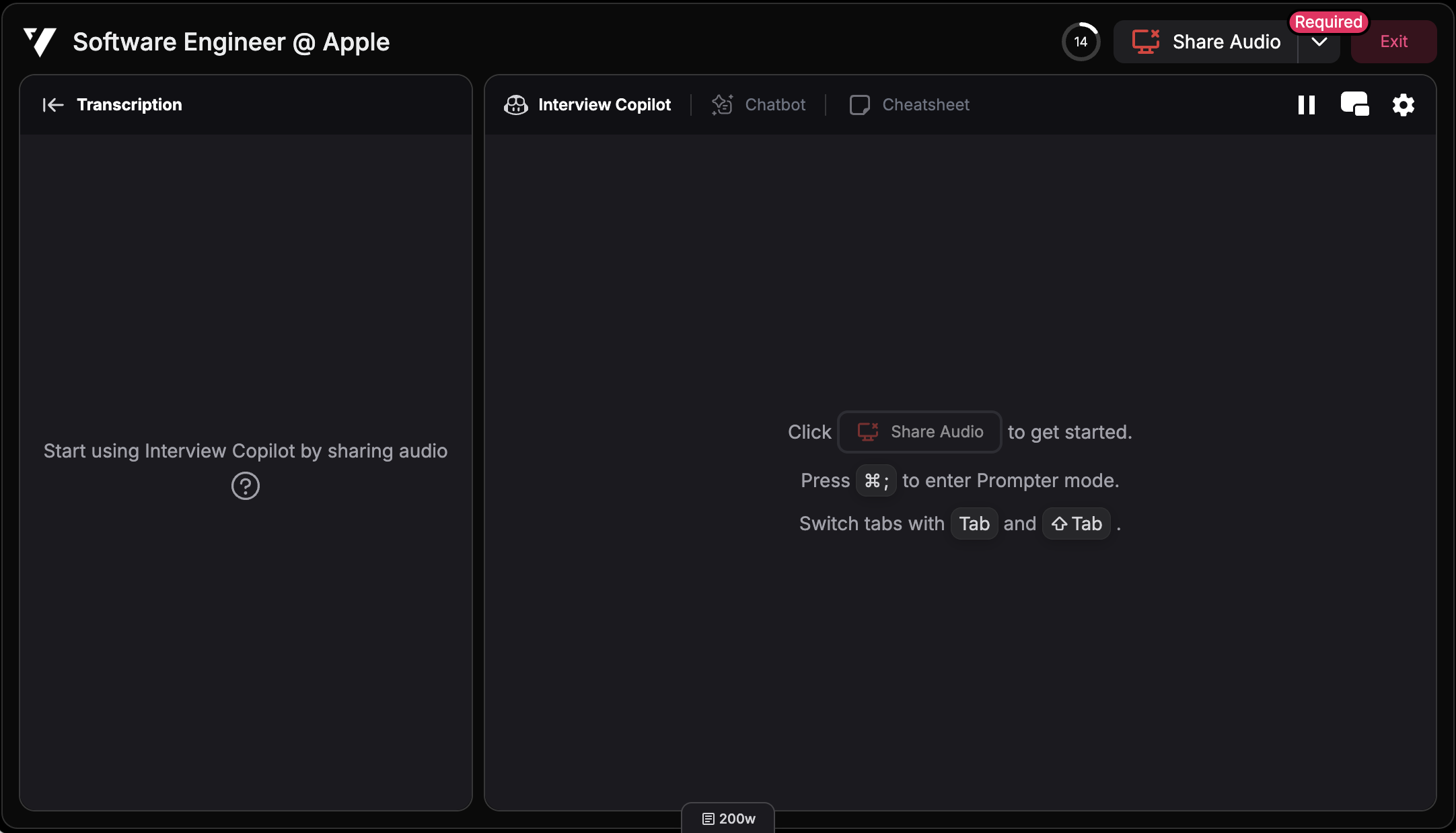
3
¡Listo!
Eso es todo. El copiloto ya puede escuchar al entrevistador y darte asistencia en tiempo real.
Compartir tu audio (Opcional)
Además de compartir con el copiloto el audio del entrevistador, también puedes necesitar compartir tu propio audio (micrófono) con el copiloto. Esto es independiente de la configuración de audio compartido anterior.Cómo compartir tu audio con el copiloto
1
Abre Verve AI
Ve a Verve AI desde tu navegador o desde la Desktop App.
2
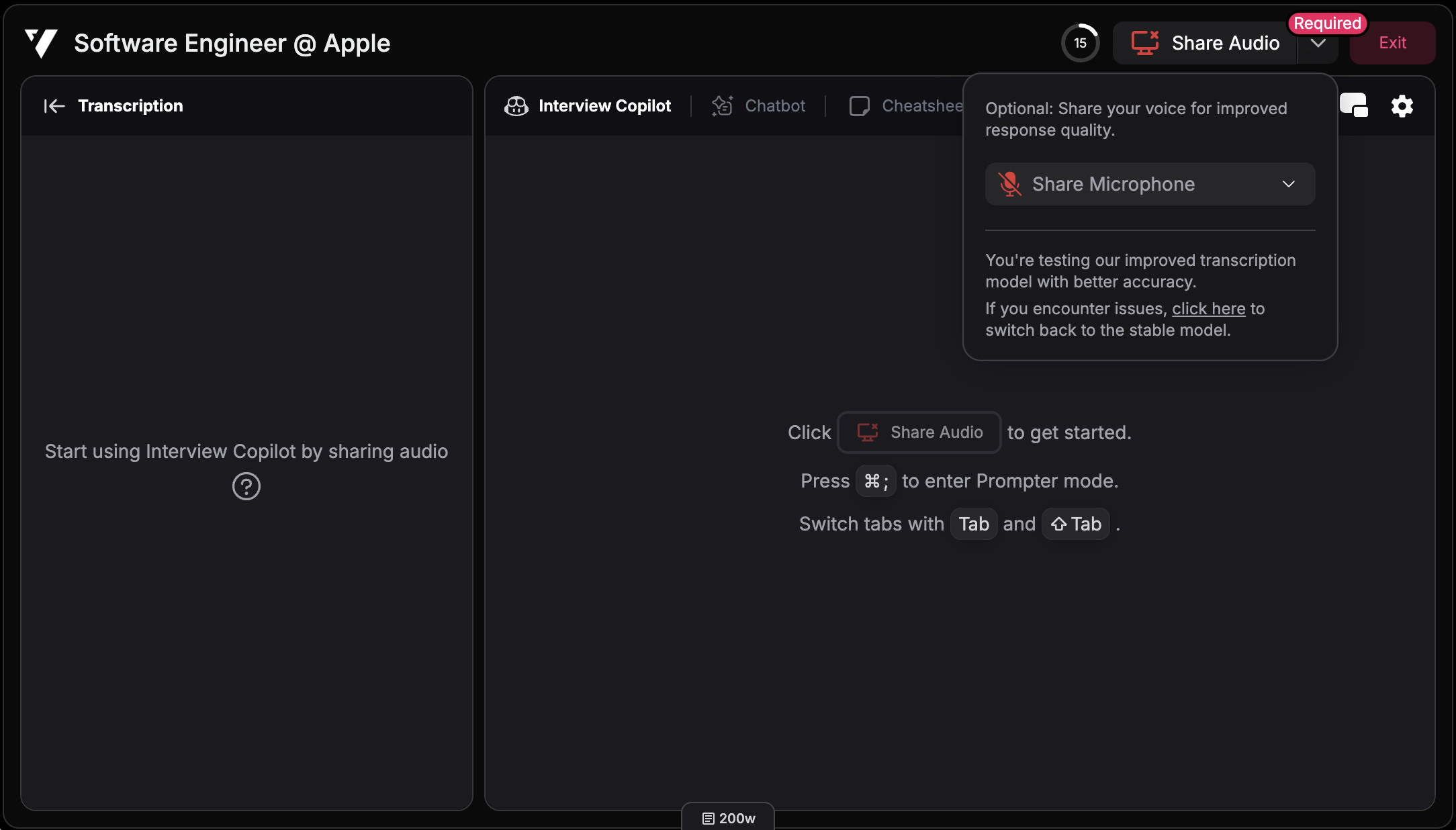
Selecciona tu dispositivo de micrófono
Haz clic en la flecha hacia abajo a la derecha del botón de compartir audio y selecciona tu dispositivo de micrófono.