> ## Documentation Index
> Fetch the complete documentation index at: https://docs.vervecopilot.com/llms.txt
> Use this file to discover all available pages before exploring further.

# 快速开始

> 通过 5 个简单步骤快速上手 Verve AI面试助手，在行为与技术面试中获得实时支持。

## 开始使用面试助手

启动你的第一场面试，并在面试过程中获得实时支持。

***

## 第 1 步：访问平台

面试助手 可在支持的浏览器中运行，也可使用桌面端：

**[浏览器版](/zh/features/browser-app)：**

* 通用面试支持 Chrome、Edge、Opera
* 安装 [Verve AI Chrome 扩展](https://chromewebstore.google.com/detail/verve-ai/eaelmnmhehmblclgjjkhjmbkabaenpjp?hl=en) 可为所有面试助手域启用截图

**[桌面端](/zh/features/desktop-app)：**

* 提供独占功能：隐身模式、快捷键截图与透明模式等
* 可与任何平台或应用配合使用

***

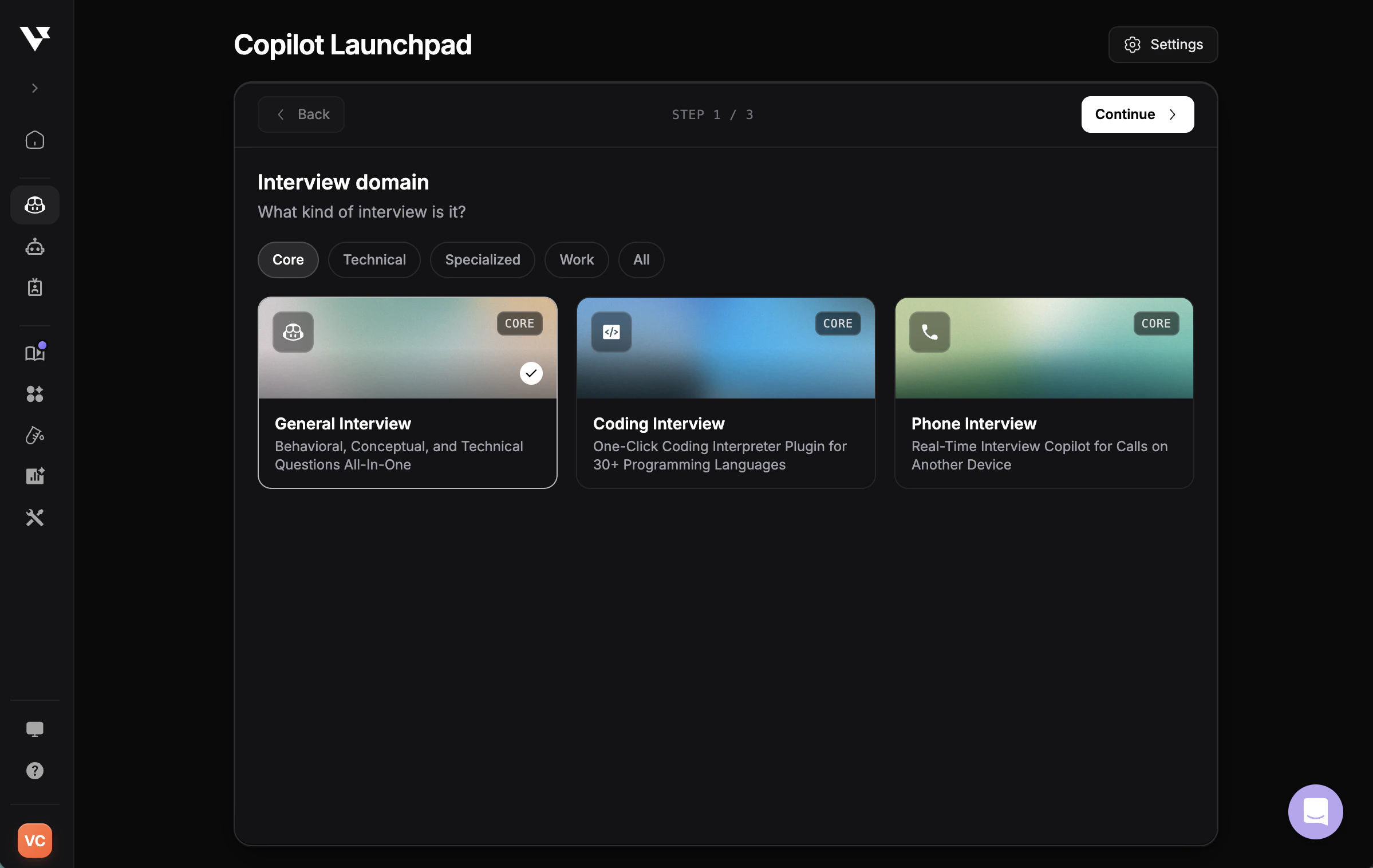
## 第 2 步：选择面试域

面试域用于告诉面试助手 你正在进行哪种类型的面试，并决定你将获得何种侧重点的支持。

访问 [面试助手启动页](https://www.app.vervecopilot.com/copilot) 开始设置。

<div
  style={{
background: 'url(https://mintcdn.com/verveai/4DDDE1_YTFGlwOxG/images/background.jpg?fit=max&auto=format&n=4DDDE1_YTFGlwOxG&q=85&s=5b8212ed290246edc77dab246edf4fc6)',
backgroundSize: 'cover',
backgroundPosition: 'center',
padding: '1rem',
borderRadius: '12px',
marginTop: '1rem',
marginBottom: '1rem'
}}
>
  <img src="https://mintcdn.com/verveai/QJL4eGuyUaXRRBy4/images/interview-launcher-1.png?fit=max&auto=format&n=QJL4eGuyUaXRRBy4&q=85&s=65224396932217d7122a196fe075c720" alt="面试启动页第 1 步：选择面试域" style={{borderRadius: '12px', width: '100%', border: '1px solid rgba(0, 0, 0, 0.1)', boxShadow: '0 8px 16px rgba(0, 0, 0, 0.15)'}} width="2398" height="1516" data-path="images/interview-launcher-1.png" />
</div>

面试域分为四大类，方便你快速找到合适的方向：

* **核心** — 通用面试、编码面试、电话面试
* **技术** — 软件工程、数据科学与分析、云与基础设施工程、AI 安全与治理、在线测评
* **垂直** — 网络安全、Mercor 等领域专项
* **职场** — 产品管理、商业与职场会议支持

<CardGroup cols={2}>
  <Card title="编码面试" icon="code" href="/zh/features/coding-copilot">
    支持截图，适用于 LeetCode 风格的代码面试
  </Card>

  <Card title="在线测评" icon="clock" href="/zh/features/online-assessment-copilot">
    一键支持在线测评，支持即时截图
  </Card>
</CardGroup>

<Card title="面试助手指南" icon="briefcase" href="/zh/features/interview-copilot">
  查看 20+ 面试域与功能总览
</Card>

***

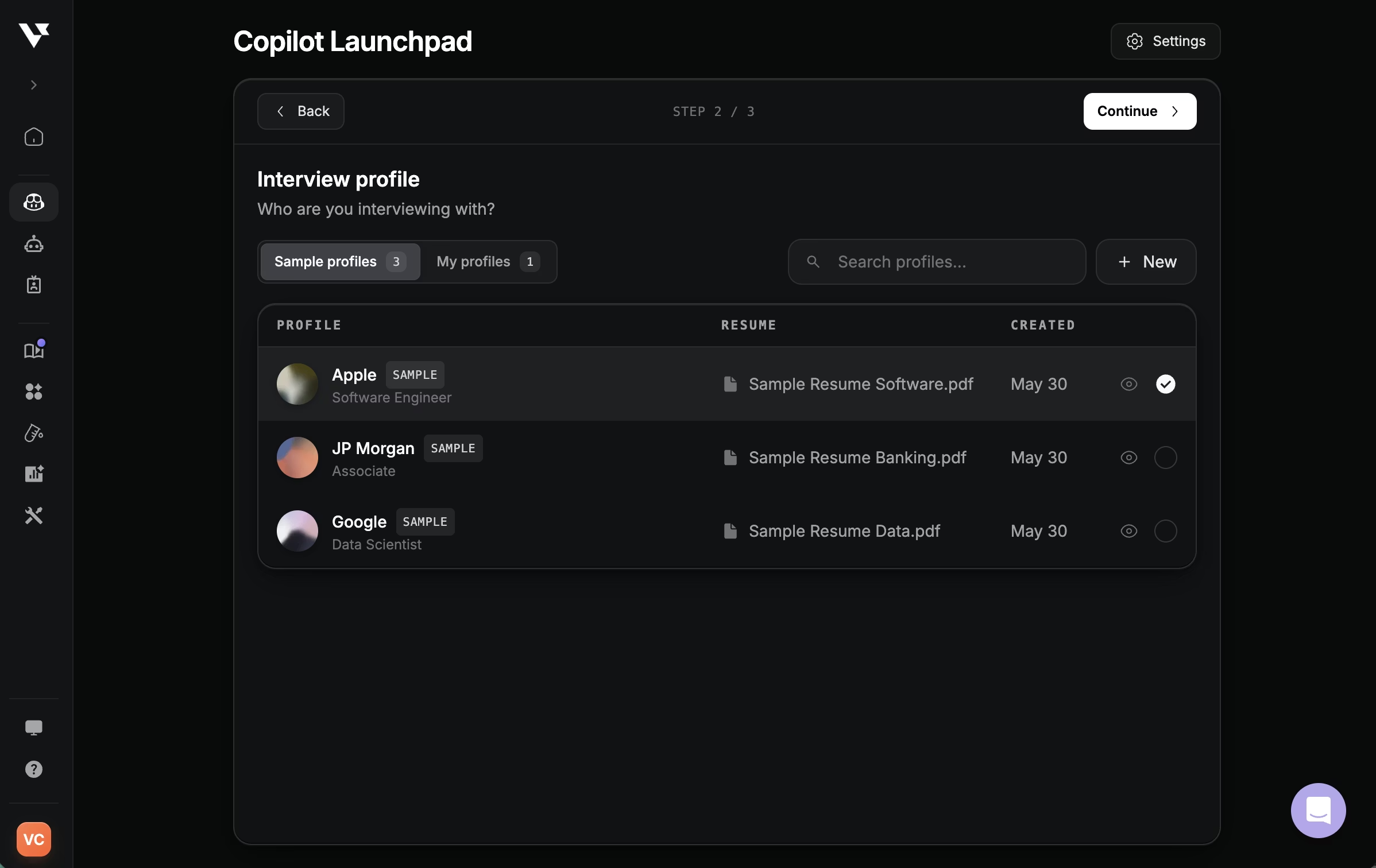
## 第 3 步：选择你的面试档案

面试档案用于定义你在面试中的身份信息——包括岗位、经验等级与背景。

<div
  style={{
background: 'url(https://mintcdn.com/verveai/4DDDE1_YTFGlwOxG/images/background.jpg?fit=max&auto=format&n=4DDDE1_YTFGlwOxG&q=85&s=5b8212ed290246edc77dab246edf4fc6)',
backgroundSize: 'cover',
backgroundPosition: 'center',
padding: '1rem',
borderRadius: '12px',
marginTop: '1rem',
marginBottom: '1rem'
}}
>
  <img src="https://mintcdn.com/verveai/QJL4eGuyUaXRRBy4/images/interview-launcher-2.png?fit=max&auto=format&n=QJL4eGuyUaXRRBy4&q=85&s=01fd68b9f77cb7aa0a15adddb4c5a6ba" alt="面试启动页第 2 步：选择面试档案" style={{borderRadius: '12px', width: '100%', border: '1px solid rgba(0, 0, 0, 0.1)', boxShadow: '0 8px 16px rgba(0, 0, 0, 0.15)'}} width="2396" height="1512" data-path="images/interview-launcher-2.png" />
</div>

挑选已有档案，或创建一个新的：

* **示例档案** — 为常见公司与岗位预先配置的档案，方便你快速试用面试助手
* **我的档案** — 你保存的档案，可在多场会话中复用
* **+ 新建** — 从零创建一个档案：上传简历、设置岗位与资历等级、添加目标公司

<CardGroup cols={2}>
  <Card title="创建面试档案" icon="user" href="/zh/features/create-first-persona">
    了解如何设置你的面试档案
  </Card>

  <Card title="在模型调试中测试" icon="flask" href="/zh/features/what-is-playground">
    面试前预览并自定义 AI 回复
  </Card>
</CardGroup>

<Tip>
  面试助手 会参考你真实的项目与成就。提供的背景信息越充分，回复质量通常越好。
</Tip>

***

## 第 4 步：配置设置

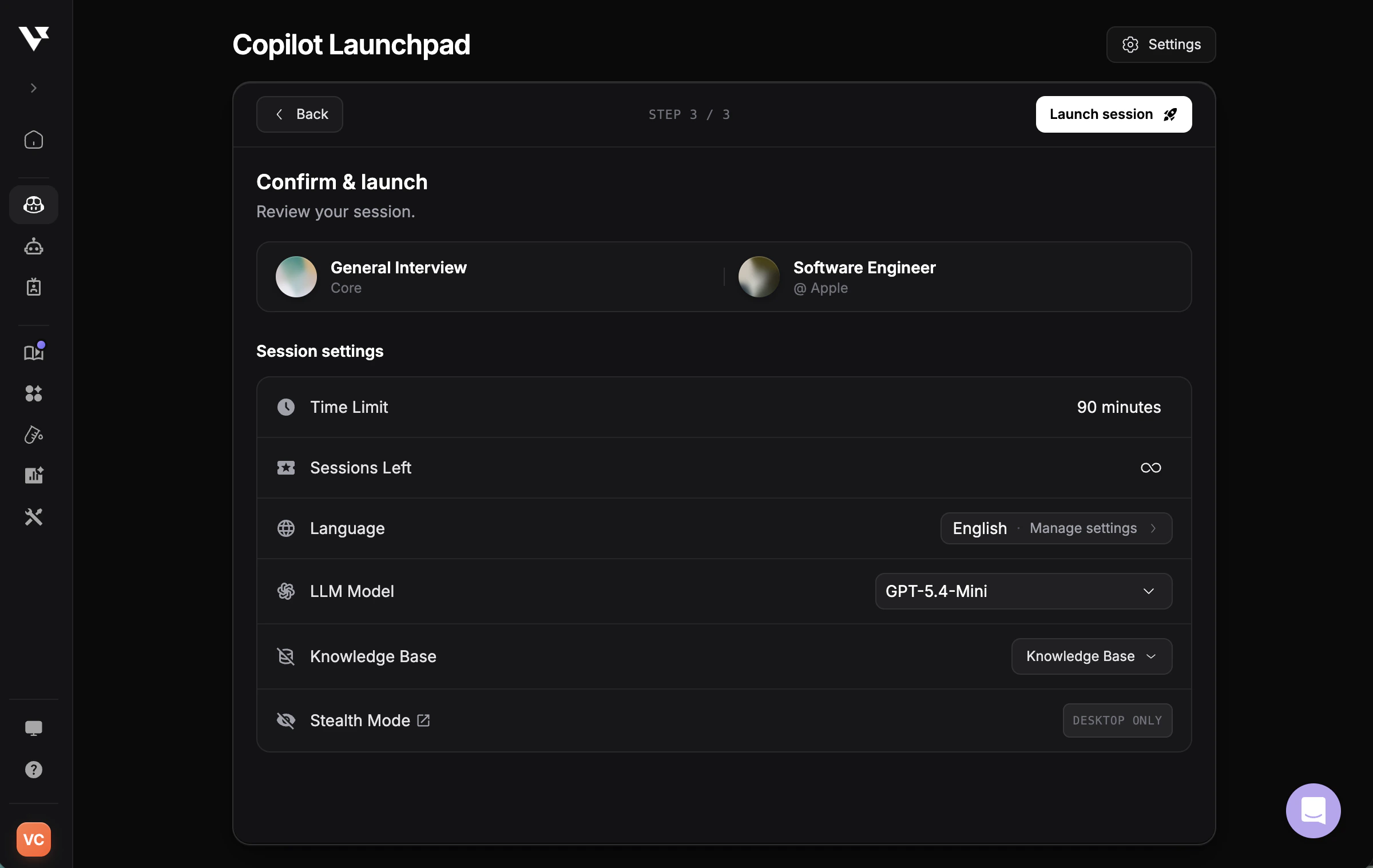
开始前检查并确认你的启动设置。

<div
  style={{
background: 'url(https://mintcdn.com/verveai/4DDDE1_YTFGlwOxG/images/background.jpg?fit=max&auto=format&n=4DDDE1_YTFGlwOxG&q=85&s=5b8212ed290246edc77dab246edf4fc6)',
backgroundSize: 'cover',
backgroundPosition: 'center',
padding: '1rem',
borderRadius: '12px',
marginTop: '1rem',
marginBottom: '1rem'
}}
>
  <img src="https://mintcdn.com/verveai/QJL4eGuyUaXRRBy4/images/interview-launcher-3.png?fit=max&auto=format&n=QJL4eGuyUaXRRBy4&q=85&s=5d8177691e85e63b962b9c6c46234dc7" alt="面试启动页第 3 步：配置设置" style={{borderRadius: '12px', width: '100%', border: '1px solid rgba(0, 0, 0, 0.1)', boxShadow: '0 8px 16px rgba(0, 0, 0, 0.15)'}} width="2400" height="1518" data-path="images/interview-launcher-3.png" />
</div>

### 面试

\***时长上限：** 取决于订阅方案，例如 90 分钟
\***剩余面试次数：** 显示可用面试次数

### 语言

为语音转录与面试助手 回复设置面试语言。

<Note type="info">
  部分语言的语音转录支持多语言模式。[了解更多](/zh/guides/change-interview-language#multilingual-support)
</Note>

### 音频权限

当系统提示时授予 [音频权限](/zh/guides/audio-permissions)，以便面试助手 理解完整面试上下文。

### 模型选择

* 选择你想使用的 AI 模型
* 查看所有可用的 [AI 模型](/zh/guides/choose-ai-model-for-interview)

### 知识库

上传更多材料来个性化回复，包括但不限于：

* 项目作品集
* 公司调研资料
* 最新新闻与动态
* 事先准备的问题与答案

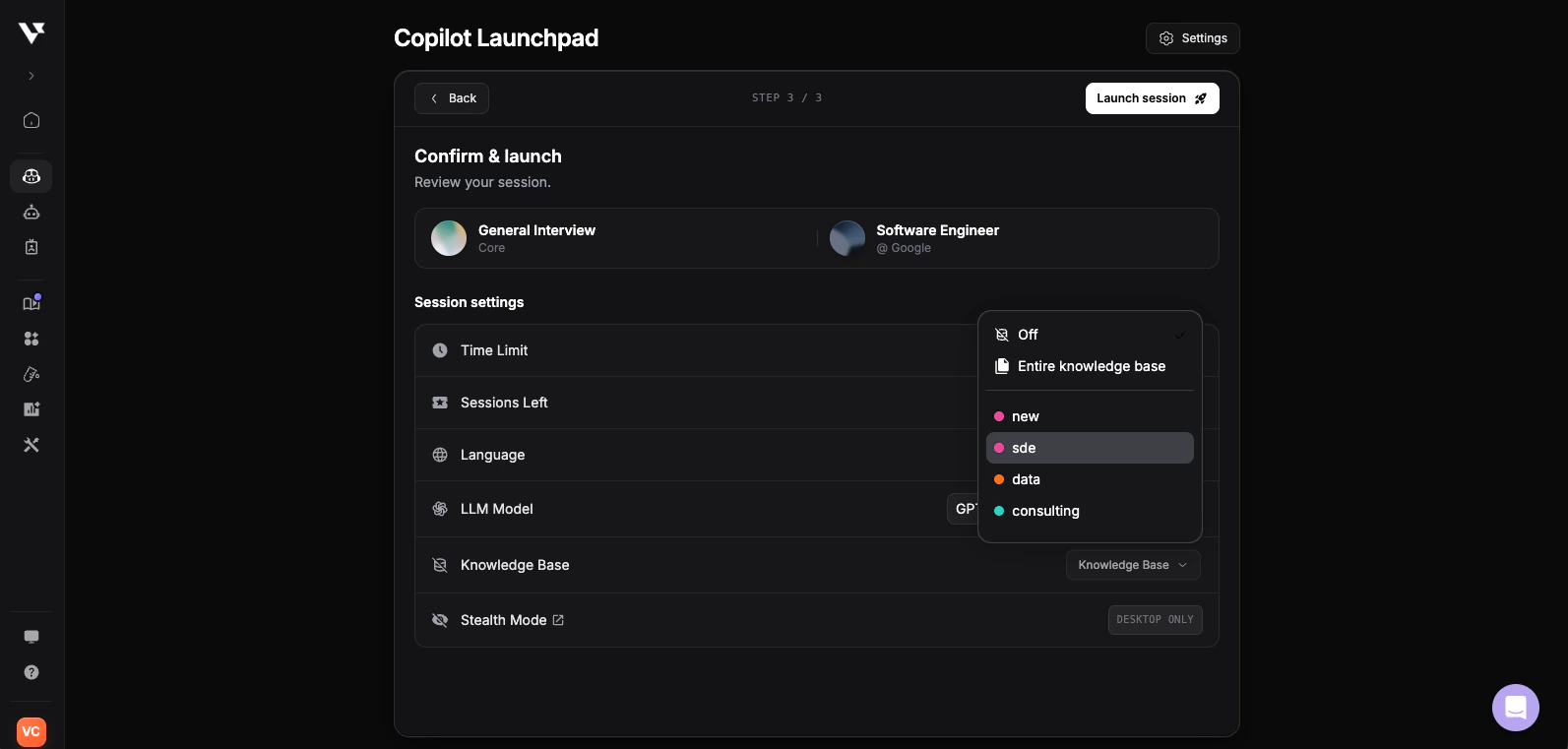
在启动页使用 **知识库** 下拉菜单控制面试助手 引用的上下文范围：

<div
  style={{
background: 'url(https://mintcdn.com/verveai/4DDDE1_YTFGlwOxG/images/background.jpg?fit=max&auto=format&n=4DDDE1_YTFGlwOxG&q=85&s=5b8212ed290246edc77dab246edf4fc6)',
backgroundSize: 'cover',
backgroundPosition: 'center',
padding: '1rem',
borderRadius: '12px',
marginTop: '1rem',
marginBottom: '1rem'
}}
>
  <img src="https://mintcdn.com/verveai/QJL4eGuyUaXRRBy4/images/launcher-knowledge-base.png?fit=max&auto=format&n=QJL4eGuyUaXRRBy4&q=85&s=01ed33ee97fb49c27dc40fbac78d663f" alt="面试启动页中的知识库选择器" style={{borderRadius: '12px', width: '100%', border: '1px solid rgba(0, 0, 0, 0.1)', boxShadow: '0 8px 16px rgba(0, 0, 0, 0.15)'}} width="1593" height="761" data-path="images/launcher-knowledge-base.png" />
</div>

* **关闭** — 本场会话不引用任何知识库文档
* **整个知识库** — 使用所有已启用的文档
* **指定文件夹** — 将本场会话限定到某一个 [文件夹](/zh/features/knowledge-base#folders)（例如 *sde*、*data*、*consulting*），只加载相关岗位的笔记

了解更多：[在知识库中从零创建文档](/zh/features/knowledge-base#create-from-scratch) 与 [小抄](/zh/features/cheatsheet)。

### 隐身模式

* [隐身模式](/zh/features/stealth-mode) 仅在桌面端 中可用，可在屏幕共享时保持面试助手 不可见

***

## 第 5 步：共享面试音频

当系统提示时授予音频权限，以便面试助手 理解完整面试上下文并提供实时支持。

你可以在 [共享音频指南](/zh/guides/share-audio) 中了解不同平台的共享方式，并排查常见问题。