> ## Documentation Index
> Fetch the complete documentation index at: https://docs.vervecopilot.com/llms.txt
> Use this file to discover all available pages before exploring further.

# 面试前测试音频

> 在开始正式 Verve AI 会话前，从启动器中检查你的音频设置

## 概览

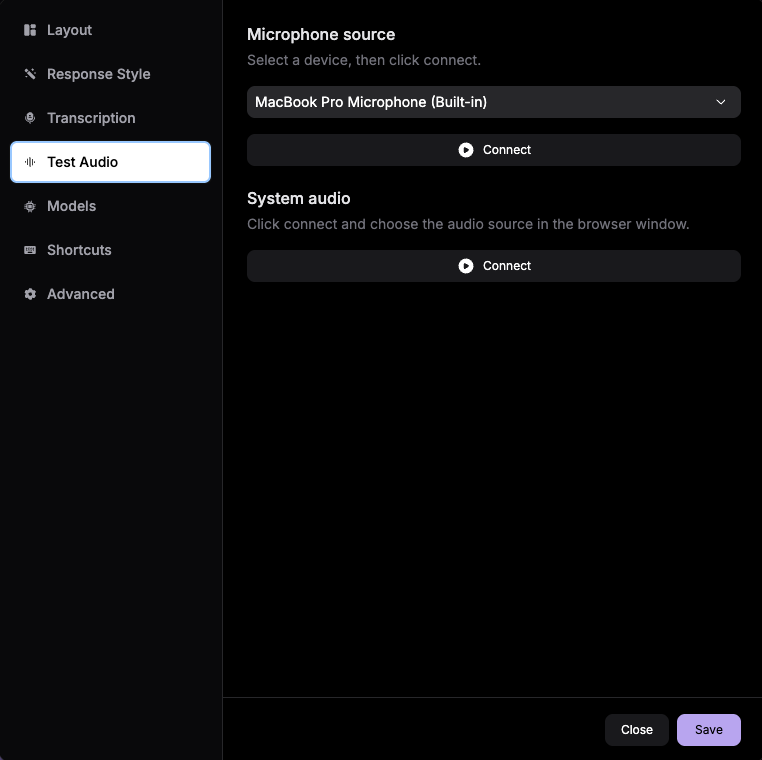
**测试音频** 标签页可以帮助你在正式面试开始前确认音频设置是否正常。你可以从面试助手启动器进入该标签页，确认 Verve AI 能否检测到你预期的音频输入。

<Tip>
  在启动前先测试音频，可以提前发现权限、设备或音频路由问题，避免在正式面试中浪费时间。
</Tip>

***

## 如何测试音频

<div
  style={{
background: 'url(https://mintcdn.com/verveai/jzc8c-7o9gDM_ix4/images/background-2.png?fit=max&auto=format&n=jzc8c-7o9gDM_ix4&q=85&s=0af18b9116238a319c7a24cac112123c)',
backgroundSize: 'cover',
backgroundPosition: 'center',
padding: '1rem',
borderRadius: '12px',
marginTop: '1rem',
marginBottom: '1rem'
}}
>
  <img src="https://mintcdn.com/verveai/UbAT6oqI1VuVy8bL/images/test-audio.png?fit=max&auto=format&n=UbAT6oqI1VuVy8bL&q=85&s=a4dfae1101ee89846599e3b43110ad30" alt="面试助手启动器设置中的测试音频标签页" style={{borderRadius: '12px', width: '100%', border: '1px solid rgba(0, 0, 0, 0.1)', boxShadow: '0 8px 16px rgba(0, 0, 0, 0.15)'}} width="762" height="760" data-path="images/test-audio.png" />
</div>

<Steps>
  <Step title="打开面试助手启动器">
    前往 [面试助手](https://www.app.vervecopilot.com/copilot) 并打开启动器。
  </Step>

  <Step title="打开启动器设置">
    在开始会话之前，点击启动器中的 **设置**。
  </Step>

  <Step title="进入测试音频">
    打开设置面板中的 **测试音频** 标签页。
  </Step>

  <Step title="执行音频检查">
    对着麦克风说话，或播放一段会议示例音频，确认 Verve AI 正在接收到声音。
  </Step>

  <Step title="查看结果">
    在启动正式会话前，确认测试中显示的是你期望的输入活动。
  </Step>
</Steps>

***

## 故障排查

<AccordionGroup>
  <Accordion title="没有看到音频活动">
    检查你的输入设备，确认麦克风或系统音频权限已经授予，然后重新测试。如有需要，请查看 [音频权限](/zh/guides/audio-permissions)。
  </Accordion>

  <Accordion title="检测到了错误的音频来源">
    在系统设置中切换到正确的麦克风、耳机或会议输出设备，然后在启动会话前重新运行测试。
  </Accordion>

  <Accordion title="测试里正常，但正式会话里不正常">
    重新打开启动器设置，确认仍然选择了相同的设备配置。如果会议平台在启动后切换了设备，请重新启动启动器并再次测试。
  </Accordion>

  <Accordion title="还需要帮助共享面试音频？">
    请查看 [共享音频](/zh/guides/share-audio)，了解如何按不同平台将面试声音传给 Verve AI。
  </Accordion>
</AccordionGroup>