> ## Documentation Index
> Fetch the complete documentation index at: https://docs.vervecopilot.com/llms.txt
> Use this file to discover all available pages before exploring further.

# 共享音频

> 了解如何开启音频共享，让 Verve AI面试助手听到面试官

**音频共享是 Verve AI面试助手正常工作的必要条件。** 通过共享会议标签页音频，面试助手才能听到面试官说话，并在面试过程中为你提供实时辅助。

<Warning>
  **这是必做步骤！** 如果未开启音频共享，面试助手将无法听到面试官，也无法提供帮助。
</Warning>

***

## 浏览器音频共享

当你在浏览器中使用 Verve AI 时，需要共享会议标签页音频，让面试助手可以监听面试内容。具体流程会因操作系统不同而略有差异。

<Tabs>
  <Tab title="Windows" icon="windows">
    在 Windows 上，你可以在 Chrome、Edge、Brave 等受支持浏览器中灵活开启音频捕获：

    <Steps>
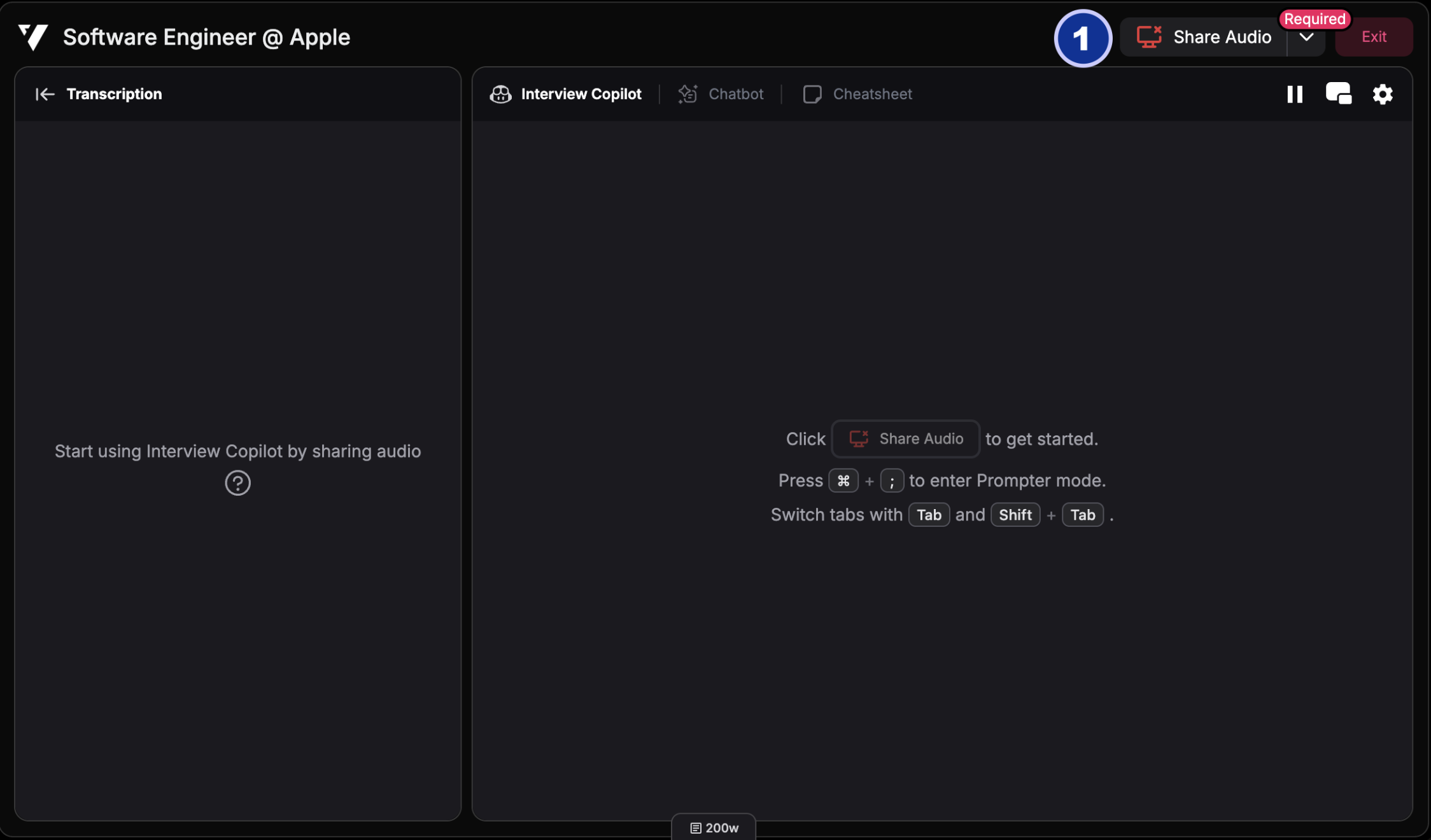
      <Step title="在 Verve AI 中共享屏幕">
        在 Verve AI 中点击屏幕共享按钮，开始共享你的会议画面

        <div
          style={{
      background: 'url(https://mintcdn.com/verveai/4DDDE1_YTFGlwOxG/images/background.jpg?fit=max&auto=format&n=4DDDE1_YTFGlwOxG&q=85&s=5b8212ed290246edc77dab246edf4fc6)',
backgroundSize: 'cover',
backgroundPosition: 'center',
      padding: '1rem',
      borderRadius: '12px',
      marginTop: '1rem',
      marginBottom: '1rem'
    }}
        >
          <img src="https://mintcdn.com/verveai/4DDDE1_YTFGlwOxG/images/audio-sharing-1.png?fit=max&auto=format&n=4DDDE1_YTFGlwOxG&q=85&s=9c1b9f89fd17f062979f7c87892d60d6" alt="音频共享设置步骤 1" style={{borderRadius: '12px', width: '100%', border: '1px solid rgba(0, 0, 0, 0.1)', boxShadow: '0 8px 16px rgba(0, 0, 0, 0.15)'}} width="2248" height="1320" data-path="images/audio-sharing-1.png" />
        </div>
      </Step>

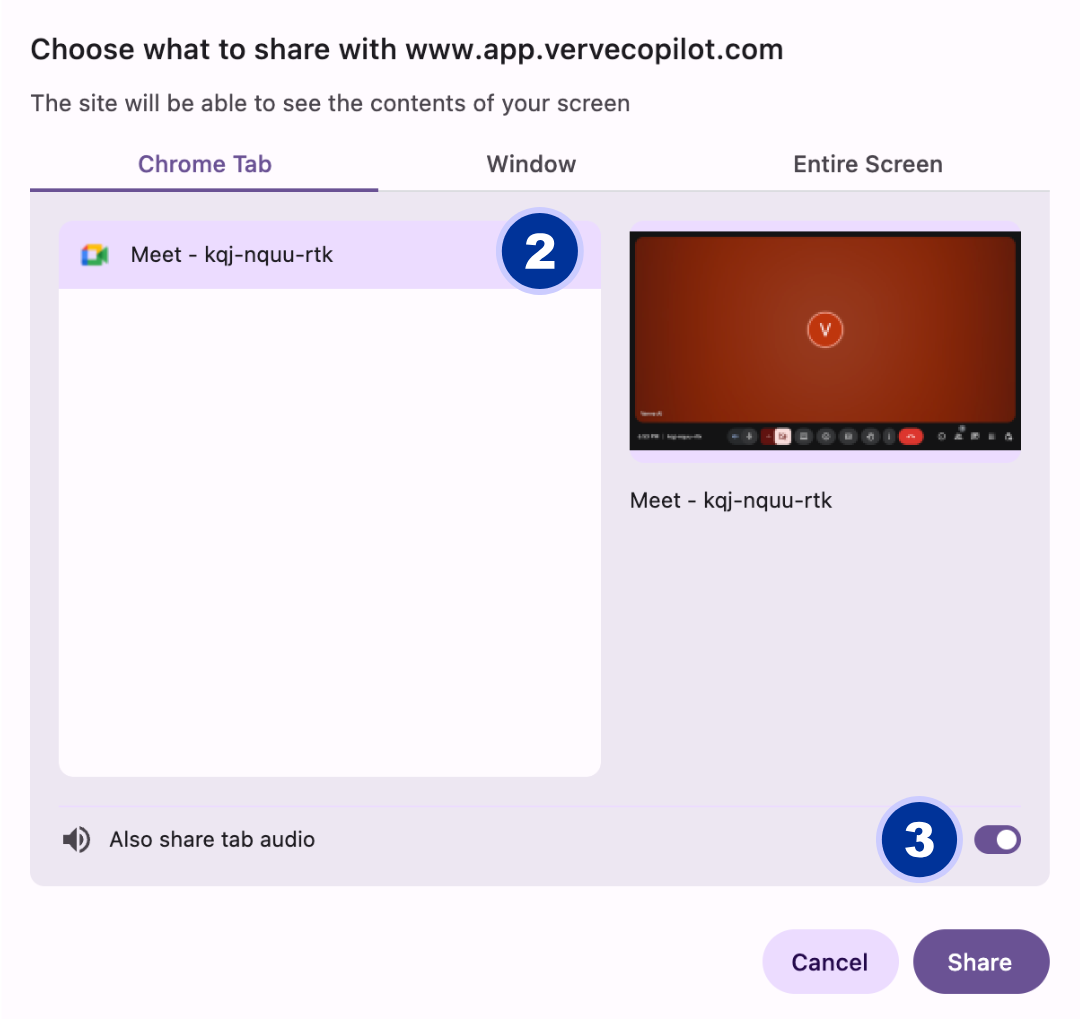
      <Step title="选择共享内容">
        选择共享包含会议的 **标签页**、**窗口** 或 **整个屏幕**

        <div
          style={{
      background: 'url(https://mintcdn.com/verveai/4DDDE1_YTFGlwOxG/images/background.jpg?fit=max&auto=format&n=4DDDE1_YTFGlwOxG&q=85&s=5b8212ed290246edc77dab246edf4fc6)',
backgroundSize: 'cover',
backgroundPosition: 'center',
      padding: '1rem',
      borderRadius: '12px',
      marginTop: '1rem',
      marginBottom: '1rem'
    }}
        >
          <img src="https://mintcdn.com/verveai/4DDDE1_YTFGlwOxG/images/audio-sharing-2.png?fit=max&auto=format&n=4DDDE1_YTFGlwOxG&q=85&s=e611d9d17bf2d2a2642e068f2100739c" alt="音频共享设置步骤 2" style={{borderRadius: '12px', width: '100%', border: '1px solid rgba(0, 0, 0, 0.1)', boxShadow: '0 8px 16px rgba(0, 0, 0, 0.15)'}} width="1080" height="1020" data-path="images/audio-sharing-2.png" />
        </div>
      </Step>

      <Step title="开启音频（必选）">
        **勾选“共享音频”或“共享标签页音频”**，让面试助手可以听到面试官
      </Step>

      <Step title="开始共享">
        点击“共享”以启用音频捕获
      </Step>
    </Steps>

    在 Windows 上，无论你共享标签页、窗口还是全屏，都支持音频捕获。
  </Tab>

  <Tab title="MacOS" icon="apple">
    在 MacOS 上，你也可以在 Chrome、Edge、Brave 等受支持浏览器中灵活开启音频捕获：

    <Steps>
      <Step title="在 Verve AI 中共享屏幕">
        在 Verve AI 中点击屏幕共享按钮，开始共享你的会议画面

        <div
          style={{
      background: 'url(https://mintcdn.com/verveai/4DDDE1_YTFGlwOxG/images/background.jpg?fit=max&auto=format&n=4DDDE1_YTFGlwOxG&q=85&s=5b8212ed290246edc77dab246edf4fc6)',
backgroundSize: 'cover',
backgroundPosition: 'center',
      padding: '1rem',
      borderRadius: '12px',
      marginTop: '1rem',
      marginBottom: '1rem'
    }}
        >
          <img src="https://mintcdn.com/verveai/4DDDE1_YTFGlwOxG/images/audio-sharing-1.png?fit=max&auto=format&n=4DDDE1_YTFGlwOxG&q=85&s=9c1b9f89fd17f062979f7c87892d60d6" alt="音频共享设置步骤 1" style={{borderRadius: '12px', width: '100%', border: '1px solid rgba(0, 0, 0, 0.1)', boxShadow: '0 8px 16px rgba(0, 0, 0, 0.15)'}} width="2248" height="1320" data-path="images/audio-sharing-1.png" />
        </div>
      </Step>

      <Step title="选择共享内容">
        选择共享包含会议的 **标签页**、**窗口** 或 **整个屏幕**

        <div
          style={{
      background: 'url(https://mintcdn.com/verveai/4DDDE1_YTFGlwOxG/images/background.jpg?fit=max&auto=format&n=4DDDE1_YTFGlwOxG&q=85&s=5b8212ed290246edc77dab246edf4fc6)',
backgroundSize: 'cover',
backgroundPosition: 'center',
      padding: '1rem',
      borderRadius: '12px',
      marginTop: '1rem',
      marginBottom: '1rem'
    }}
        >
          <img src="https://mintcdn.com/verveai/4DDDE1_YTFGlwOxG/images/audio-sharing-2.png?fit=max&auto=format&n=4DDDE1_YTFGlwOxG&q=85&s=e611d9d17bf2d2a2642e068f2100739c" alt="音频共享设置步骤 2" style={{borderRadius: '12px', width: '100%', border: '1px solid rgba(0, 0, 0, 0.1)', boxShadow: '0 8px 16px rgba(0, 0, 0, 0.15)'}} width="1080" height="1020" data-path="images/audio-sharing-2.png" />
        </div>
      </Step>

      <Step title="开启音频（必选）">
        **确认“共享音频”或“共享标签页音频”开关已开启**，让面试助手可以听到面试官
      </Step>

      <Step title="开始共享">
        点击“共享”以启用音频捕获
      </Step>
    </Steps>

    MacOS 现在也支持在共享标签页、窗口或全屏时进行音频捕获。

    <Tip>
      **看不到音频开关？** 该功能要求 Chrome 为 2025 年 10 月及之后的版本。可下载[最新版 Chrome](https://www.google.com/chrome/) 以启用 MacOS 的窗口与全屏音频共享。
    </Tip>
  </Tab>
</Tabs>

***

## 桌面端音频共享

桌面端是在 Windows 和 MacOS 上启用音频捕获最简单、最灵活的方式，可与 Zoom、Teams、Google Meet 等桌面会议应用无缝配合。

### 如何在桌面端启用音频捕获

<Steps>
  <Step title="启动面试助手">
    打开 Verve AI桌面端并启动面试助手
  </Step>

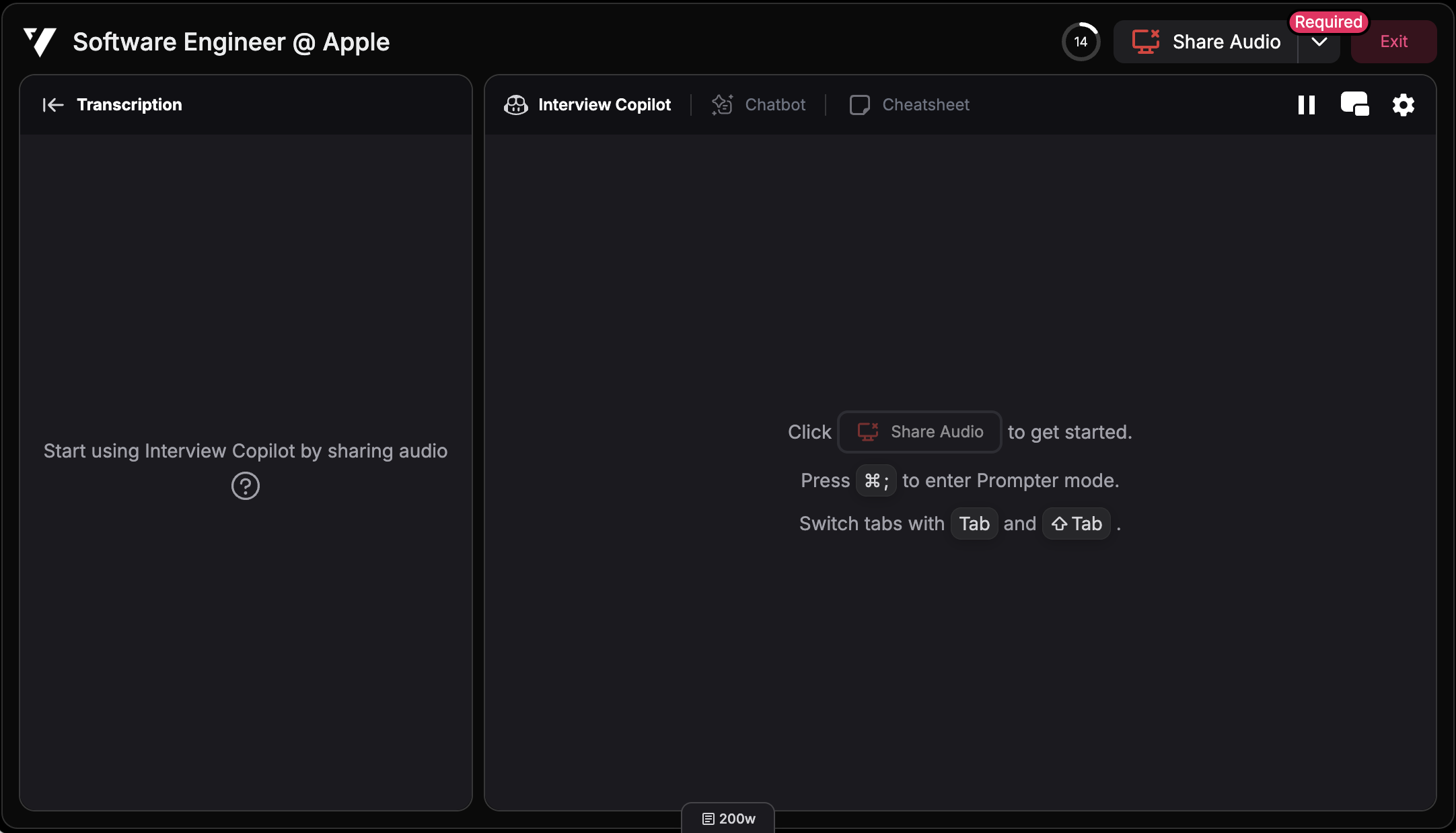
  <Step title="点击共享音频">
    在面试助手界面点击 **“共享音频”** 按钮

    <div
      style={{
  background: 'url(https://mintcdn.com/verveai/4DDDE1_YTFGlwOxG/images/background.jpg?fit=max&auto=format&n=4DDDE1_YTFGlwOxG&q=85&s=5b8212ed290246edc77dab246edf4fc6)',
backgroundSize: 'cover',
backgroundPosition: 'center',
  padding: '1rem',
  borderRadius: '12px',
  marginTop: '1rem',
  marginBottom: '1rem'
}}
    >
      <img src="https://mintcdn.com/verveai/4DDDE1_YTFGlwOxG/images/share-audio-desktop.png?fit=max&auto=format&n=4DDDE1_YTFGlwOxG&q=85&s=4a49738784c039dafbba0f5546f44423" alt="选择麦克风设备" style={{borderRadius: '12px', width: '100%', border: '1px solid rgba(0, 0, 0, 0.1)', boxShadow: '0 8px 16px rgba(0, 0, 0, 0.15)'}} width="2164" height="1238" data-path="images/share-audio-desktop.png" />
    </div>
  </Step>

  <Step title="完成">
    就这样！面试助手现在可以听到面试官，并提供实时辅助
  </Step>
</Steps>

***

## 共享你的声音（可选）

除了把面试官音频共享给面试助手，你也可能需要把自己的麦克风音频共享给面试助手。这与上面的音频共享设置是分开的。

<Warning>
  **面试报告评分：** 若要解锁面试报告页面中的部分评分能力，你需要共享麦克风音频，这样我们才能识别你说了什么并给出有效反馈。
</Warning>

### 如何把你的声音共享给面试助手

<Steps>
  <Step title="打开 Verve AI">
    在浏览器或桌面端打开 Verve AI
  </Step>

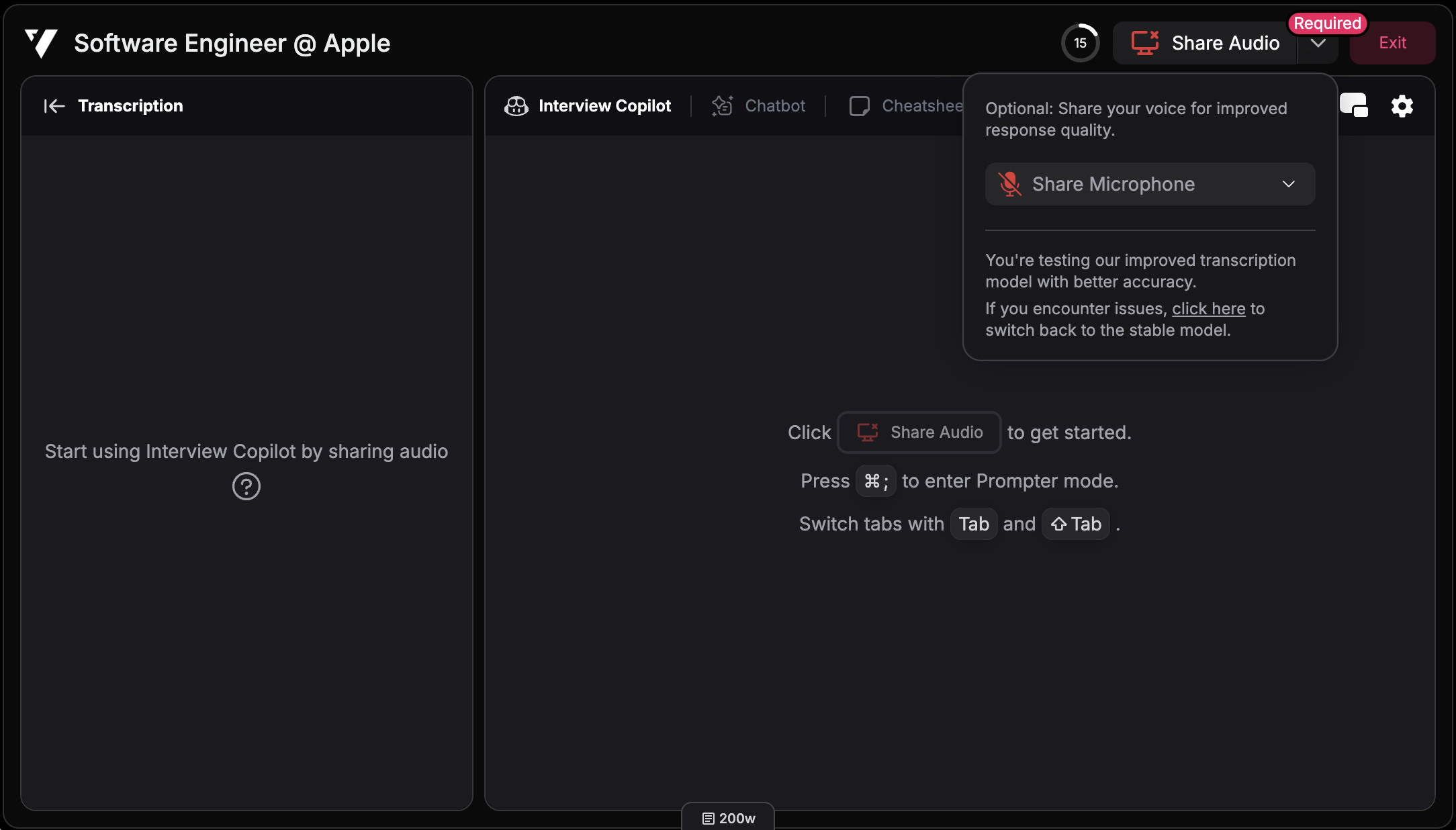
  <Step title="选择麦克风设备">
    点击“共享音频”按钮右侧的下拉箭头，选择你的麦克风设备

    <div
      style={{
  background: 'url(https://mintcdn.com/verveai/4DDDE1_YTFGlwOxG/images/background.jpg?fit=max&auto=format&n=4DDDE1_YTFGlwOxG&q=85&s=5b8212ed290246edc77dab246edf4fc6)',
backgroundSize: 'cover',
backgroundPosition: 'center',
  padding: '1rem',
  borderRadius: '12px',
  marginTop: '1rem',
  marginBottom: '1rem'
}}
    >
      <img src="https://mintcdn.com/verveai/4DDDE1_YTFGlwOxG/images/share-audio-candidate.png?fit=max&auto=format&n=4DDDE1_YTFGlwOxG&q=85&s=bf4dbb4163938b0caa6f6f75e0ed0d89" alt="打开 Verve AI" style={{borderRadius: '12px', width: '100%', border: '1px solid rgba(0, 0, 0, 0.1)', boxShadow: '0 8px 16px rgba(0, 0, 0, 0.15)'}} width="2168" height="1236" data-path="images/share-audio-candidate.png" />
    </div>
  </Step>
</Steps>