> ## Documentation Index
> Fetch the complete documentation index at: https://docs.vervecopilot.com/llms.txt
> Use this file to discover all available pages before exploring further.

# 调整窗口透明度

> 在面试过程中让 Verve AI 窗口更透明或更显眼

## 什么是窗口透明度？

窗口透明度允许你控制 Verve AI 悬浮窗口在屏幕上有多“透”。你可以按个人偏好把面试助手 调得更隐蔽或更醒目。

<Tip>
  **仅桌面端** - 窗口透明度需要使用 [桌面端](/zh/features/desktop-app)，浏览器版与移动端不支持。
</Tip>

***

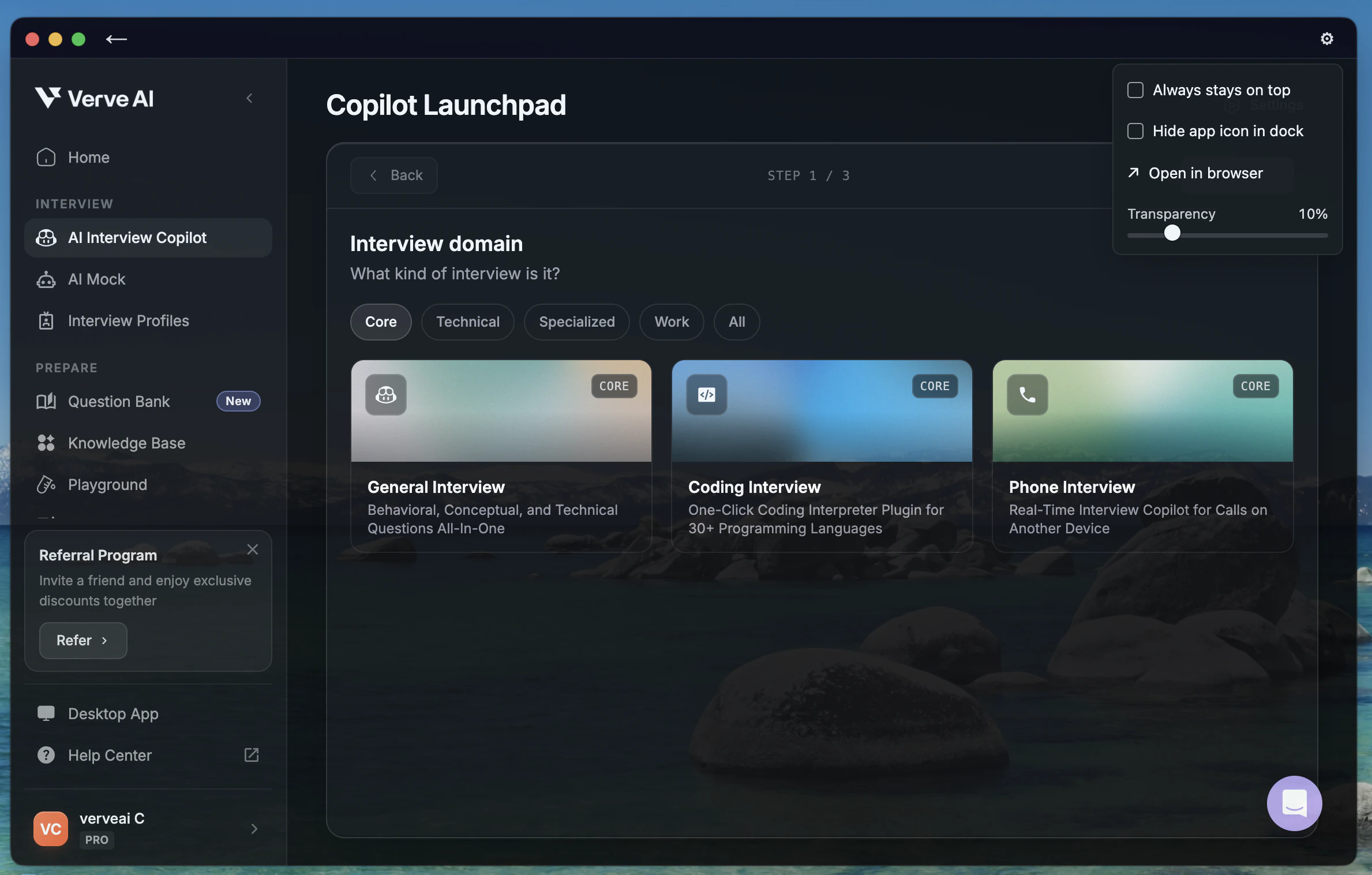
## 如何调整透明度

1. 在桌面端 中 **启动 AI面试助手**
2. 点击 **设置**，右上角齿轮图标
3. 在下拉菜单中找到 **透明度** 滑块
4. **拖动滑块：**
   * 向左 → 更透明，更“透”
   * 向右 → 更不透明，更显眼

调整会立即生效，无需重启。

<div
  style={{
background: 'url(https://mintcdn.com/verveai/4DDDE1_YTFGlwOxG/images/background.jpg?fit=max&auto=format&n=4DDDE1_YTFGlwOxG&q=85&s=5b8212ed290246edc77dab246edf4fc6)',
backgroundSize: 'cover',
backgroundPosition: 'center',
padding: '1rem',
borderRadius: '12px',
marginTop: '1rem',
marginBottom: '1rem'
}}
>
  <img src="https://mintcdn.com/verveai/QJL4eGuyUaXRRBy4/images/windows-transparency.png?fit=max&auto=format&n=QJL4eGuyUaXRRBy4&q=85&s=678bee648a5f38b1b7dc4b176e121a83" alt="窗口透明度设置" style={{borderRadius: '12px', width: '100%', border: '1px solid rgba(0, 0, 0, 0.1)', boxShadow: '0 8px 16px rgba(0, 0, 0, 0.15)'}} width="2378" height="1516" data-path="images/windows-transparency.png" />
</div>

<Accordion title="还没启动面试场次？">
  启动面试步骤：

  1. 在 Verve AI 控制台进入 **AI面试助手**
  2. **选择面试档案**
  3. **选择面试领域**
  4. **核对清单** 后启动面试
</Accordion>

***

## 故障排查

<AccordionGroup>
  <Accordion title="找不到透明度滑块">
    请确认你已安装最新版本的桌面端：

    * 必要时更新到最新版
    * 确认你正在一个进行中的面试助手 面试中
    * 在右上角寻找齿轮按钮
  </Accordion>

  <Accordion title="滑块没有反应">
    如果透明度滑块无法生效：

    * 重启桌面端
    * 结束当前面试并重新开始一个新面试
    * 在 设置 中清理应用缓存
  </Accordion>

  <Accordion title="浏览器或移动端没有这个功能？">
    没错——窗口透明度仅在桌面端 提供。可在[这里](https://www.vervecopilot.com/app)下载。
  </Accordion>
</AccordionGroup>
