> ## Documentation Index
> Fetch the complete documentation index at: https://docs.vervecopilot.com/llms.txt
> Use this file to discover all available pages before exploring further.

# 移动端体验

> 在电话面试场景下，通过移动设备获得更隐蔽的实时 AI 面试辅助。

## 什么是移动端体验？

可以，你可以在移动设备上使用 Verve AI 来辅助电话面试。移动端体验专为“电话面试/分设备”场景设计，能在独立设备上提供更隐蔽的实时支持。

**入口：** 在手机浏览器打开 [Verve AI 网页版](https://www.app.vervecopilot.com/copilot)

***

## 工作方式

### 设置流程

<Steps>
  <Step title="打开手机浏览器">
    使用 Chrome、Safari 或 Firefox
  </Step>

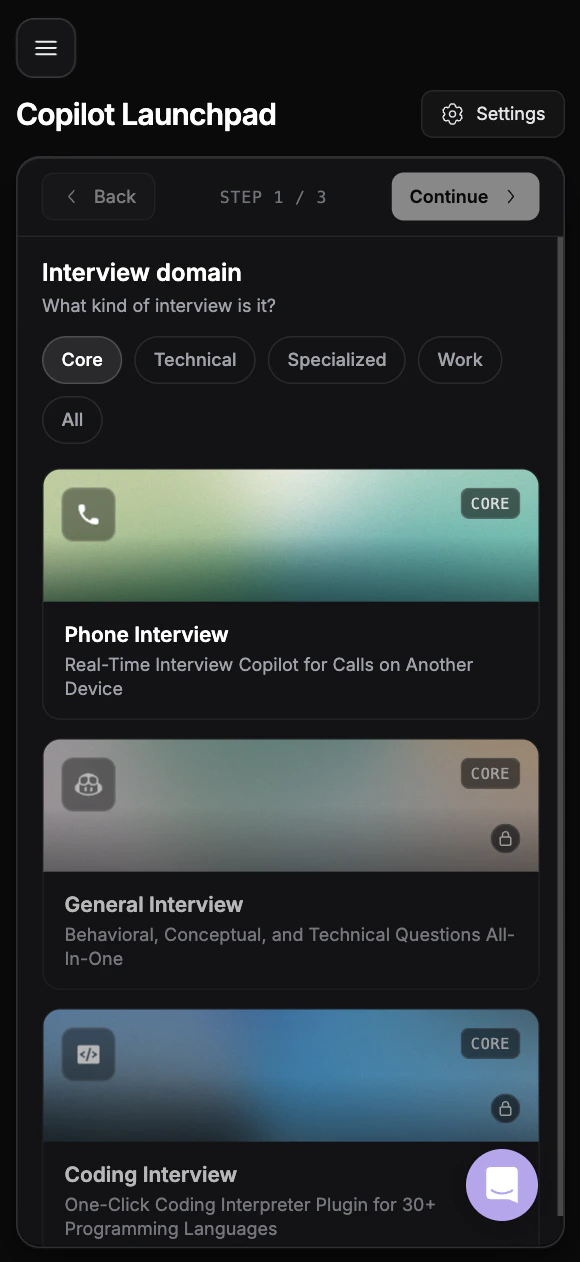
  <Step title="进入 Verve AI 网页版">
    打开 [Verve AI 网页版](https://www.app.vervecopilot.com/copilot)

    <div
      style={{
  background: 'url(https://mintcdn.com/verveai/jzc8c-7o9gDM_ix4/images/background-2.png?fit=max&auto=format&n=jzc8c-7o9gDM_ix4&q=85&s=0af18b9116238a319c7a24cac112123c)',
backgroundSize: 'cover',
backgroundPosition: 'center',
  padding: '1rem',
  borderRadius: '12px',
  marginTop: '1rem',
  marginBottom: '1rem',
  display: 'flex',
  justifyContent: 'center'
}}
    >
      <img src="https://mintcdn.com/verveai/QJL4eGuyUaXRRBy4/images/mobile-ux-1.png?fit=max&auto=format&n=QJL4eGuyUaXRRBy4&q=85&s=4aea4a7f8129a251d62cab24cc53b767" alt="移动端体验步骤 2" style={{borderRadius: '12px', maxWidth: '300px', height: 'auto', border: '1px solid rgba(0, 0, 0, 0.1)', boxShadow: '0 8px 16px rgba(0, 0, 0, 0.15)'}} width="580" height="1262" data-path="images/mobile-ux-1.png" />
    </div>
  </Step>

  <Step title="选择电话面试助手">
    在控制台中选择电话面试助手
  </Step>

  <Step title="开始面试">
    在另一台设备进行面试的同时，在手机上开启面试助手 面试
  </Step>
</Steps>

### 分设备的优势

移动端体验在 **与面试设备分离** 时效果最好：

* 在你的 **主要设备** 上进行面试
* 在 **平板/第二部手机/移动设备** 上运行 Verve AI面试助手
* 对话过程中低调地瞄一眼建议即可

***

## 重要限制

### 音频质量的权衡

移动端浏览器会从同一音频源同时采集面试官与候选人声音，因此更难做到以下几点：

* 清晰区分不同说话人
* 保持稳定一致的音量
* 更有效地过滤背景噪音

**建议：** 只有在手机是你唯一可用的面试设备时才使用移动端。追求最佳效果建议使用桌面端 或浏览器版。

***

## 如何使用移动端体验

启动面试后，按以下步骤在面试中获取 AI 辅助：

<Steps>
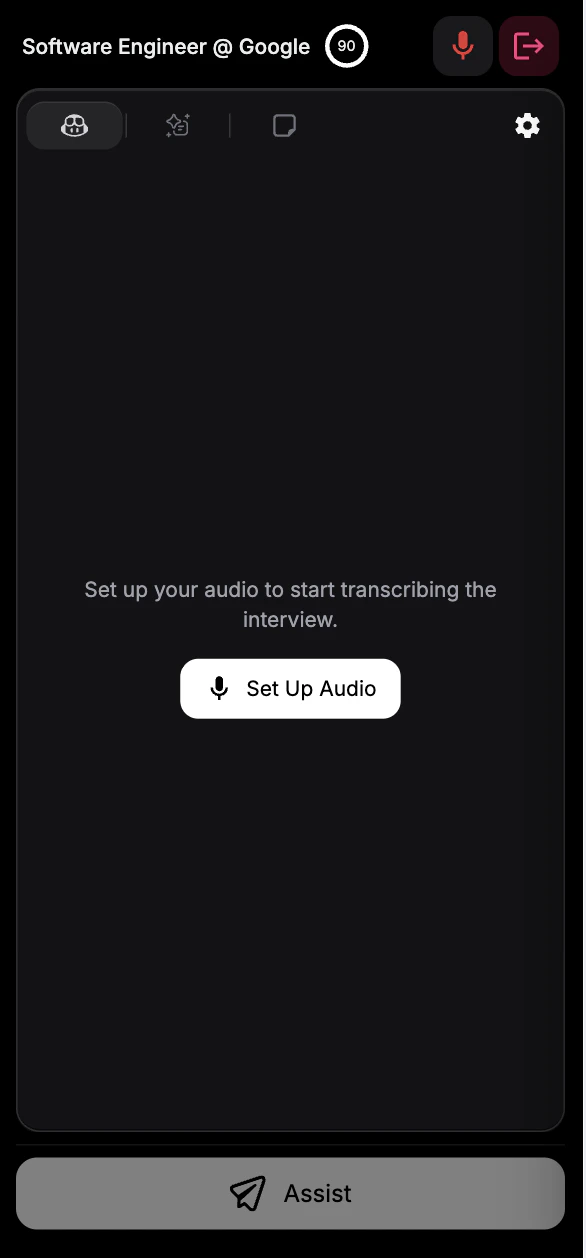
  <Step title="选择麦克风设备">
    启动面试后选择麦克风设备，让 AI 能听到面试声音

    <div
      style={{
  background: 'url(https://mintcdn.com/verveai/jzc8c-7o9gDM_ix4/images/background-2.png?fit=max&auto=format&n=jzc8c-7o9gDM_ix4&q=85&s=0af18b9116238a319c7a24cac112123c)',
backgroundSize: 'cover',
backgroundPosition: 'center',
  padding: '1rem',
  borderRadius: '12px',
  marginTop: '1rem',
  marginBottom: '1rem',
  display: 'flex',
  justifyContent: 'center'
}}
    >
      <img src="https://mintcdn.com/verveai/QJL4eGuyUaXRRBy4/images/mobile-ux-2.png?fit=max&auto=format&n=QJL4eGuyUaXRRBy4&q=85&s=6b7b429e89f29cb5833feba954d4c00c" alt="选择麦克风设备" style={{borderRadius: '12px', maxWidth: '300px', height: 'auto', border: '1px solid rgba(0, 0, 0, 0.1)', boxShadow: '0 8px 16px rgba(0, 0, 0, 0.15)'}} width="586" height="1258" data-path="images/mobile-ux-2.png" />
    </div>
  </Step>

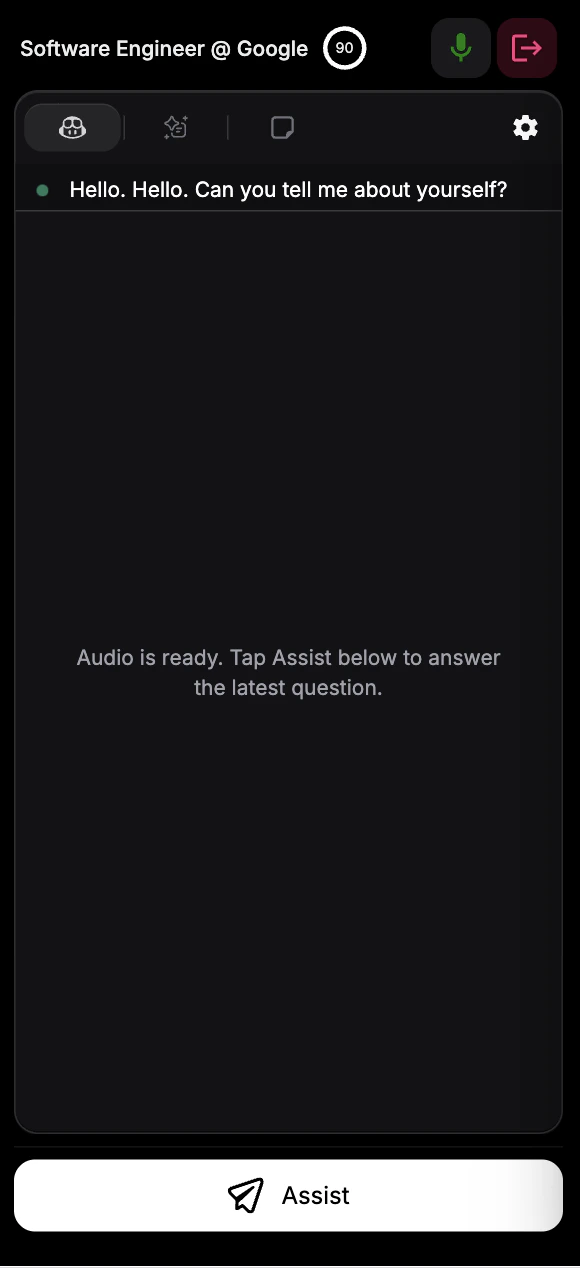
  <Step title="需要帮助时点击协助">
    面试中需要帮助时，点击协助按钮

    <div
      style={{
  background: 'url(https://mintcdn.com/verveai/jzc8c-7o9gDM_ix4/images/background-2.png?fit=max&auto=format&n=jzc8c-7o9gDM_ix4&q=85&s=0af18b9116238a319c7a24cac112123c)',
backgroundSize: 'cover',
backgroundPosition: 'center',
  padding: '1rem',
  borderRadius: '12px',
  marginTop: '1rem',
  marginBottom: '1rem',
  display: 'flex',
  justifyContent: 'center'
}}
    >
      <img src="https://mintcdn.com/verveai/QJL4eGuyUaXRRBy4/images/mobile-ux-3.png?fit=max&auto=format&n=QJL4eGuyUaXRRBy4&q=85&s=072601ea9be002be49ae2af2031478e9" alt="点击协助按钮" style={{borderRadius: '12px', maxWidth: '300px', height: 'auto', border: '1px solid rgba(0, 0, 0, 0.1)', boxShadow: '0 8px 16px rgba(0, 0, 0, 0.15)'}} width="580" height="1268" data-path="images/mobile-ux-3.png" />
    </div>
  </Step>

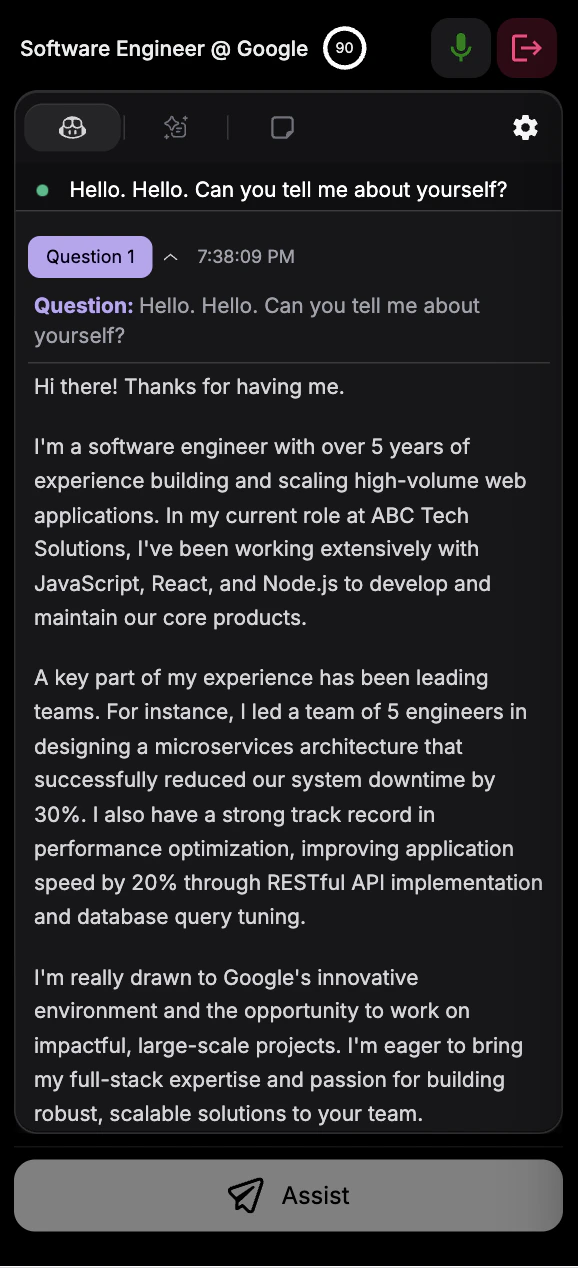
  <Step title="获取 AI 回复">
    AI 会分析最近的转录文本，并给出相关回答帮助你应对

    <div
      style={{
  background: 'url(https://mintcdn.com/verveai/jzc8c-7o9gDM_ix4/images/background-2.png?fit=max&auto=format&n=jzc8c-7o9gDM_ix4&q=85&s=0af18b9116238a319c7a24cac112123c)',
backgroundSize: 'cover',
backgroundPosition: 'center',
  padding: '1rem',
  borderRadius: '12px',
  marginTop: '1rem',
  marginBottom: '1rem',
  display: 'flex',
  justifyContent: 'center'
}}
    >
      <img src="https://mintcdn.com/verveai/QJL4eGuyUaXRRBy4/images/mobile-ux-4.png?fit=max&auto=format&n=QJL4eGuyUaXRRBy4&q=85&s=faca722562eb79d6436766d65249bb70" alt="基于语音转录的 AI 回复" style={{borderRadius: '12px', maxWidth: '300px', height: 'auto', border: '1px solid rgba(0, 0, 0, 0.1)', boxShadow: '0 8px 16px rgba(0, 0, 0, 0.15)'}} width="578" height="1268" data-path="images/mobile-ux-4.png" />
    </div>
  </Step>
</Steps>

***

## 适用场景

<CardGroup cols={2}>
  <Card title="只能电话面试" icon="phone-volume">
    面试必须通过电话进行
  </Card>

  <Card title="备用设备" icon="tablet">
    使用平板或第二部手机获取更隐蔽的支持
  </Card>

  <Card title="无法使用电脑" icon="wifi">
    面试时无法使用电脑
  </Card>

  <Card title="移动场景" icon="person-walking">
    出差/在外无法坐在电脑前时进行面试
  </Card>
</CardGroup>

***

## 移动端、浏览器版与桌面端

| 功能          | 移动端   | 浏览器版   | 桌面端    |
| ----------- | ----- | ------ | ------ |
| **安装**      | 无需    | 无需     | 需要     |
| **支持的面试助手** | 仅电话面试 | 全部面试域  | 全部面试域  |
| **音频质量**    | 较低    | 高      | 高      |
| **分设备更隐蔽**  | 支持    | 支持     | 支持     |
| **语音转录质量**  | 会受影响  | 高      | 高      |
| **截图**      | 不支持   | 仅扩展截图  | 快捷键    |
| **隐身模式**    | 不支持   | 不支持    | 支持     |
| **最适合**     | 电话面试  | 浏览器内面试 | 所有面试类型 |

***

## 故障排查

<AccordionGroup>
  <Accordion title="没有捕获到音频">
    检查手机浏览器权限：设置 > 浏览器 > 麦克风，确保已允许访问。然后刷新页面或重新开始面试。
  </Accordion>

  <Accordion title="语音转录质量较差">
    这是移动端音频捕获的已知限制。请尽量在安静环境、清晰发音，并手动确认说话人选择。追求更好质量建议使用桌面端。
  </Accordion>

  <Accordion title="面试助手 的回复不太对">
    语音转录受影响会导致回复质量下降。请手动选择正确的“面试官”说话人。若仍存在问题，建议切换到桌面端 或浏览器版。
  </Accordion>

  <Accordion title="移动端可以用其他面试助手 吗？">
    目前移动端仅支持电话面试助手。编码面试、在线测评 或 通用面试助手请使用浏览器版或桌面端。
  </Accordion>

  <Accordion title="实时支持没有启动">
    你需要手动选择谁是面试官，说话人识别正确后实时支持才会生效。请检查面试设置与说话人选择。
  </Accordion>
</AccordionGroup>